
Lightroom Classic CC : Personnalisation des réglages pour optimiser votre flux de travail
Pour débuter l'édition de photos dans Lightroom Classic CC, il est essentiel d'ajuster certains paramètres fondamentaux avant même d'importer vos premières images. Ce tutoriel vous guidera à travers les réglages les plus importants, conçus pour simplifier votre travail et optimiser votre flux de travail. Nous allons personnaliser l'interface utilisateur et choisir les paramètres optimaux ensemble.
Principales conclusions
- Personnalisation de l'interface utilisateur
- Utilisation du processeur graphique pour de meilleures performances
- Réglage des dialogues d'importation et des noms de fichier
- Gestion des fichiers RAW et JPEG
- Paramètres pour l'édition externe
- Synchronisation avec Lightroom Mobile
Personnalisation de l'interface utilisateur
Dès le début, il est conseillé de personnaliser l'interface utilisateur. Si l'apparence standard ne vous convient pas, vous pouvez modifier la couleur de remplissage de l'arrière-plan. Pour ce faire, appuyez sur Commande (sur Mac) ou Ctrl (sur Windows) et accédez aux paramètres.
Ici, vous pouvez choisir la couleur qui vous convient le mieux. Personnellement, je préfère un gris foncé car il met l'accent sur les photos. Cependant, vous pouvez choisir la couleur selon vos préférences. Si aucune option ne vous satisfait, laissez la configuration par défaut.
Optimiser les performances
Un autre point crucial concerne les performances. Accédez aux paramètres et vérifiez si le processeur graphique est activé. Si votre appareil est équipé d'un processeur graphique compatible, cochez la case correspondante pour améliorer les performances dans Lightroom. Ce réglage peut considérablement accélérer le processus de retouche d'images et le rendu des aperçus.
Dialogues d'importation et noms de fichier
Certains utilisateurs trouvent le dialogue d'importation gênant lorsque la carte mémoire est détectée. Vous pouvez désactiver cette fonction en décochant la case « Afficher le dialogue d'importation lorsque la carte mémoire est détectée » dans les paramètres. Je procède généralement ainsi pour un flux de travail plus clair. Il est vrai que lorsque vous jonglez avec plusieurs tâches simultanément, un dialogue d'importation inattendu peut être une interruption.
Remplacement des noms de fichier
Une fonctionnalité importante concerne la dénomination des dossiers. Je recommande d'ignorer les noms de dossiers générés par l'appareil photo, surtout si vous travaillez avec différents appareils. Cela évite la confusion causée par des désignations spécifiques au fabricant qui ne sont pas utiles dans Lightroom.
Si vous photographiez à la fois en RAW et en JPEG, vous devriez également activer l'option de traitement séparé des fichiers JPEG. Cette option est pertinente pour pouvoir traiter différemment des images dupliquées.
Gestion de l'édition externe
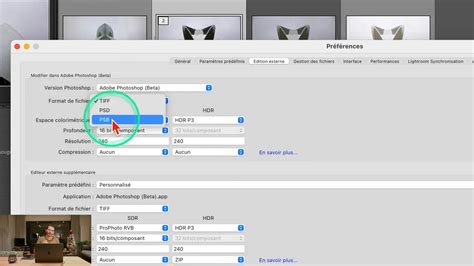
Si vous utilisez des programmes externes tels que Photoshop, il est important de vérifier les réglages d'édition externe. Par défaut, l'édition d'images dans Photoshop peut être configurée en TIFF, ce qui peut entraîner la création de fichiers volumineux. Assurez-vous que les fichiers sont chargés avec la profondeur de couleur et l'espace colorimétrique corrects pour éviter tout problème.
Lorsque vous travaillez avec Photoshop et Lightroom, réfléchissez attentivement à la manière dont vous souhaitez configurer les fichiers afin d'éviter les divergences de couleur.
Synchronisation avec Lightroom Mobile
Si vous utilisez Lightroom Mobile, ajoutez votre compte dans les paramètres. Cela synchronisera automatiquement vos collections. Vous pouvez consulter dans les paramètres quelles images ont déjà été téléchargées ou sont en cours de téléchargement.
Gestion du stockage dans le cloud et du cache
Lightroom gère intelligemment vos photos pour qu'elles n'occupent pas trop d'espace sur votre disque dur. Cela vous permet de disposer de l'espace nécessaire et de travailler sur les photos qui vous importent, même si votre disque dur ne peut pas contenir toutes vos images. Vous pouvez toujours visualiser l'intégralité de vos photos dans Lightroom, même si le fichier d'origine n'est pas stocké localement.
Dans les préférences de mémoire cache, vous avez la possibilité de modifier la quantité d'espace disque que Lightroom peut utiliser. Les photos d'origine sont toujours sauvegardées dans le cloud. La quantité d'espace disque requise par Lightroom peut varier quotidiennement en fonction de votre activité. Les photos et vidéos que Lightroom considère comme actives et que vous êtes susceptible de visualiser ou de retoucher restent sur le disque plus longtemps que les autres.
Des actions permettent de maintenir une photo active. Saisissez la taille limite du cache souhaitée pour définir la part de l'espace disque disponible que Lightroom est autorisé à utiliser. Pour permettre à Lightroom de stocker localement un plus grand nombre de copies de vos photos afin qu'elles soient facilement accessibles pour l'affichage et la modification, augmentez la limite de taille du cache.
Pour modifier l'emplacement par défaut ou l'emplacement personnalisé actuel, sélectionnez "Parcourir", puis choisissez un dossier dans la fenêtre de l'explorateur (sur Mac) ou dans la boîte de dialogue "Sélectionner un nouvel emplacement de stockage" (sur Windows). Vous serez invité à redémarrer Lightroom pour appliquer le paramètre modifié.

Paramètres de confidentialité et d'analyse
Désélectionnez l'option pour empêcher Lightroom d'analyser les photos dans le cloud afin de détecter des personnes pour la vue "Personnes". Si vous désactivez la vue "Personnes", toutes les données existantes de modèles de visages seront supprimées des serveurs Lightroom. Lightroom n'analysera plus les nouvelles photos que vous ajouterez et ne les regroupera pas automatiquement en piles dans la vue "Personnes". Si vous avez des piles existantes dans la vue "Personnes", elles resteront telles quelles et ne seront pas supprimées.
Paramètres d'édition et d'affichage
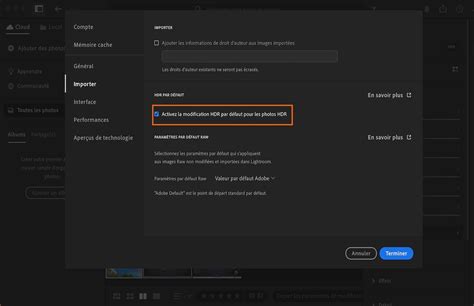
Sélectionnez l'option pour autoriser la modification HDR par défaut pour les photos HDR. Choisissez les paramètres par défaut souhaités dans les options.
Sélectionnez cette option pour afficher les tutoriels et les introductions lorsque vous utilisez une fonctionnalité pour la première fois.
Vue d'ensemble des réglages de base
La section Préférences de performances vous offre la possibilité d'utiliser ou non un processeur graphique. Les aperçus de technologie vous donnent un aperçu du monde des nouvelles fonctionnalités en cours de développement dans Lightroom.
Lightroom est un logiciel de retouche photo populaire qui permet aux photographes de modifier rapidement et facilement leurs images. Les réglages de base dans Lightroom constituent la première étape pour améliorer la qualité de vos photos. La première étape consiste à importer vos photos dans Lightroom.
Tous les réglages dont nous allons parler dans cette partie se situent au même endroit et se modifient de manière similaire. Commençons par l'un des premiers réglages les plus connus : la balance des blancs, qui consiste à "régler" votre image sur une dominante de couleur en fonction de l'éclairage. Le principe est de rétablir les couleurs les plus réalistes à l'œil humain en se basant sur un élément de l'image que l'on doit percevoir comme blanc.
L'exposition est le réglage de base le plus important dans Lightroom. Il permet de régler la luminosité de l'image. Le contraste est un autre réglage de base important qui permet de modifier la différence entre les tons clairs et foncés dans l'image. La température de couleur est un réglage qui permet de modifier la balance des couleurs de l'image. La teinte permet de modifier la coloration globale de l'image. La saturation est un réglage qui permet de modifier l'intensité de toutes les couleurs dans l'image. La vibrance, à l'instar de la saturation, permet de modifier l'intensité des couleurs dans l'image mais uniquement des couleurs dites ternes.
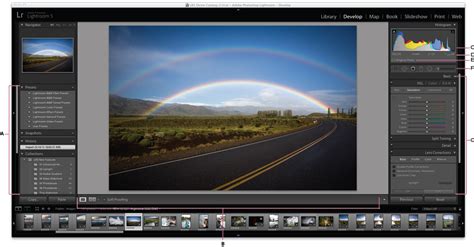
Les bases de Lightroom Classic en 10 minutes ! (Tutoriel)
tags: #lightroom #cc #personnaliser #les #reglages