
Capture One Express : Guide Complet des Préréglages et Styles
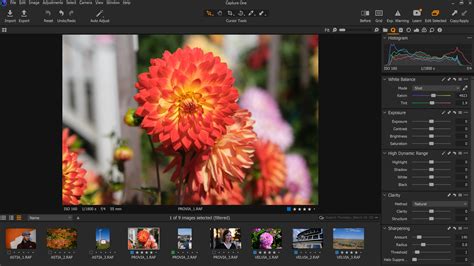
Capture One Pro est un logiciel professionnel d'édition de photos, considéré comme un outil indispensable pour les photographes de mariage et de portrait. Il permet de traiter rapidement de grands volumes de photos et de créer des images de qualité professionnelle pour les clients. Ce logiciel offre des ajustements automatiques et des outils d'édition essentiels pour améliorer vos prises de vue.
Il existe une version gratuite de Capture One, appelée Capture One Express, qui est spécifiquement adaptée à certains fabricants d'appareils photo, comme Sony et Fujifilm. Ces versions gratuites permettent de travailler sur les fichiers RAW de ces marques et d'appliquer des corrections de base.
Comprendre Capture One Express
Capture One Express est une version allégée et gratuite du logiciel professionnel Capture One Pro. Elle est généralement fournie en partenariat avec des fabricants d'appareils photo, tels que Sony et Fujifilm. L'objectif de ces versions est de permettre aux utilisateurs de ces marques de bénéficier d'un logiciel de traitement RAW performant sans coût supplémentaire.
Fonctionnalités et Limitations
Bien que gratuite, Capture One Express offre des outils puissants pour améliorer vos photos. Cependant, elle présente certaines limitations par rapport à la version Pro. Par exemple, la gestion des couleurs, notamment la roue chromatique, peut être perçue comme moins intuitive ou rapide dans les versions Express par rapport à la version complète.
Une autre distinction importante concerne la possibilité de modifier des parties spécifiques d'une photo. Dans la version Express gratuite, les ajustements tels que l'exposition ou le contraste s'appliquent généralement à l'ensemble de l'image. Pour bénéficier de fonctionnalités avancées comme les calques, qui permettent des modifications localisées, il est souvent nécessaire de passer à la version payante de Capture One Pro.
Citation : "Pour éviter de poser des questions aussi banales, là j'ai bien peur qu'il te faut prendre la version payante pour avoir accès aux calques. Avec la version de Fuji tu ne pourras modifier que les fichiers Fuji, mais son prix reste abordable surtout avec les 25% de réduction du moment."
Les versions Express sont souvent limitées aux fichiers RAW du fabricant partenaire. Par exemple, Capture One Express pour Fujifilm ne traitera que les fichiers RAW issus d'appareils Fujifilm.
Mise à Jour de Capture One Express
La procédure de mise à jour de Capture One Express est généralement simple. Si vous possédez une version ancienne, vous pouvez télécharger la version la plus récente depuis le site officiel. L'installation de la nouvelle version, suivie de la saisie de votre clé de licence (souvent liée à votre ancienne version ou à votre appareil), permet de bénéficier des dernières améliorations.
Il est important de noter que les mises à jour de logiciels gratuits ne devraient pas devenir payantes. Si une mise à jour conduit à des frais inattendus, il est conseillé de vérifier attentivement les conditions ou de contacter le support.
Exemple de procédure : Télécharger la version 20.0.4 (ou la plus récente) depuis le site, puis installer et entrer la clé de licence de votre ancienne version.
Styles et Préréglages dans Capture One
Capture One propose une vaste gamme de préréglages et de styles pour accélérer votre flux de travail et obtenir des looks variés. Les styles appliquent des effets visuels prédéfinis, tandis que les préréglages peuvent inclure une combinaison d'effets et de réglages d'origine définis par Phase One.
Types de Styles et Préréglages
Vous trouverez des catégories telles que :
- Noir et blanc
- Balance des couleurs
- Éditeur de couleurs
- Courbes
- Exposition
- Grain photographique
- Netteté
Phase One a également collaboré avec des entreprises comme RNI (Really Nice Images) pour proposer des packs de styles officiels. Ces packs, tels que "Styles Beyond Film" ou "Styles Nordic Lifestyle", offrent des looks inspirés par des pellicules spécifiques ou des esthétiques modernes.
Styles Beyond Film : Apporte des looks analogiques inspirés par les pellicules Fujifilm et Kodak, avec des variations de contraste et des préréglages de grain.
Styles Nordic Lifestyle : Offre des looks frais et modernes inspirés par la lumière naturelle et la beauté nordique.
Utilisation et Création de Préréglages
Capture One permet de visualiser les effets des styles et préréglages simplement en les survolant, sans les appliquer immédiatement. Il est également possible de créer vos propres préréglages en enregistrant vos ajustements personnalisés. Cette fonctionnalité est très utile pour appliquer des corrections cohérentes à plusieurs images simultanément, simplifiant ainsi le traitement par lots.
Pour une utilisation optimale, Phase One recommande d'utiliser Capture One Pro 10.1 ou une version plus récente, et pour la version Express (pour Sony), la version 10.1.2 est conseillée.
Gestion des Styles et Préréglages : Suppression et Organisation
La gestion de vos styles et préréglages, notamment leur suppression, peut parfois s'avérer complexe, surtout sous Windows où certains dossiers système sont masqués par défaut.
Supprimer un Préréglage Utilisateur
Pour supprimer un préréglage utilisateur, il faut généralement accéder aux dossiers de fichiers de Capture One. Sous Windows, le chemin peut ressembler à ceci :
C:\Users\utilisateur\AppData\Local\CaptureOne\Presets60\
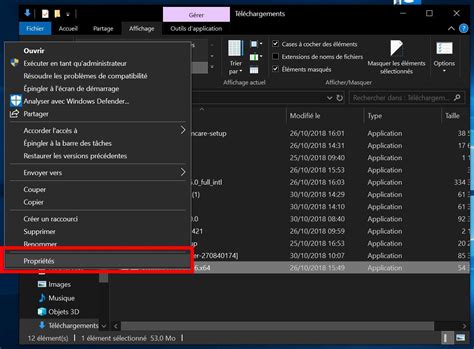
Important : Le dossier `AppData` est un dossier système caché par défaut. Pour y accéder, vous devez activer l'affichage des fichiers et dossiers cachés dans les options de l'Explorateur de fichiers de Windows.
Étapes sous Windows 10 :
- Ouvrez l'Explorateur de fichiers.
- Allez dans l'onglet "Affichage".
- Cliquez sur "Options", puis "Modifier les options des dossiers et de recherche".
- Dans la fenêtre qui s'ouvre, sélectionnez l'onglet "Affichage".
- Cochez l'option "Afficher les fichiers, dossiers et lecteurs cachés".
- Cliquez sur "Appliquer" puis "OK".
Une fois les dossiers cachés visibles, vous pouvez naviguer jusqu'au dossier `Presets60` (ou une version similaire selon votre installation) pour trouver et supprimer vos préréglages (`.copreset`) ou styles (`.costyle`).
Une méthode alternative pour trouver rapidement vos fichiers est d'utiliser la fonction de recherche de Windows en tapant `*.costyle` ou `*.copreset` et, une fois les fichiers trouvés, d'utiliser l'option "Afficher l'emplacement" via un clic droit.
Problèmes de Licence et d'Activation
Certains utilisateurs peuvent rencontrer des problèmes liés à la licence et à l'activation de Capture One, notamment après avoir changé d'ordinateur. Il est possible que le logiciel signale un nombre excessif d'activations.
Dans de tels cas, il peut être nécessaire de contacter le support de Phase One pour réinitialiser les activations de votre licence. La navigation sur leur site web pour trouver les informations de support peut parfois s'avérer compliquée.
Problème rencontré : Après suppression et réinstallation du logiciel suite à un changement d'ordinateur, l'introduction de la clé de licence aboutit au message "vous avez fait trop d'activations".
Alternatives à Capture One
Bien que Capture One soit un logiciel puissant, il existe plusieurs alternatives sur le marché pour le traitement de photos RAW :
- Adobe Lightroom
- DxO PhotoLab
tags: #prereglages #capture #one #express