
Créer une présentation avec Canva
Canva se positionne comme un outil accessible et performant pour la création de présentations, permettant de concevoir des diaporamas soignés sans nécessiter de compétences graphiques approfondies. Ses fonctionnalités, notamment celles basées sur l'intelligence artificielle, accélèrent le processus de création, le rendant adapté à une large gamme d'utilisateurs, des étudiants aux professionnels.
Les avantages de Canva pour la création de présentations
L'accessibilité de Canva est l'un de ses atouts majeurs. Contrairement à des logiciels traditionnels comme PowerPoint, Canva est entièrement basé sur le cloud. Cela signifie que vous pouvez accéder à vos présentations depuis n'importe quel appareil connecté à Internet, sans avoir besoin de télécharger ou d'installer un logiciel supplémentaire. De plus, Canva propose une vaste bibliothèque de modèles et d'éléments graphiques prédéfinis, facilitant grandement la création de présentations attrayantes. Son interface utilisateur simplifiée, avec des outils de glisser-déposer, rend le processus de création fluide et intuitif, même pour les débutants.
Canva offre également une grande flexibilité et une variété d'options de personnalisation. Que vous ayez besoin de créer un diaporama simple ou une présentation professionnelle complexe, Canva s'adapte à vos besoins.
Créer une présentation étape par étape avec Canva
Étape 1 : Démarrer votre présentation
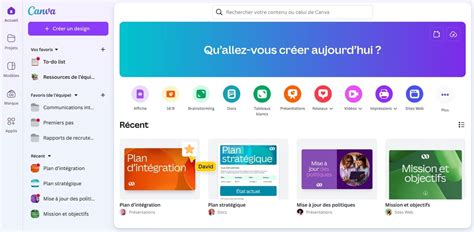
Pour commencer, vous pouvez soit adapter un modèle existant, soit créer votre présentation à partir d'une page vierge. Pour un démarrage rapide, il est conseillé de choisir un modèle dans la bibliothèque de Canva. Tapez simplement "Présentation" dans la barre de recherche de la page d'accueil pour découvrir une multitude de modèles classés par style, usage ou secteur.
Avant de finaliser votre choix, vérifiez des points essentiels tels que la taille des titres, le contraste entre le texte et le fond, le nombre de couleurs utilisées et la densité d'informations par diapositive. Un modèle efficace doit être facilement lisible.
Si vous préférez partir de zéro, cliquez sur "Créer un design" depuis la page d'accueil de Canva et recherchez le format "Présentation". Le format 16:9 est le plus courant, mais Canva permet de choisir des dimensions personnalisées.
Étape 2 : Personnaliser les diapositives
Une fois votre modèle choisi ou votre page vierge ouverte, il est temps de remplir vos diapositives avec votre contenu. Modifiez le texte en cliquant sur les blocs existants. Il est recommandé de suivre la règle d'une idée principale par diapositive pour maintenir la clarté. Variez les tailles de police pour distinguer le titre, le sous-titre et le corps du texte, et soignez l'alignement des éléments pour un rendu professionnel.
Pour aérer votre présentation et la rendre plus agréable à lire, ajoutez des visuels. Vous pouvez importer vos propres images, logos ou infographies, ou utiliser la vaste bibliothèque de Canva qui propose des icônes, des photos, des illustrations et même des vidéos. Gardez une cohérence visuelle d'une diapositive à l'autre pour un rendu professionnel.
Canva permet également d'intégrer facilement des graphiques, tableaux et diagrammes. Vous pouvez ajouter un graphique en barres, en lignes ou en secteurs et saisir vos données directement dans l'interface. Ces éléments sont particulièrement utiles pour présenter des chiffres de manière visuelle et cohérente avec le reste de votre présentation.
Étape 3 : Ajouter des animations et des interactions
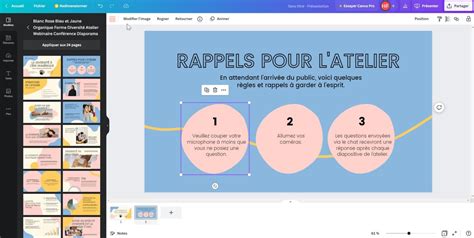
Pour donner vie à votre présentation, vous pouvez ajouter des transitions entre les diapositives et des animations aux éléments. Sélectionnez un élément (texte, image, icône) et cliquez sur "Animer" pour choisir un effet. Ces animations aident à rythmer la présentation et à guider l'attention de votre public. Il est conseillé de ne pas abuser des animations pour éviter de distraire votre audience.
Canva propose également plusieurs options de transitions entre les slides, comme le fondu ou le glissement. Pour une présentation sobre et professionnelle, il est préférable de conserver la même transition sur l'ensemble du diaporama.
Vous pouvez aussi intégrer des éléments interactifs tels que des vidéos, des contenus enrichis (graphiques animés, liens cliquables, QR codes) pour dynamiser votre présentation et prolonger l'expérience utilisateur.
Étape 4 : Exporter, enregistrer ou diffuser votre présentation
Une fois votre présentation finalisée, Canva offre plusieurs options pour l'utiliser. Vous pouvez présenter votre diaporama directement dans Canva en utilisant le bouton "Présenter", qui propose différents modes : présentation standard, lecture automatique ou vue présentateur avec notes.
Il est également possible d'enregistrer votre présentation en vidéo. Cliquez sur "Présenter" puis "Enregistrer une présentation". Canva capture votre écran, votre webcam et votre voix pour exporter le résultat au format MP4. Cette fonctionnalité est idéale pour les formations, les démonstrations produit ou les pitchs commerciaux.
Canva permet d'exporter vos présentations dans plusieurs formats : PDF pour un document statique, PPTX pour retravailler votre présentation dans PowerPoint, ou MP4 pour une présentation incluant des éléments vidéo.
Enfin, vous pouvez partager votre présentation directement depuis Canva en générant un lien de partage. Cela permet soit la diffusion en lecture seule, soit la collaboration à plusieurs sur le support.
Utiliser l'IA de Canva pour créer des présentations
Canva intègre des fonctionnalités d'intelligence artificielle pour faciliter et accélérer la création de présentations. L'outil "IA Canva pour les présentations" vous aide à créer des présentations percutantes en moins de temps. En décrivant votre idée, votre plan, vos diapositives ou votre contenu, l'IA peut générer un brouillon que vous pourrez ensuite personnaliser.
Pour générer une présentation avec l'IA, rendez-vous sur la page d'accueil, sélectionnez "IA Canva" et choisissez "Créer pour moi > Présentation". Choisissez vos options d'audience, de style et de longueur, puis saisissez une courte consigne décrivant la présentation souhaitée. L'IA générera un plan que vous pourrez modifier avant de demander la génération du design.
Créer une PRÉSENTATION avec L'IA : Canva 🔥🔥🔥
L'IA de Canva peut également transformer vos idées en vidéos grâce à son générateur de vidéo IA. Il peut créer des présentations vidéo avec des présentateurs IA, transformant votre photo ou un avatar en tête parlante qui présente votre script dans plus de 40 langues.
Conseils pour une présentation Canva efficace
Pour créer une présentation efficace, fluide et au service de votre message, appliquez ces conseils :
- Aller à l'essentiel sur chaque slide : une slide réussie communique une seule idée pour un meilleur impact.
- Structurer clairement son message : identifiez les 3 à 5 points clés que votre audience doit retenir.
- Utiliser une charte graphique cohérente : 2 couleurs principales, 1 couleur d'accentuation, 2 polices maximum.
- Limiter les animations : réservez-les aux moments où elles servent vraiment votre propos.
- Vérifier la lisibilité sur écran : optez pour un contraste élevé et une taille de police minimum de 24 pt.
- Tester la présentation avant diffusion : déroulez l'intégralité du diaporama au moins une fois.
- Adapter le format selon le contexte : pour une présentation autonome, intégrez plus de texte explicatif ; pour une présentation orale, épurez au maximum.
Questions fréquentes sur les présentations Canva
Comment créer une présentation avec Canva ?
Connectez-vous à Canva, cliquez sur "Créer un design" et sélectionnez le format Présentation. Choisissez un modèle dans la bibliothèque ou démarrez avec Magic Design en décrivant votre sujet. Personnalisez les slides (texte, images, couleurs), puis exportez ou présentez directement depuis l'interface.
Peut-on faire un diaporama professionnel avec Canva ?
Oui, Canva propose des centaines de modèles conçus pour des contextes professionnels : pitchs d'investisseurs, présentations de résultats, formations, propositions commerciales. Le kit de marque (en formule Pro) permet d'appliquer automatiquement votre identité visuelle.
Comment activer le mode présentation sur Canva ?
Cliquez sur le bouton "Présenter" en haut à droite de l'éditeur. Un menu déroulant propose différents modes : présentation standard, présentation automatique (avec minuterie) ou vue présentateur (notes visibles côté orateur).
Comment enregistrer une présentation Canva en vidéo ?
Cliquez sur "Présenter" puis "Enregistrer une présentation". Canva active votre webcam et votre microphone et enregistre simultanément vos slides et votre image. Le fichier se télécharge au format MP4.
Peut-on exporter une présentation Canva en PowerPoint ?
Oui ! Depuis le menu "Partager", cliquez sur "Télécharger" et sélectionnez le format PowerPoint (.pptx). Le fichier conserve les textes, les images, les couleurs et la plupart des mises en page.
tags: #presentation #avec #canva