
Tutoriel After Effects : Création d'un Effet de Lumière sur du Texte en Français
Dans ce tutoriel, nous allons explorer étape par étape comment créer un effet de lumière dynamique sur du texte dans le logiciel de post-production After Effects. Ce guide s'adresse aux utilisateurs francophones cherchant à améliorer leurs compositions avec des éclairages percutants.
Étape 1 : Initialisation du Projet et de la Composition
La première étape consiste à préparer votre espace de travail dans After Effects.
Création d'un Nouveau Projet
Commencez par créer un nouveau projet dans After Effects. Ensuite, il est nécessaire de créer une nouvelle composition. Pour ce faire, utilisez le raccourci clavier '+ N' ou accédez au menu Composition > Nouvelle composition.
Configuration de la Composition
Afin de réduire le temps de rendu, il est conseillé de choisir un format de composition de petite taille. Par exemple, le format NTSC DV (720px X 480px) est une option appropriée.
Étape 2 : Préparation du Texte et de sa Mise en Forme
Une fois la composition prête, concentrons-nous sur l'élément textuel.
Ajout et Mise en Forme du Texte
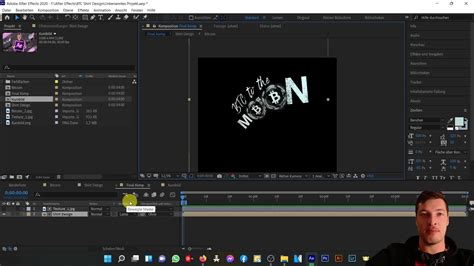
Sélectionnez l'outil texte et saisissez un mot court, idéalement en majuscules. Pour un rendu visuel plus marqué, choisissez une police de caractères dite « épaisse », telle que Impact, SquareFont, Futura Std Extra Bold, ou une similaire.
Pré-composition du Texte
Pour faciliter la manipulation et l'application d'effets, il est recommandé de créer une pré-composition de votre calque de texte. Sélectionnez le calque texte, puis allez dans le menu Calque > Pré-composition....
Étape 3 : Activation de la 3D et Création de la Lumière
L'effet de lumière sera appliqué dans un espace tridimensionnel.
Activation de la Vue 3D
Pour pouvoir travailler en trois dimensions, appuyez sur la touche 'C' de votre clavier pour activer l'outil caméra. Ensuite, faites pivoter la vue pour observer votre élément en 3D.
Création d'un Calque Solide pour la Lumière
Créez un nouveau calque solide en allant dans le menu Calque > Créer > Solide.... Donnez-lui la couleur blanche. Ce calque servira de base pour notre effet lumineux.
Masquage du Calque Solide
À l'aide de l'outil ellipse, dessinez un cercle au centre de votre calque solide blanc. Le fait de dessiner directement sur le calque solide avec cet outil créera automatiquement un masque.
Pour un contrôle précis lors du dessin du cercle, maintenez enfoncées les touches CMD (pour centrer le dessin à partir du milieu) et MAJ (pour créer un cercle parfait) simultanément.
Conversion du Calque Masqué en 3D
Convertissez ce calque solide masqué en 3D en cliquant sur la case correspondante sous l'icône du cube dans la timeline.
Positionnement du Calque Lumineux
Placez ce point lumineux derrière la source de lumière principale dans l'espace 3D. Utilisez la flèche bleue, qui représente l'axe Z, pour ajuster sa profondeur.
Étape 4 : Ajustement et Animateur de la Lumière
Maintenant, nous allons affiner l'apparence de notre lumière et explorer les possibilités d'animation.
Modification de la Couleur de la Lumière
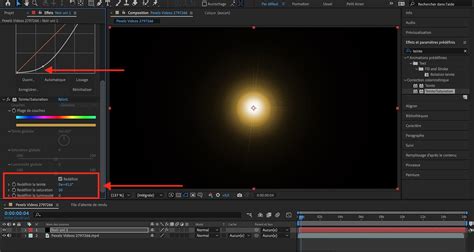
Pour modifier la couleur de la lumière, sélectionnez le calque qui représente votre source lumineuse (le solide blanc masqué). Ajoutez-lui l'effet Effet > Correction colorimétrique > Courbes.
En manipulant les courbes des différentes composantes de couleur (Rouge, Vert, Bleu), vous obtiendrez la teinte désirée pour votre lumière.
Ajout d'une Deuxième Lumière pour plus de Profondeur
Pour un effet de lumière plus réaliste et profond, il est recommandé de créer une seconde lumière. Cliquez droit dans la timeline et sélectionnez Nouveau > Lumière. Configurez cette première lumière comme une lumière d'ambiance et cliquez sur 'OK'.
Dupliquez ensuite cette lumière d'ambiance (CMD + D sur Mac, CTRL + D sur PC). Allez dans les options de la lumière dupliquée et changez son type pour une lumière « concentrée » afin de créer un faisceau plus direct.
Options d'Animation
Une fois votre effet de lumière créé, une multitude d'options s'offrent à vous pour animer l'ensemble de votre composition. Vous pouvez, par exemple, animer le mouvement de la caméra pour explorer votre scène 3D sous différents angles, donnant ainsi vie à votre texte et à son éclairage.
Maîtrise les caméras comme un pro dans After Effects
tags: #after #effects #tutorial #lumiere #de #lumires