
Optimisation de la prévisualisation et des performances dans After Effects CS6
La prévisualisation dans After Effects est un processus essentiel qui permet de charger les images de votre composition dans la mémoire vive de votre ordinateur afin d'obtenir un aperçu en direct de votre travail. Cependant, des problèmes de prévisualisation, souvent liés à une surcharge de la RAM, peuvent survenir. Cet article explore les causes courantes de ces bugs et propose des solutions pour améliorer la fluidité de vos prévisualisations.
Comprendre les problèmes de prévisualisation liés à la RAM
After Effects utilise la mémoire vive (RAM) de votre ordinateur pour stocker les images de votre composition. Par conséquent, plus vous allouez de RAM à After Effects, plus la prévisualisation sera rapide et fluide. Lorsque la RAM est surchargée, cela peut entraîner des ralentissements, des blocages ou un écran noir lors de la prévisualisation.
Optimiser l'allocation de la RAM
Pour améliorer les performances de prévisualisation, il est conseillé de diminuer la quantité de RAM réservée aux autres applications. Cela aura pour effet d'augmenter la mémoire disponible pour After Effects.
Réduire la charge de travail sur la RAM
Lorsque vous rencontrez des bugs de prévisualisation, cela peut signifier que les images chargées ont saturé toute la RAM disponible. Une solution efficace consiste à réduire la zone de travail active. En vous concentrant sur une partie spécifique de votre composition pour la prévisualisation, les images précédemment chargées seront effacées, libérant ainsi de la mémoire pour la nouvelle zone. Pour ajuster la zone de travail, utilisez les touches B (début) et N (fin).
Une autre méthode pour améliorer les performances consiste à diminuer la qualité de l'aperçu de votre prévisualisation. Vous pouvez également choisir de prévisualiser uniquement l'audio ou l'image, selon vos besoins. La fenêtre "Prévisualisation" vous permet de définir des paramètres personnalisés associés à des raccourcis clavier pour lancer la prévisualisation, ajuster la qualité, sauter des images, etc.
Il est également crucial de fermer les autres logiciels qui ne sont pas activement utilisés, surtout s'ils consomment beaucoup de ressources.
Astuces supplémentaires pour fluidifier la prévisualisation
Outre la gestion de la RAM, d'autres ajustements peuvent améliorer significativement les performances de prévisualisation.
Gestion du cache de média et de disque
Lors de la prévisualisation, les images peuvent être chargées sur la RAM et sur le disque dur. Il est recommandé de stocker votre dossier cache sur un disque dur traditionnel plutôt que sur un SSD, car une utilisation intensive du cache sur un SSD peut potentiellement l'endommager à terme. Vous trouverez ces réglages dans After Effects > Préférences > Cache de média et de disque.
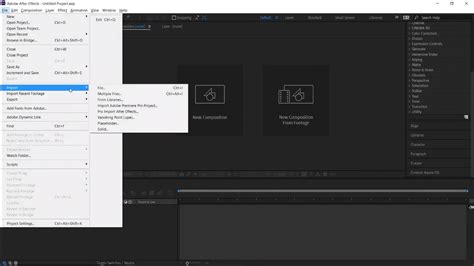
Il est également possible de purger le cache pour libérer de la mémoire. Pour ce faire, allez dans Edition > Purger > Toute la mémoire et le cache disque…. Cette opération ne supprimera aucune partie de votre travail en cours ; elle libérera simplement de la mémoire en supprimant le cache, les annulations conservées en mémoire, etc. N'hésitez pas à effectuer cette manipulation en cas de ralentissement ou de bug de prévisualisation.
Cas spécifiques et problèmes rencontrés
Certains utilisateurs rencontrent des problèmes spécifiques, comme un écran de prévisualisation complètement noir alors que les calques sont redimensionnables et les couleurs reconnues par l'outil pipette. Ce problème peut survenir même avec une configuration matérielle puissante et sur des projets de taille apparemment modeste.
Problèmes liés aux projets complexes
Dans certains cas, un projet peut devenir trop lourd pour After Effects, surtout s'il contient une grande quantité de métrage ou une complexité d'édition élevée. After Effects n'est pas conçu pour la prévisualisation en temps réel comme un logiciel de montage non linéaire (NLE). La complexité de l'édition peut entraîner des fichiers de projet volumineux qui ralentissent le processus de prévisualisation.
Il est également important de vérifier la fréquence d'images de votre composition et de votre prévisualisation. Pour de grands projets, l'utilisation de fermes de rendu (une batterie de serveurs de calcul) est souvent nécessaire pour obtenir une puissance de calcul suffisante et des rendus rapides.
Stratégies d'optimisation avancées
Pour optimiser les performances globales, une planification rigoureuse du travail, des tests préliminaires du flux de travail et de la structure de sortie sont essentiels. Assurez-vous que la dernière version d'After Effects et les pilotes de votre matériel (notamment la carte vidéo) sont à jour.
Configuration matérielle et logicielle
- Mémoire vive (RAM) : Des performances optimales sont atteintes avec au moins 2 Go de RAM installée par cœur de processeur. Pour le travail vidéo, 16 Go est un minimum, et 32 Go est idéal.
- Disques de stockage : Conservez les fichiers de métrage sources sur un disque local rapide. Un disque distinct et rapide est idéal pour le dossier de cache disque.
- Pilotes graphiques : Assurez-vous que vos pilotes de carte graphique sont à jour. Les cartes NVIDIA avec "Cuda cores" peuvent offrir une accélération matérielle bénéfique.
Optimisation du projet et des flux de travail
- Gestion des calques et des effets : Limitez le nombre de calques et la complexité des effets si possible. Appliquez les effets nécessitant beaucoup de ressources en dernier.
- Prévisualisation réduite : Diminuez la résolution de la composition et la qualité d'affichage des calques (par exemple, en passant en mode "Ébauche").
- Zone de travail : Utilisez la fonction "Région d'intérêt" pour limiter le rendu à une zone spécifique de la composition lors des prévisualisations.
- Cache : Activez la mise en cache des images sur le disque dans les préférences.
- Fermeture des applications : Fermez toutes les applications non essentielles pour libérer des ressources système.
- Pré-rendu : Effectuez le pré-rendu des compositions imbriquées pour éviter qu'After Effects ne rende ces compositions à chaque prévisualisation.
- Proxies : Remplacez les éléments source que vous n'utilisez pas directement par des proxys d'image fixe ou à faible résolution.
- Désactivation temporaire des effets : Désactivez temporairement les effets gourmands en ressources pour accélérer la prévisualisation.
ÉPISODE 07 : 6 paramètres Adobe After Effects qui améliorent instantanément les performances
En appliquant ces différentes stratégies, vous devriez pouvoir améliorer considérablement la fluidité de vos prévisualisations dans After Effects et rendre votre flux de travail plus efficace.
tags: #previsualisation #ram #lent #ae #cs6