
Maîtriser l'Importation et l'Utilisation d'Objets 3D dans 3ds Max
3ds Max est un logiciel de modélisation, d’animation et de rendu 3D développé par Autodesk. Il est largement utilisé dans l’industrie du cinéma, du jeu vidéo, de l’architecture et du design pour créer des graphismes 3D de haute qualité. Les artistes peuvent utiliser 3ds Max pour créer des modèles 3D de personnages, d’environnements, d’objets et d’effets spéciaux, ainsi que pour animer ces éléments et les rendre dans des images ou des vidéos finales.

Importation d'Objets 3D dans 3ds Max
Dans cette leçon, vous apprendrez à importer des objets 3D dans 3ds Max. Il existe plusieurs méthodes pour y parvenir, que ce soit par les commandes d'importation de fichiers non natifs (.obj, .fbx, .skp) ou en utilisant la fonction de fusion pour ajouter du contenu depuis d'autres fichiers .max.
Utilisation des Commandes d'Importation
Cette vidéo vous guide étape par étape pour importer des objets 3D dans 3ds Max. Vous apprendrez à importer différents formats comme FBX, OBJ et SKP en utilisant les options d'importation adéquates. Il est crucial de ne jamais importer directement dans votre scène de travail pour éviter les lumières ou caméras intégrées qui pourraient perturber votre projet. La vidéo montre également comment ajuster l'échelle des objets importés et résoudre les problèmes de conversion d'unités. Un focus particulier est mis sur la gestion des chemins de textures pour éviter les erreurs liées à des fichiers MTL manquants. Une attention particulière est portée à la gestion des groupes d'objets pour faciliter leur manipulation.
Les démonstrations incluent l'importation d'un fauteuil en format FBX, d'un canapé en format OBJ et d'une table basse en format SKP.
Les objectifs de cette vidéo sont de :
- Maîtriser l'importation de différents formats de fichiers 3D.
- Optimiser l'ajustement des échelles d'objets importés.
Fusion de Contenu depuis d'Autres Scènes
Dans cette leçon, vous apprendrez à importer des objets 3D dans 3ds Max, que ce soit par les commandes d'importation de fichiers non natifs (.obj, .fbx) ou en utilisant la fonction de fusion pour ajouter du contenu depuis d'autres fichiers .max. Nous prendrons l'exemple de l'importation d'une statue de Rodin et explorerons les étapes nécessaires pour vérifier l'alignement et ajuster le modèle via des placeholders et des helpers.
Gestion des Objets Importés
Une fois vos objets importés, il est essentiel de bien les gérer pour optimiser votre flux de travail.
Vérification de l'Alignement et Ajustements
L'importation d'une statue de Rodin comme exemple permet d'explorer les étapes nécessaires pour vérifier l'alignement et ajuster le modèle via des placeholders et des helpers.
Gestion des Chemins de Textures
Un focus particulier est mis sur la gestion des chemins de textures pour éviter les erreurs liées à des fichiers MTL manquants. Il est crucial de s'assurer que toutes les textures sont correctement liées à leurs modèles pour un rendu final optimal.
Gestion des Groupes d'Objets
Une attention particulière est portée à la gestion des groupes d'objets pour faciliter leur manipulation. Regrouper des éléments similaires permet de les sélectionner, déplacer ou modifier plus efficacement.
Génération d'Animations Prévisualisées
Pour visualiser rapidement le résultat de vos animations, 3ds Max propose des outils performants.
Utilisation du Mode Playblast
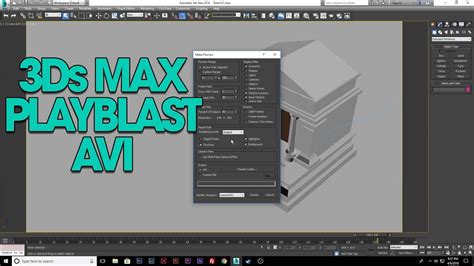
Ensuite, vous apprendrez à générer une animation preview via le mode playblast, en configurant les paramètres de rendu comme la fréquence d'images, la résolution, le mode de rendu, et le codec de sortie.
Vente d'Objets 3D Créés avec 3ds Max
Si vous modélisez des objets ou des personnages en 3D avec 3ds Max et souhaitez les vendre sur des plateformes comme TurboSquid, voici quelques informations utiles.
Légalité de la Vente
Vous pouvez vendre vos assets 3D créés avec 3ds Max. L'utilisation d'une version "crackée" soulève des questions de licence, mais la vente des créations elles-mêmes est généralement permise tant que vous respectez les conditions des plateformes de vente.
Licences Collectives et Installation
Un ami vous a donné une licence collective de Autodesk 2011 composée de 3 fichiers : Licence Autodesk 2011.cbl, ContentBrowserLibrary.cbl, MyToolCatalog.atc. Il est important de noter que l'installation de ces fichiers de licence peut nécessiter une procédure spécifique et qu'une licence collective peut être utilisée sur plusieurs postes.
Alternatives et Outils Complémentaires
Bien que 3ds Max soit un outil puissant, il existe des alternatives et des logiciels complémentaires qui peuvent être utiles selon vos besoins.
Alternatives à 3ds Max
Il existe plusieurs alternatives à 3ds Max pour la modélisation, l’animation et le rendu 3D :
- Blender : Un logiciel open-source gratuit et puissant.
- Maya : Un autre logiciel d'Autodesk, très utilisé dans l'industrie.
- Cinema 4D : Développé par Maxon, connu pour sa facilité d'utilisation.
- ZBrush : Spécialisé dans la sculpture numérique et les textures détaillées.
- Modo : Un logiciel de modélisation, sculpture et rendu.
- Houdini : Axé sur la modélisation, l'animation et les effets visuels.
Utilisation pour l'Impression 3D
Oui, 3ds Max peut être utilisé pour créer des modèles 3D destinés à l'impression 3D. Il est important d'optimiser la géométrie et d'exporter le modèle dans un format compatible (STL, OBJ, AMF).
Moteurs de Rendu Intégrés et Externes
3ds Max est livré avec son propre moteur de rendu intégré appelé Arnold. Il prend également en charge d'autres moteurs de rendu populaires via des plugins, tels que V-Ray, Corona Renderer, et Redshift.
Apprentissage et Configuration de 3ds Max
Apprendre à utiliser 3ds Max peut être un processus enrichissant mais nécessite un engagement envers l'apprentissage et la pratique.
Ressources d'Apprentissage
Pour apprendre 3ds Max, vous pouvez utiliser diverses ressources :
- Tutoriels vidéo : Plateformes comme YouTube.
- Cours en ligne : Sites tels que Udemy, Coursera, ou Pluralsight.
- Documentation Autodesk : Consultez la documentation officielle.
- Manuels d'apprentissage : Disponibles en ligne ou en format livre.
- Forums de discussion : Communautés en ligne dédiées à 3ds Max.
La pratique régulière est essentielle pour maîtriser le logiciel. Répétez les techniques et les procédures jusqu'à ce qu'elles deviennent familières.
Configuration Recommandée
La configuration recommandée pour exécuter 3ds Max de manière fluide dépend du type de projets, de la complexité des modèles et des fonctionnalités utilisées. Il est important de noter que ces recommandations peuvent varier.
Changer la Langue de l'Interface
Pour changer la langue de l'interface de 3ds Max en français, dans les options de configuration, recherchez une section ou un paramètre qui concerne la langue ou la localisation.
Utilisation Gratuite de 3ds Max
Pour utiliser 3ds Max gratuitement, vous pouvez opter pour la version d'essai gratuite ou vous inscrire à des programmes spécifiques d'Autodesk.
Version d'Essai Gratuite
Autodesk propose une version d'essai gratuite de 3ds Max, généralement d'une durée de 30 jours, pour vous permettre d'expérimenter le logiciel sans frais.
Programmes Éducatifs et pour Startups
- Éducation : Si vous êtes étudiant ou enseignant, vous pouvez bénéficier d'une licence gratuite pour une utilisation éducative.
- Programme Autodesk for Startups : Les startups peuvent être éligibles à un accès gratuit à un ensemble de logiciels Autodesk, y compris 3ds Max.
tags: #utiliser #des #objets #3ds #max #sans