
Samsung SCC-641(P) Smart Dome Camera : Guide d'utilisation et configuration des modes avancés
Ce guide présente les fonctionnalités et les méthodes d'installation de la caméra de surveillance Samsung SCC-641(P) Smart Dome. Il couvre l'introduction du produit, la localisation des commandes, les procédures d'installation, la connexion des câbles, ainsi que la configuration des menus et des options avancées.
1. Introduction au SCC-641(P)
Le SCC-641(P) est une caméra de surveillance de type dôme dotée d'un objectif zoom intégré, conçue pour offrir des niveaux de sécurité élevés pour diverses applications, notamment dans le secteur bancaire. Ce manuel fournit toutes les instructions nécessaires pour utiliser le SCC-641(P), depuis une introduction simple aux fonctions de contrôle jusqu'aux méthodes d'installation et aux réglages du menu.
1.1 Fonctions principales
Ce chapitre présente brièvement le SCC-641(P) et détaille ses fonctions principales, ses contrôles et les réglages des commutateurs.
1.2 Localisation des commandes
Commandes avant
- Lentille Zoom : Permet le contrôle du zoom.
- D-ZOOM : Option de zoom numérique.
- SORTIE : Signal de sortie vidéo.
Commandes arrière
- Connecteur adaptateur : Pour la connexion de l'alimentation et des données.
2. Installation de la SCC-641(P)
Ce chapitre aborde les points de contrôle avant l'installation, les exigences environnementales et les précautions à prendre lors de l'installation du SCC-641(P). Il détaille également la procédure d'installation et les connexions de câbles.
2.1 Avant l'installation
Il est essentiel de vérifier que tous les composants du paquet sont inclus avant de procéder à l'installation.
2.2 Précautions pour l'installation et l'utilisation
- Ne jamais orienter le SCC-641(P) directement vers le soleil.
- Ne tentez pas de démonter le SCC-641(P). Il y a un danger de décharge électrique si des vis ou la couverture sont enlevées.
- Utilisez avec précaution la caméra aux alentours de projecteurs ou d'autres sources lumineuses intenses.
2.3 Connexion de câble
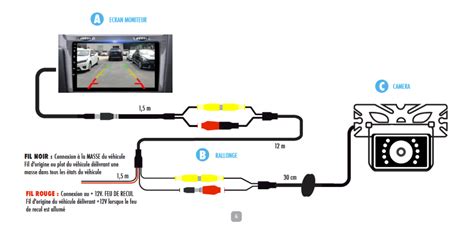
Pour installer et utiliser le SCC-641(P), les câbles suivants doivent être préparés :
- Connectez une extrémité du câble vidéo BNC au terminal de production vidéo (VIDEO OUT).
- Connectez l'autre extrémité du connecteur au terminal d'entrée vidéo du moniteur.
- [Figure 3, 4] Joignez les câbles divers à l'adaptateur de caméra.
2.4 Installation physique
- [Figure 1] Installez la structure sur le plafond. (Référez-vous à la référence d'installation pour la longueur de la structure.) * Encastré par le constructeur de la structure.
- [Figure 6] Faites correspondre les 3 trous sur le dos de la caméra et le connecteur, puis tournez-la à gauche d'environ 15 degrés. Assurez-vous que le système de verrouillage (Locking) et le verrouillage de levier (Lever-Locking) sont en place.
3. Vue d'ensemble du menu d'installation
Le menu d'installation du SCC-641(P) offre un contrôle étendu sur les fonctions de la caméra. La structure complète du menu est illustrée ci-dessous.
3.1 Contenu du menu d'installation
- PRESET PROG POSITION : Programmation des positions prédéfinies.
- VIDEO ON/OFF : Activation/désactivation de la sortie vidéo.
- CAMERA ID : Identification de la caméra.
- SYNC INT/LIGNE : Synchronisation interne ou ligne.
- BALAYAGE ON/OFF : Activation/désactivation du balayage.
- VITE ZOOM : Contrôle de la vitesse du zoom.
- SORTIE QUITTER/SAUVER/EFFACE : Options pour quitter, sauvegarder ou effacer les réglages.
- DET MOUVE OFF/ON : Activation/désactivation de la détection de mouvement.
- PROG RONDE : Programmation des rondes de surveillance.
- PROG VIDEO IRIS : Réglage de l'iris vidéo.
3.2 Menu de bloc de caméra (PROG CAMERA)
Le menu PROG CAMERA inclut des fonctions telles que la détection de mouvement, l'identification de la caméra et la synchronisation.
- DET MOUVE : Permet de choisir la fonction de détection de mouvement, la sensibilité et le secteur de détection. Si activée, le mouvement d'un intrus peut être détecté.
- SYNC : Permet de sélectionner la synchronisation verticale.
- CAMERA ID : Permet de définir l'identifiant unique de la caméra.
3.3 Menu PROG VIDEO
Le menu PROG VIDEO gère les paramètres liés à la sortie vidéo et à l'exposition.
- SORTIE : Permet de quitter le menu de jeu de caméra et de retourner au MENU PRINCIPAL. Le niveau de sortie vidéo du moniteur peut être contrôlé par la taille de l'iris.
- QUITTER : Ignore les informations modifiées et restaure les informations sauvegardées.
- IRIS : Si l'élément IRIS est mis à MANU, un sous-écran s'affichera pour ouvrir et fermer l'iris manuellement.
- SHUTTER : Contrôle de la vitesse d'obturation.
- BAL BLANCS : Assure que le blanc est correctement calibré dans n'importe quelle condition de température de couleur.
- Les feux sont généralement dénotés comme des températures colorées et exprimés dans les unités de Kelvin (°K).
- SPECIAL : Permet d'ajuster le niveau de détail vertical et horizontal, ainsi que les modes POSI/NEGA, PIP, MIRIOR.
- AUTO FOCUS : La méthode de mise au point peut être réglée sur AF, MF, ou UNAF.
- AF : En mode AUTO FOCUS, l'écran peut être contrôlé en continu et la mise au point s'effectue automatiquement.
- D-ZOOM : Option de zoom numérique.
4. Fonctions avancées de prévisualisation et de prise de vue
L'application Expert RAW de Samsung offre des fonctionnalités avancées pour la photographie, notamment les modes Astrophoto et Exposition Multiple.
4.1 Utilisation de l'application Expert RAW
Lorsque vous prenez des photos avec Expert RAW, le fichier JPEG et le fichier RAW (DNG linéaire 16 bits) sont enregistrés.
4.2 Ajout des options Astrophotographie et Exposition Multiple
Pour accéder à ces options, suivez ces étapes :
- Ouvrir l'application Expert RAW.
- Appuyer sur l'icône paramètres.
- Activer les « Options de photos spéciales ».
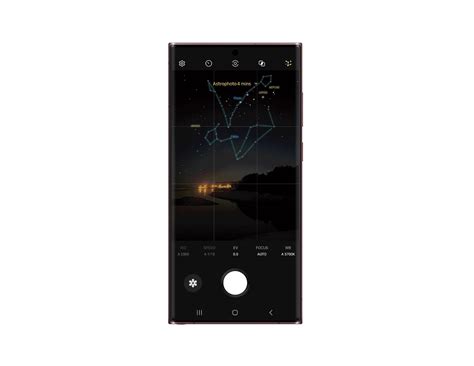
4.3 Mode Astrophoto
Le mode Astrophoto permet de photographier le ciel nocturne et ses objets célestes.
- Ouvrir l'application Expert RAW.
- Appuyer sur l'icône du mode astrophotographie.
- Appuyer pour sélectionner le Guide du ciel et régler le temps d'obturation.
- Appuyer pour prendre la photo.
Dans ce mode, vous pouvez régler la mise au point, la balance des blancs et la durée d'exposition.
4.4 Mode Exposition Multiple
L'exposition multiple consiste à réaliser une photo en accumulant et en combinant différentes images avec plusieurs expositions en une seule image.
- Ouvrir l'application Expert RAW.
- Appuyer sur l'icône du mode exposition multiple.
- Appuyer pour paramétrer l'obturation, la superposition et les expositions.
- Appuyer pour prendre la photo.
Si vous sélectionnez le mode de prises de vues en rafale, vous pouvez prendre des photos en continu à des intervalles réguliers. Si vous sélectionnez le mode manuel, vous pouvez prendre des photos une par une quand vous le souhaitez.
5. Configuration des programmes et des rondes
La caméra SCC-641(P) permet de programmer des séquences de mouvements et des rondes de surveillance.
5.1 PRESET PROG POSITION
Un total de 128 presets sont disponibles, incluant le choix de l'emplacement PAN/TILT et ZOOM/FOCUS.
- PRESET NO. 0 : POS ORIGING
- PRESET 1 : ALARME 1
En appuyant sur [ENTER] dans "PROG POSITION...", vous entrez dans le mode de réglage de l'emplacement PAN/TILT et des conditions FOCUS/ZOOM.
5.2 AUTO PAN et RONDE PROG
Les fonctions AUTO PAN et RONDE sont disponibles dans le mode AUTO.
AUTO PAN
Après sélection de deux points (PAN/TILT), il boucle continuellement dans le jeu d'installation SPEED.
RONDE PROG
C'est une fonction de replay pour que les fonctions manuelles comme PAN, TILT, ZOOM et FOCUS soient jouées pendant 30 secondes.
5.3 MODE AUTO STOP PROG
En appuyant sur [ENTER] dans "PROG STOP", vous entrez dans l'écran d'installation de PAN AUTO STOP PROG.
6. Fonctions d'alarme et de réinitialisation
La caméra SCC-641(P) intègre des fonctions d'alarme et de réinitialisation pour une gestion de sécurité améliorée.
6.1 ALARME et SORT ALARME
Le système comprend 4 entrées ALARME et 3 sorties ALARME.
- Il peut détecter une entrée ALARME provenant de détecteurs extérieurs et exécuter une fonction PRESET ou un modèle, produisant un signal d'alarme en sortie.
- Chaque entrée d'ALARME correspond à une des 3 sorties d'ALARME (ALRME OUT).
SORT ALARME : La sortie d'alarme 3 est désignée comme Replay OUT.
6.2 RAZ CAM (Réinitialisation Caméra)
La fonction RAZ CAM efface tous les paramètres définis par l'utilisateur et restaure les valeurs par défaut.
Lorsque vous sélectionnez cette fonction, le message "RAZ CAMERA?" apparaît à l'écran. Sélectionnez "ANNULER" pour revenir à l'écran du menu de configuration ou sélectionnez une autre option pour confirmer la réinitialisation.
7. Spécifications du produit
Les spécifications générales de la caméra SCC-641(P) sont les suivantes :
- Consommation électrique : 18W
- Type de radiodiffusion : Système couleur standard PAL
Le propriétaire des droits d'auteur de ce guide d'utilisation est Samsung. Il est strictement interdit de copier ce guide sous forme électronique ou autre.
Samsung Galaxy Camera : l'appareil en fonctionnement
tags: #programme #preset #et #ronde #sur #camra