
Créer une bordure transparente avec GIMP
Lors de la création de rapports ou de présentations, il est souvent nécessaire d'intégrer des images les unes dans les autres. Une étape courante consiste à sélectionner une partie d'une image, par exemple de forme elliptique, et à la coller sur une autre image. Cependant, l'ajout d'une bordure à cette sélection collée peut s'avérer être un défi pour certains utilisateurs de GIMP, surtout s'ils sont habitués aux fonctionnalités avancées de logiciels comme Photoshop.
Pour ceux qui rencontrent des difficultés avec des actions qui semblent simples mais qui nécessitent une approche différente dans GIMP, il est important de comprendre que le logiciel privilégie une gestion des éléments via des calques plutôt que des options automatiques complexes. L'objectif est de réaliser une bordure, non pas sur le bord de l'image principale, mais sur le bord d'un calque spécifique.
Méthodes pour ajouter une bordure à un calque
Il existe plusieurs solutions pour ajouter une bordure à un calque dans GIMP. L'une des méthodes les plus simples et rapides consiste à utiliser la fonction "Alpha vers sélection" suivie de l'option "Agrandir" dans le menu "Sélection".
Utilisation de "Alpha vers sélection" et "Agrandir"
- Sélectionnez le calque désiré en effectuant un clic droit et en choisissant Alpha vers sélection.
- Une fois la sélection effectuée, naviguez dans le menu Sélection puis choisissez Agrandir.
- Une petite fenêtre s'ouvrira vous permettant de spécifier la taille de l'agrandissement en pixels (par exemple, 5 px). Cliquez sur OK.
- Après avoir agrandi la sélection, vous pouvez maintenant peindre la bordure souhaitée.
Une autre approche consiste à utiliser la fonction Filtres > Décor > Ajouter une bordure, mais celle-ci ne s'applique qu'à l'image de premier niveau si l'image insérée est encore un calque flottant. Pour contourner cela, il faut ancrer la sélection de l'image insérée. Une fois ancrée, vous devrez à nouveau effectuer une sélection autour de cette inclusion pour y appliquer une bordure.
Création de bordures floues et transparentes
Pour obtenir un contour flou, le filtre Bord flou (ou "Fuzzy border" en anglais) peut être utilisé. Cependant, pour un fond transparent, des étapes supplémentaires sont nécessaires.
Étapes pour un contour flou sur fond transparent
- Assurez-vous que votre image est en mode RGB (Image > Mode > RGB).
- Ajoutez un canal Alpha si ce n'est pas déjà fait en allant dans Image > Ajouter un canal Alpha. Si l'option est grisée, l'image possède déjà un canal Alpha. Dans ce cas, vous pouvez le supprimer puis le recréer pour vous assurer qu'il est correctement configuré.
- Créez un nouveau calque au-dessus de votre calque principal. Appliquez-y un effet de bordure floue. Par exemple, une épaisseur de bordure de 16 pixels peut convenir. Assurez-vous que l'option Aplatir l'image ("Flatten image") est désactivée.
- Sélectionnez ce nouveau calque (celui avec la bordure floue) et utilisez Alpha vers sélection.
- Supprimez le contenu de ce calque supérieur (Édition > Effacer ou "Edit > Clear"). Vous obtiendrez ainsi l'image du calque inférieur avec un contour flou sur un fond transparent.
- Il est recommandé d'exporter cette image au format PNG pour préserver la transparence.
L'incrustation d'une image avec une bordure transparente sur une autre image est ensuite une action simple : copiez l'image avec la bordure floue et transparente (CTRL-C) et collez-la sur l'image de destination (CTRL-V).
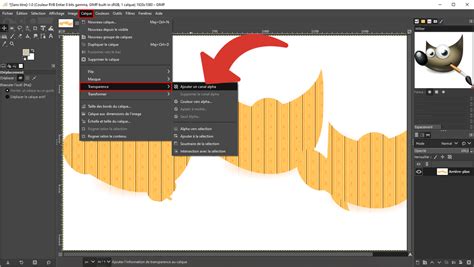
Création de cadres transparents avec coins arrondis
Pour dessiner un cadre transparent avec des coins arrondis, comme dans certains exemples visuels, GIMP offre également des solutions.
Utilisation de la sélection rectangulaire arrondie
- Ouvrez votre image principale.
- Créez un nouveau calque transparent.
- Sur ce nouveau calque, créez une sélection rectangulaire.
- Utilisez l'option Sélection > Rectangle arrondi.
- Vous pouvez ensuite essayer de remplir cette sélection. Si le remplissage ne fonctionne pas immédiatement, vérifiez que l'opacité du calque est bien à 100% et que le bon calque est sélectionné.
Il est important de noter que la transparence n'est pas possible avec des images au format JPEG. Pour travailler avec la transparence, utilisez des formats tels que GIF ou PNG.
Suppression de fond pour obtenir la transparence
Une autre méthode consiste à rendre transparentes certaines parties d'une image, par exemple le fond blanc autour d'un objet.
Rendre une zone transparente avec la baguette magique
- Lancez GIMP et ouvrez l'image dont vous souhaitez modifier le fond (idéalement en PNG ou GIF pour supporter la transparence).
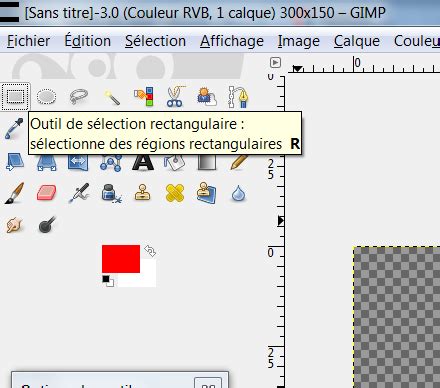
- Sélectionnez l'outil Baguette magique (outil de sélection par couleur).
- Cliquez sur la zone que vous souhaitez rendre transparente (par exemple, le contour blanc). Cette zone apparaîtra entourée de pointillés.
- Appuyez sur la touche Suppr (ou "Delete") pour supprimer cette sélection et la rendre transparente.
Intégration d'images depuis d'autres logiciels
Pour les utilisateurs venant de logiciels comme PowerPoint, GIMP peut importer des éléments avec une transparence qui apparaît automatiquement.
Importation depuis PowerPoint
- Dans PowerPoint, sélectionnez les éléments souhaités (par exemple, avec Ctrl+A).
- Copiez ces éléments (Ctrl+C).
- Ouvrez GIMP et collez l'image (Maj+Ctrl+V). La transparence devrait être conservée.
- Il ne reste plus qu'à sauvegarder l'image au format approprié (PNG).
Comment rendre des images transparentes dans GIMP (fondu d'image entière ou dégradé)
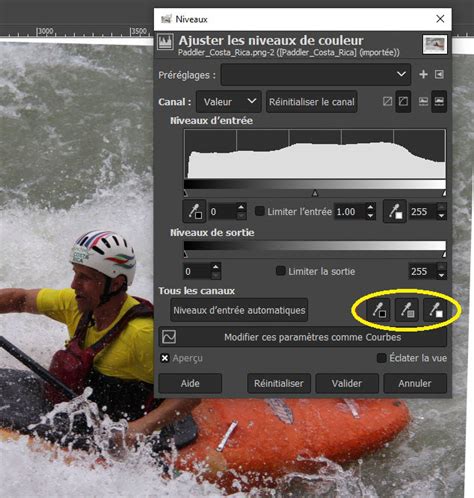
Il est également possible de créer des bordures avec des effets de dégradé personnalisés. En créant une sélection de la taille désirée pour la bordure, en la remplissant de noir, puis en utilisant la fonction Sélection > Bordure et en appliquant un Feather (ou "Punaise"), vous pouvez ensuite utiliser la boîte de dialogue des Courbes pour ajuster précisément l'aspect de la bordure, y compris pour obtenir un effet arrondi.
tags: #gimp #bordure #transparente