
Comment supprimer les boutons dans Photoshop CS5
La retouche photo, et plus particulièrement la retouche beauté, est l'un des domaines de prédilection de Adobe Photoshop. Ce logiciel offre une série d'outils permettant de travailler la retouche d'un visage ou d'un corps, à l'image de l'outil Fluidité ou de l'outil Tampon.
La retouche beauté est devenue, au fil du temps et des versions de Photoshop, une étape obligatoire et omniprésente dans les pages de magazines et les publicités. Toutes les photos de stars, sans exception, sont aujourd'hui retouchées sur Photoshop. Vous l'aurez compris, Photoshop est LE logiciel de retouche utilisé par les professionnels. Sa puissance et la diversité de ses outils vous permettront de transformer totalement vos photos.
Les tutoriels de retouche présentés sur cette page vous permettront d'acquérir ces techniques de professionnels. Vous trouverez ici des tutoriels de retouche Photoshop et même des formations Photoshop dédiées à la retouche. Ces tutoriels vidéo sont proposés par des formateurs Photoshop experts qui vous apprendront à effectuer des retouches de peau, de corps et de paysages dignes des images que vous pouvez voir dans des magazines.
Supprimer des boutons et imperfections cutanées avec Photoshop
L’apparition de boutons et d’imperfections sur la peau est un problème courant que de nombreuses personnes rencontrent. Heureusement, grâce à des outils puissants comme Adobe Photoshop, vous pouvez facilement retoucher et éliminer ces imperfections pour obtenir une peau lisse et parfaite.
Avant de commencer à retoucher la photo, assurez-vous d’avoir une image de haute qualité à travailler. Ouvrez Photoshop et importez l’image que vous souhaitez retoucher.
En utilisant Adobe Photoshop, enlever les boutons de vos photos est un processus simple qui peut grandement améliorer l’apparence de vos portraits. Suivez ces étapes, et vous pourrez obtenir des images avec une peau lisse et impeccable. N’oubliez pas de sauvegarder votre travail sous un nouveau nom de fichier pour conserver l’original intact.

Méthode 1 : L'outil Pinceau de guérison des taches (Spot Healing Brush Tool)
Photoshop est un puissant outil de retouche photo qui vous aide à vous débarrasser des boutons, de l’acné et d’autres imperfections sur les images. L'outil Pinceau de guérison des taches est l'un des moyens les plus rapides de se débarrasser des boutons et autres imperfections mineures de votre image. Cet outil mélange automatiquement les pixels autour de la tache pour créer un aspect lisse et naturel, ce qui le rend parfait pour des modifications rapides.
Étape 1 : Préparer l'image dans Photoshop
Pour commencer, ouvrez Photoshop et créez un nouveau calque vierge. Faites glisser votre image dans l'espace de travail ou utilisez le menu "Fichier" > "Ouvrir" et choisissez votre photo. Pour conserver votre image d'origine intacte, créez un nouveau calque vierge en cliquant sur l'icône "Nouveau calque" en bas du panneau Calques. Cela permettra une modification non destructive.
Étape 2 : Sélectionner et configurer l'outil Pinceau de guérison des taches
Sélectionnez l'outil Pinceau de guérison ponctuelle dans la barre d'outils à gauche (raccourci : appuyez sur "J" sur votre clavier). Dans la barre d'options, définissez le type sur "Content-Aware" et le mode sur "Normal". De cette façon, Photoshop examinera les pixels autour du défaut sur tous les calques pour le fondre en douceur.
Étape 3 : Appliquer l'outil sur les zones à imperfections
Cliquez sur l'icône de zoom pour avoir une vue claire de l'image et de ses imperfections. Ajustez la taille du pinceau (augmentez ou diminuez la taille) pour correspondre à la tache. Maintenant, utilisez l'outil pinceau pour peindre les zones avec des boutons afin de les supprimer automatiquement. Continuez sur toute l'image pour éliminer les imperfections restantes, laissant la peau claire et naturelle.
Étape 4 : Télécharger la photo modifiée
Une fois que vous êtes satisfait des résultats, enregistrez la photo modifiée en sélectionnant Fichier > Enregistrer sous. Choisissez un format et un emplacement de fichier préférés, puis cliquez sur "Enregistrer".
Méthode 2 : L'outil Patch et l'outil Pinceau de guérison (Healing Brush Tool)
Pour une retouche plus précise et une correction personnalisée des imperfections, l'outil Patch et l'outil Pinceau de guérison de Photoshop offrent plus de contrôle, permettant des modifications précises et personnalisées. Ces outils vous permettent de cibler des zones spécifiques, de mélanger et de réparer avec une précision avancée. Ils sont parfaits pour éliminer les imperfections plus importantes et affiner les détails de votre image.
Étape 1 : Préparer l'image dans Photoshop
Téléchargez votre image sur Photoshop en allant dans Fichier > Ouvrir ou en faisant glisser l'image sur l'espace de travail. Une fois votre image ouverte, créez un nouveau calque en cliquant sur l'icône Nouveau calque en bas du panneau Calques pour que les modifications restent non destructives.
Étape 2 : Utiliser l'outil Patch et l'outil Pinceau de guérison
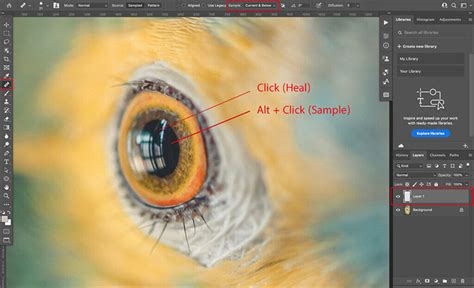
Commencez par sélectionner l'outil de correction (Patch Tool) dans la barre d'outils ; si vous ne le voyez pas, regardez derrière le dernier outil de guérison que vous avez utilisé. Dans la barre d'options, définissez le mode de correction sur Normal et choisissez Source. Dessinez autour de la zone de tache ou de bouton que vous souhaitez supprimer, puis faites glisser la sélection vers une zone de peau propre à proximité. Photoshop mélangera la zone de tache avec la peau lisse et bien tonique de votre source sélectionnée, couvrant de manière transparente l'imperfection.
Ensuite, passez à l'outil Pinceau de guérison (ou appuyez sur "J"). Dans la barre d'options, définissez le mode sur Normal, la source sur Échantillonné et l'échantillon sur tous les calques. Maintenez la touche Alt (Windows) ou Option (Mac) enfoncée et cliquez sur une zone propre de la peau proche du défaut pour définir votre point d'échantillon. Relâchez Alt/Option et peignez sur le défaut pour le recouvrir d'un fini naturel. Pour de meilleurs résultats, utilisez de nouveaux points d'échantillon proches de chaque défaut pendant que vous travaillez pour un mélange fluide.
Étape 3 : Télécharger l'image modifiée
Une fois toutes les imperfections corrigées, accédez à Fichier > Enregistrer sous pour télécharger l'image modifiée. Sélectionnez votre format et votre emplacement préférés, puis cliquez sur "Enregistrer".
Avantages et limites de Photoshop pour la retouche
Photoshop offre une approche professionnelle de l’élimination des imperfections, donnant un contrôle plus précis sur les modifications pour une finition polie et de haute qualité. Mais il faut du temps et de la pratique pour y arriver, et cela a certaines limites.
Avantages :
- Contrôle détaillé des modifications : Photoshop vous permet d'effectuer des ajustements très spécifiques, ce qui se traduit par des modifications précises et personnalisées. Vous pouvez affiner chaque détail pour des résultats parfaits.
- Finition de qualité professionnelle : avec ses outils puissants, Photoshop rend les modifications fluides et naturelles, idéales pour des impressions de haute qualité.
- Options d'édition non destructives : vous pouvez apporter des modifications sur des calques séparés sans gâcher l'image d'origine, ce qui permet une flexibilité et des révisions faciles.
Limites :
- Prend du temps à maîtriser : apprendre Photoshop peut être difficile et nécessite de la pratique pour être utilisé efficacement.
- Nécessite un abonnement : l'accès à Photoshop s'accompagne d'un coût d'abonnement, ce qui peut ne pas être idéal pour les utilisateurs occasionnels.
- Peut prendre du temps pour de grands lots de photos : la modification de plusieurs photos peut prendre beaucoup de temps et d'efforts.
- Nécessite un stockage important et une compatibilité des appareils des utilisateurs : Photoshop a besoin d'un espace de stockage considérable et d'un appareil compatible pour fonctionner correctement, ce qui peut être une limitation pour certains utilisateurs.
Photoshop vous donne beaucoup de contrôle et de résultats professionnels, mais cela peut être délicat et prendre du temps. De plus, il a des exigences élevées pour les utilisateurs et les appareils locaux, ce qui devient une barricade insurmontable pour un débutant.
Alternative IA : Dreamina, pour une retouche simplifiée
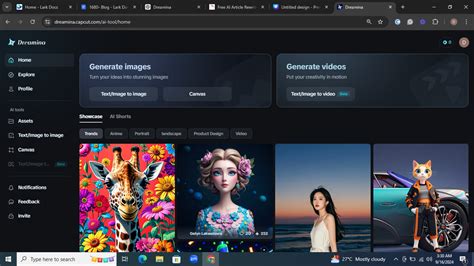
Si vous recherchez une solution plus rapide et plus facile, essayez le dissolvant de boutons alimenté par l'IA, Dreamina. L'éditeur photo Dreamina IA offre une solution rapide et facile pour éliminer les imperfections de vos images. En utilisant des algorithmes de retouche avancés, sa retouche détecte automatiquement les boutons et les imperfections de la peau, les effaçant en un seul clic. Contrairement à l'édition manuelle, qui peut prendre du temps, l'outil de Dreamina lisse rapidement la peau pour une finition parfaite. Il est idéal pour les utilisateurs qui ont besoin de résultats rapides et professionnels sans avoir à acquérir des compétences d'édition complexes.
Comment utiliser Dreamina pour supprimer les boutons :
- Téléchargez votre photo : Commencez par télécharger votre photo sur Dreamina. Pour ce faire, cliquez sur le bouton "Toile", puis cliquez sur "Télécharger l'image", sélectionnez l'image que vous souhaitez modifier, et elle apparaîtra sur la Toile.
- Enlever les boutons : Sélectionnez l'outil "Retoucher" dans la barre d'outils. L'IA de Dreamina détectera et éliminera automatiquement les imperfections en un seul clic. Pour un look final amélioré, cliquez sur "Haut de gamme" pour augmenter la résolution de l'image, en vous assurant que chaque détail est net et clair.
- Enregistrez votre photo modifiée : Une fois que vous êtes satisfait des résultats, cliquez sur le bouton "Exporter" pour télécharger l'image. Sélectionnez votre type de fichier, votre taille et votre option d'exportation préférés, puis cliquez sur "Télécharger" pour enregistrer votre image sans imperfections sur votre appareil.
Autres outils IA de Dreamina :
- IA en peinture (Inpainting) : Permet de redessiner facilement des parties spécifiques de votre image.
- Mélangeur d'images (Image Mixer) : Permet de mélanger deux couches pour faire ressortir les portraits.
- Détacheur intelligent (Smart Remover) : Efface instantanément les objets indésirables de votre photo.
- Extenseur magique (Magic Extender) : Permet d'étendre le rapport et le contenu de votre photo sans perdre en qualité.
Comment utiliser Dreamina AI | Générateur IA gratuit : image, vidéo et synchronisation labiale
FAQ : Supprimer les boutons dans Photoshop et avec des alternatives
- Combien de temps faut-il pour effacer les boutons dans Photoshop ?
- En utilisant le pinceau de guérison des taches de Photoshop, vous pouvez éliminer les boutons d'une image en quelques minutes. Cet outil est conçu pour éliminer rapidement les imperfections, créant une finition lisse et naturelle. Cependant, si vous manquez de temps ou préférez une option automatique de quelques secondes, le dissolvant de boutons IA de Dreamina vous couvre.
- Quel est l'outil pour se débarrasser des boutons dans Photoshop ?
- Photoshop dispose de plusieurs outils pour éliminer les boutons, comme le pinceau de guérison des taches et l'outil de correction. Ces outils permettent des modifications précises, ce qui les rend parfaits pour les portraits et les gros plans. Pour une option plus simple, le dissolvant de boutons alimenté par IA de Dreamina détecte et efface les imperfections en quelques secondes.
- Comment supprimer les boutons dans Photoshop sans affecter l'arrière-plan ?
- Les outils d'édition non destructifs de Photoshop, comme le pinceau de guérison et l'outil de correction, vous permettent d'éliminer les boutons sans gâcher l'arrière-plan. Ces outils ne ciblent que les imperfections, de sorte que le reste de l'image reste le même. Mais avec de puissants outils d'IA comme l'IA de Dreamina, vous pouvez effacer les boutons et garder votre arrière-plan intact en un clic.
tags: #gommer #bouton #photoshop #cs5