
Optimisation des raccourcis Photoshop avec une tablette Wacom : Résolution des problèmes courants
L'utilisation d'une tablette graphique Wacom avec Adobe Photoshop peut considérablement améliorer votre flux de travail, mais des problèmes de configuration des raccourcis peuvent survenir. Ce guide explore les causes possibles et les solutions pour que vos raccourcis fonctionnent de manière optimale.
Comprendre les technologies Windows Ink et WinTab
Windows Ink et WinTab sont deux technologies distinctes qui gèrent l'interaction entre votre stylet et votre ordinateur. WinTab est une technologie plus ancienne et éprouvée, tandis que Windows Ink est plus récent et basé sur une architecture plus moderne. Le choix entre les deux peut dépendre de vos besoins spécifiques et de la compatibilité avec vos logiciels.
Problèmes courants de sensibilité à la pression et de fonctionnement des raccourcis
Plusieurs facteurs peuvent entraîner des dysfonctionnements des raccourcis clavier et de la sensibilité à la pression de votre stylet Wacom dans Photoshop.
Pilotes obsolètes ou corrompus
Les problèmes de sensibilité à la pression peuvent souvent être attribués à des pilotes obsolètes, corrompus ou bogués. Dans la grande majorité des cas, la mise à jour vers la dernière version du pilote résout ces problèmes de pression du stylet.
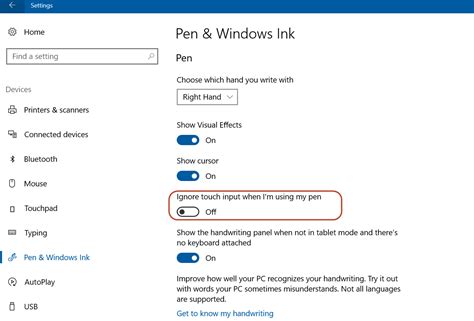
Conflits potentiels : Windows Ink
Il est conseillé de s'assurer que vous utilisez les derniers pilotes Wacom pour votre tablette. Parfois, il peut être bénéfique de désactiver Windows Ink, car cette fonctionnalité peut affecter les performances de votre tablette dans certaines applications, y compris Photoshop.
Note : Les versions plus récentes du pilote Wacom permettent également de sauvegarder vos paramètres directement dans le cloud via le Wacom Desktop Center, ce qui réduit la nécessité de conserver une copie sur un support externe.
Configuration des raccourcis personnalisés pour Photoshop
Que vous soyez un utilisateur expérimenté d'Adobe Photoshop ou un débutant, il existe de nombreuses méthodes pour effectuer des modifications, ainsi que divers conseils et astuces pour simplifier et faciliter votre travail. La configuration personnalisée des raccourcis sur votre tablette Wacom est essentielle pour un flux de travail efficace.
Le principe du "moindre effort"
La philosophie à adopter pour l'ergonomie est simple : "Moins l'effort est important, mieux c'est". Cela signifie que les fonctions de la tablette doivent être configurées pour offrir les raccourcis les plus pratiques et accessibles.
Configuration du stylet et des boutons
Dans Photoshop, sélectionnez l'outil Pinceau (touche B) dans la barre d'outils. Lors de la configuration du stylet via les Propriétés de la tablette Wacom, vous pouvez attribuer des fonctions spécifiques aux boutons. Par exemple, le bouton inférieur du stylo peut être configuré pour Alt + Clic droit (sur Mac, Contrôle + Option + Clic du milieu).
La taille du pinceau est souvent réglée par défaut sur les crochets gauche et droit. Pour les utilisateurs droitiers, cela peut impliquer de retirer la main de la tablette pour atteindre ces touches, ce qui va à l'encontre du principe de "moindre effort". Il est donc suggéré de régler les touches W et E pour la taille du pinceau, permettant ainsi de la modifier avec la main gauche sans soulever le stylo de la surface.
Utilisation des ExpressKeys et du Menu Radial
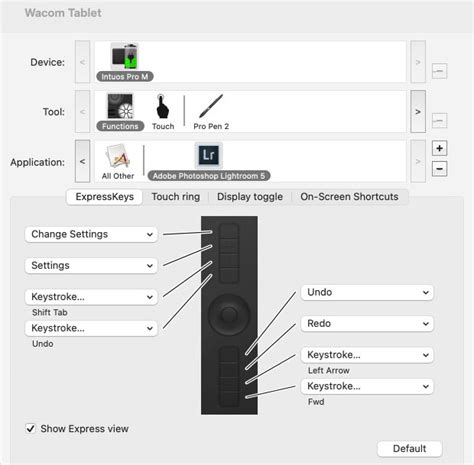
Les ExpressKeys, les bandes tactiles et le menu radial peuvent être programmés pour un accès rapide à vos outils et fonctions les plus utilisés. La configuration de fonctions intuitives à touche unique sur ces éléments peut considérablement augmenter votre productivité, vous permettant d'effectuer des opérations telles que le panoramique sur plusieurs images, le passage d'une fenêtre à l'autre et les sélections à la volée, vous faisant ainsi gagner un temps précieux.
Exemple de configuration de raccourcis :
- Step Forward et Step Backward : Versions avancées de Annuler et Rétablir, des outils essentiels.
- Ctrl + 0 (Mac : Command + 0) : Zoome la toile pour qu'elle s'adapte à l'écran, offrant un aperçu rapide de l'ensemble de votre travail.
- Alt + Crochets : Déplacer le calque actif vers le haut ou vers le bas.
- Ctrl + Alt + Maj + N : Créer un nouveau calque.
Conseil clé : Maintenir un raccourci clavier permet de basculer vers cet outil tant que la touche est enfoncée, au lieu de devoir appuyer une fois pour changer d'outil.
Personnalisation avancée et dépannage
Le choix des raccourcis à attribuer aux touches est entièrement personnel et dépend de votre propre flux de travail. La manière dont vous interagissez avec votre appareil joue également un rôle.
Cartographie de la zone active
L'étape de la cartographie détermine la zone de votre tablette qui correspondra à l'écran de votre ordinateur. Une zone active plus petite nécessite moins de mouvement de main, mais offre moins de précision. Il est conseillé de toujours configurer cette option, sauf si vous utilisez une tablette stylet pour naviguer sur plusieurs moniteurs. Dans ce cas, la zone active de votre tablette sera réduite à une bande horizontale étroite correspondant aux proportions de vos écrans.
Problèmes spécifiques sur macOS Sonoma
Un utilisateur a signalé un problème avec la touche Maj et sa tablette Wacom Cintiq 16 après la mise à jour de son Macbook Air vers Sonoma (14.0). La touche Maj fonctionnait correctement avec l'outil Texte, mais ne permettait pas de tracer des lignes droites, de maintenir des proportions fixes ou de sélectionner plusieurs calques. Le problème disparaissait avec le touchpad mais réapparaissait avec la tablette. Redémarrer l'ordinateur était la seule solution temporaire.
Problèmes de communication entre le logiciel et la tablette
Dans certains cas, même si les raccourcis clavier fonctionnent dans une application (comme CSP - Clip Studio Paint) lorsqu'ils sont définis sur le programme "Tous les autres", ils peuvent ne pas fonctionner lorsque CSP est spécifiquement sélectionné dans les propriétés de la tablette Wacom. Cela suggère un problème de communication entre la sélection du programme dans les propriétés de la tablette et l'application elle-même. Il est possible qu'un paramètre dans l'application ignore activement les entrées de la tablette.
Latence et fonction Trackpad
Certains utilisateurs rencontrent une latence notable entre le mouvement du stylet et le mouvement à l'écran. La vitesse de déplacement est généralement configurable dans les propriétés du pilote de la tablette.
De plus, l'utilisation de la fonction "trackpad" de la tablette peut parfois poser problème.
Enregistrement des raccourcis Shift
L'enregistrement de combinaisons comme Maj + ; et Maj + , sous Windows peut parfois enregistrer "{Shift}" au lieu de la combinaison attendue, ce qui complique l'attribution de ces raccourcis aux touches de la tablette.
Tutoriel Photoshop : Positionner des raccourcis clavier | video2brain.com
Sauvegarde des paramètres de la tablette
Il est crucial de sauvegarder les paramètres de votre tablette afin de pouvoir les restaurer en cas de perte de données. Les versions plus récentes du pilote Wacom offrent la possibilité de sauvegarder ces paramètres dans le cloud via le Wacom Desktop Center.
tags: #raccourcis #photoshop #tablette #wacom #ne #fonticonne