
L'art de l'effet vintage et romantique dans Lightroom
Les photographies vintage sont empreintes d'une profonde nostalgie, évoquant des souvenirs et des époques révolues. Un paramètre prédéfini, également connu sous le nom de filtre, est un outil puissant permettant de transformer instantanément vos images dans Adobe Lightroom. Les paramètres prédéfinis vintage ou rétro donnent l'impression qu'une photo contemporaine a été prise il y a bien longtemps, insufflant une dimension méditative et intemporelle aux clichés numériques modernes.
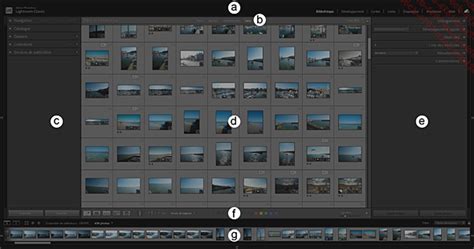
Grâce aux outils de retouche avancés de Lightroom, il n'est plus nécessaire d'employer du matériel argentique coûteux ou d'effectuer des manipulations complexes dans Adobe Photoshop pour transporter votre public dans les années 1970. Lightroom propose par défaut une vaste collection de paramètres prédéfinis, dont ceux qui offrent des effets vintage. Ces derniers sont gratuits et accessibles via le panneau Modifier dans Lightroom et Lightroom Classic, ou même avec un compte Lightroom gratuit sur mobile.
Comprendre l'effet vintage
L'effet vintage en photographie témoigne d'un désir d'authenticité, rappelant l'ère de la pellicule argentique et ajoutant une touche artistique unique aux photos numériques. De plus en plus présent dans divers domaines, le style vintage a conquis le monde de la photographie. Donner un cachet vintage à une photo numérique moderne, c'est en vieillir l'apparence de manière stylisée.
L'expression photographie vintage englobe divers styles photographiques, tels que la photographie argentique, le ferrotype et les images en noir et blanc. Ces effets sont particulièrement prisés pour la dimension nostalgique et l'aspect intemporel qu'ils confèrent aux images. Des effets rétro convaincants peuvent donner l'impression que des photos modernes datent d'une autre époque grâce à l'atmosphère qu'ils évoquent, la tonalité qu'ils impriment ou les émotions qu'ils font naître.
Les caractéristiques des photographies vintage
La photographie argentique fascine par son atmosphère particulière, caractérisée par des ombres profondes, des teintes chaudes et la présence de grain. À l'ère des photos numériques, ces effets rétro peuvent être obtenus facilement grâce à différents filtres ou logiciels d'édition.
- Faible contraste : Les tirages photographiques d'antan perdaient souvent en contraste et en détail avec le temps. Un faible contraste est donc une caractéristique clé des effets vintage.
- Tons ocres : Cette teinte, proche de l'ocre, caractéristique des vieilles photos, résulte d'un ancien procédé de développement appliqué aux épreuves noir et blanc pour prévenir leur détérioration.
- Grain : L'ajout de grain simule le rendu de la pellicule argentique, conférant une texture authentique aux images numériques.
Styles et techniques pour un rendu vintage
En matière de photographie à l'esthétique vintage, la diversité est de mise. La technologie et les styles photographiques évoluant au fil du temps, différents effets peuvent être appliqués en fonction de l'époque que vous souhaitez reconstituer.
Techniques de base pour un effet vintage
Une méthode simple pour donner un aspect vieilli à vos photos est de les convertir en noir et blanc. Puisqu'à l'origine, la pellicule n'existait qu'en noir et blanc, cet effet confère automatiquement un style rétro à votre photo.
Voici les étapes générales pour créer un effet vintage dans un logiciel d'édition d'images comme Photoshop (les principes sont similaires dans Lightroom) :
- Conversion en noir et blanc : Commencez par convertir la photo en noir et blanc à l'aide d'un calque de réglage. Testez différents paramètres prédéfinis ou ajustez les curseurs de couleurs pour modifier le rendu. Vous pouvez éclaircir ou obscurcir certaines zones en déplaçant les curseurs. L'outil Réglage ciblé peut également être utile.
- Réglage de la luminosité/contraste : Ajoutez un autre calque de réglage pour Luminosité/Contraste. Les images anciennes sont souvent moins contrastées ou paraissent plus sombres. Ajustez ces paramètres en conséquence.
- Application d'un filtre photo : Un nouveau calque de réglage avec un filtre photo peut être appliqué. Par exemple, un virage sépia donne une coloration ocre plus chaleureuse à l'image.
- Ajout de bruit : Pour conférer un authentique aspect vintage, ajoutez du bruit à l'image. Ce bruit simule le grain de la pellicule et ajoute une texture réaliste.
- Ombres internes : L'effet d'ombre interne peut ajouter des ombres subtiles à votre image, la rendant moins parfaite et plus proche d'une photo ancienne, éventuellement déchirée ou abîmée.
- Retouche d'éléments contemporains : Utilisez des outils comme le Tampon de duplication pour supprimer ou retoucher des éléments qui pourraient rompre le charme vintage de l'image.
Comment Créer un EFFET VINTAGE dans CAMERA RAW
Adapter les couleurs et le contraste
Les tendances chromatiques varient considérablement. Si vous visez un style des années 1950, les couleurs seront différentes de celles d'un cliché des années 1990. Il est donc essentiel d'adapter votre traitement à l'époque souhaitée.
Pour atténuer le contraste de votre image, vous pouvez créer un nouveau calque de réglage et utiliser l'outil Niveaux. N'oubliez pas que les vieilles photos sont généralement moins lumineuses et moins contrastées. Aplatissez l'image en ajustant la luminosité et le contraste.
La vibrance des tirages anciens s'estompe avec le temps. Pour recréer cet effet, utilisez l'outil Courbes et jouez avec les curseurs pour tester différents effets. Vous pouvez également ajuster la teinte, la saturation et la balance des couleurs. Il est important de noter que chaque photo est unique, et qu'il n'existe pas de filtre universel.
Utilisation des paramètres prédéfinis dans Lightroom
Lightroom offre des paramètres prédéfinis conçus pour donner à vos images une touche douce, vintage et romantique. La possibilité de combiner plusieurs sélections permet de personnaliser le rendu selon vos préférences. Ces presets sont compatibles avec Lightroom Classic CC et Lightroom CC, utilisables sur ordinateur et appareils mobiles.
Des paramètres prédéfinis pour Lightroom (version 7.3 et ultérieures) sont également disponibles pour être utilisés directement dans Adobe Camera Raw, permettant ainsi d'intégrer ces effets même si vous préférez éditer vos images dans Photoshop.
Créer vos propres paramètres prédéfinis vintage
Dans Lightroom, vous pouvez également créer vos propres paramètres prédéfinis pour obtenir un style vintage personnalisé. Voici une approche simplifiée :
- Sélectionnez une photo et cliquez sur Modifier.
- Créez un paramètre prédéfini : Sélectionnez Créer un paramètre prédéfini, puis nommez-le. Vous pouvez choisir un groupe pour l'organiser, sinon il sera placé dans le groupe "Paramètres prédéfinis de l'utilisateur".
Pour obtenir un aspect vintage, vous pouvez ajuster plusieurs éléments :
- Modification de l'exposition et des tons : Ajustez les Hautes lumières, Ombres, Blancs et Noirs. Diminuez la Vibrance et la Clarté.
- Utilisation des Courbes de Tonalités : Cet onglet, situé sous les réglages de base, permet de modifier les hautes lumières, les tons clairs, les tons sombres et les ombres. En modifiant la courbe à des endroits spécifiques, vous ajustez la tonalité dans ces zones.
- Vignettage : L'outil Vignettage après recadrage peut améliorer l'effet vintage et mettre en valeur le sujet de l'image.
- Grain : Dans la section Grain, jouez avec les curseurs pour ajouter du bruit numérique uniforme, simulant le grain de la pellicule. Les curseurs Valeur, Taille et Cassure permettent de contrôler la quantité, la taille et la régularité du grain.
Approche par étapes pour un effet vintage dans Lightroom
Pour bien comprendre comment créer une photo vintage, il est utile de maîtriser l'outil Courbe de Tonalité, qui est fondamental pour la retouche d'image. Assurez-vous d'avoir au moins la version 4 de Lightroom pour suivre ce tutoriel.
Voici une méthode en trois étapes pour créer une image vintage :
Étape 1 : "Faner" l'image
Travaillez sur l'ensemble des couches (rouge, vert et bleu) de votre photo. La partie basse de la courbe correspond aux tons sombres, la partie médiane aux tons moyens et la partie haute aux tons clairs.
- Éclaircissez les tons les plus sombres en faisant glisser le point inférieur de la courbe vers le haut.
- Obscurcissez les tons les plus clairs en faisant glisser le point supérieur de la courbe vers le bas.
Cette manipulation vise à donner un aspect fané à la photo. Pour éviter une perte excessive de contraste, créez deux nouveaux points pour former une sorte de "S" avec la courbe, éclaircissant les tons clairs et assombrissant les tons sombres.
Étape 2 : Modifier les couleurs
L'élément le plus important pour une image vintage réside dans les couleurs. Au lieu de neutraliser les teintes, vous allez ici en créer de nouvelles.
- Dans la couche bleu, teintez les tons sombres de votre image en bleu en tirant le point du bas de la courbe vers le haut.
- Faites de même avec la couche rouge.
Ces ajustements sont subjectifs ; vous pouvez préférer ajouter du jaune ou du magenta. La clé est la finesse : plus votre traitement est léger, meilleur sera le rendu vintage. Cet approche offre un contrôle supérieur par rapport aux retouches automatiques des applications mobiles.
Étape 3 : Ajustements finaux et grain
Pour apporter une touche finale, ajoutez du bruit visuel. Cliquez sur Filtre, puis choisissez Bruit dans le menu déroulant. Cela associe à votre photo une texture évoquant le grain de la pellicule.
Pour associer le charme du vintage à vos photos, il faut jouer sur la tonalité, le contraste et la couleur. Amusez-vous avec différents outils, évaluez ceux qui vous semblent les plus efficaces et testez de nouveaux effets photographiques. Les nombreux filtres et effets disponibles permettent de transformer une image ordinaire en un cliché de qualité professionnelle.
tags: #lightroom #effet #vintage #romanique