
DaVinci Resolve : L'Intelligence Artificielle au Service de la Création Cinématographique
DaVinci Resolve, développé par Blackmagic Design, est un logiciel de montage vidéo et de correction des couleurs largement utilisé dans l'industrie cinématographique. Ce programme se distingue par sa capacité à offrir des outils professionnels tout en restant accessible aux amateurs, et intègre de plus en plus l'intelligence artificielle pour révolutionner le processus créatif.
Introduction à DaVinci Resolve et à l'IA
Présentation de DaVinci Resolve
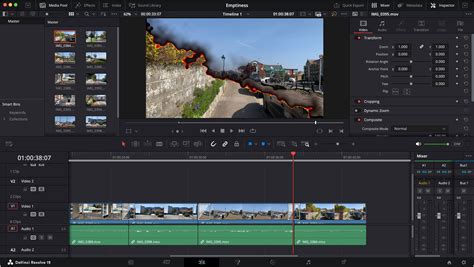
DaVinci Resolve est un logiciel de montage vidéo et de correction des couleurs prisé dans l'industrie cinématographique pour sa précision et sa flexibilité. Il propose une interface intuitive pour le montage vidéo, permettant de gérer des projets complexes avec des fonctionnalités comme le montage multicaméra et la synchronisation audio automatique.
L'un des points forts de DaVinci Resolve réside dans ses outils de correction des couleurs. Grâce à des fonctionnalités comme les courbes de couleur, les roues chromatiques et les outils de correspondance de couleurs, vous pouvez ajuster précisément l'apparence de vos vidéos pour obtenir un rendu professionnel. De plus, l'intégration de Fusion permet de créer des effets visuels et des animations graphiques directement dans le logiciel, tandis que Fairlight offre des outils de mixage audio complets avec des pistes illimitées, des effets et des outils de mastering.
La collaboration en temps réel est également facilitée grâce aux fonctionnalités intégrées, permettant à plusieurs utilisateurs de travailler simultanément sur le même projet. Dans l'industrie cinématographique, DaVinci Resolve est apprécié pour sa capacité à gérer des projets de grande envergure tout en offrant une qualité d'image exceptionnelle, comme en témoignent des productions telles que La La Land et Mad Max: Fury Road.
Rôle de l'IA dans la correction des couleurs
L'intégration de l'intelligence artificielle (IA) dans DaVinci Resolve transforme la manière dont les créateurs de contenu abordent la correction des couleurs. Grâce à des algorithmes avancés, l'IA analyse chaque image pour ajuster automatiquement les couleurs, les contrastes et les tons, offrant ainsi un rendu visuel plus harmonieux et professionnel.
L'un des principaux avantages de l'IA dans DaVinci Resolve réside dans sa capacité à accélérer le processus de correction des couleurs. En quelques clics, vous pouvez appliquer des ajustements qui auraient pris des heures manuellement. Par exemple, l'outil de correspondance des couleurs utilise l'IA pour harmoniser les teintes entre différentes séquences, garantissant une continuité visuelle sans effort.
L'IA ne se contente pas de simplifier le travail, elle améliore également la qualité du résultat final. Les créateurs peuvent se concentrer sur l'aspect créatif de leur projet, en sachant que les aspects techniques sont pris en charge par des outils intelligents. Par exemple, l'outil de réduction de bruit basé sur l'IA identifie et élimine les imperfections visuelles, permettant d'obtenir une image nette et claire.
En intégrant ces technologies, DaVinci Resolve offre aux créateurs de contenu une flexibilité inégalée. Que vous soyez un professionnel expérimenté ou un débutant, l'IA vous aide à atteindre un niveau de qualité cinématographique, tout en respectant vos délais et votre budget.
Étapes pour corriger les couleurs avec l'IA
Préparation du projet
Pour débuter votre projet dans DaVinci Resolve, il est important de bien préparer vos séquences. Commencez par importer vos fichiers vidéo en utilisant le navigateur de fichiers intégré ou par glisser-déposer dans la médiathèque.
Une fois vos séquences importées, pensez à organiser vos fichiers. Créez des dossiers ou des piles pour classer vos vidéos par type, par scène ou par date de tournage. Cette organisation facilitera votre travail de montage et de correction des couleurs, vous faisant gagner du temps et réduisant le stress lors de l'édition.
Prenons un exemple : si vous travaillez sur un court-métrage, vous pouvez créer des dossiers pour chaque scène. Cela vous permet de retrouver rapidement les séquences nécessaires sans perdre de temps à chercher dans une longue liste de fichiers. En organisant vos fichiers dès le début, vous vous assurez une expérience de montage fluide et vous pouvez vous concentrer sur l'aspect créatif de votre projet.
Utilisation des outils d'IA pour la correction des couleurs
Dans DaVinci Resolve, l'utilisation de l'intelligence artificielle pour la correction des couleurs transforme votre approche du montage vidéo. Ces outils d'IA, intégrés directement dans le logiciel, vous permettent d'atteindre un look cinéma avec une précision et une efficacité remarquables.
- Color Match : Cet outil utilise l'IA pour analyser les couleurs de votre séquence et les ajuster automatiquement en fonction d'une référence, harmonisant ainsi les teintes pour une continuité visuelle.
- Auto Color : En un clic, cet outil applique des corrections de base en ajustant la balance des blancs, le contraste et la saturation, offrant un excellent point de départ pour un rendu rapide et professionnel.
- Face Refinement : Spécialement conçu pour les portraits, cet outil détecte automatiquement les visages et ajuste les tons de peau, la netteté et même les imperfections, tout en préservant un aspect naturel.
Pour appliquer ces outils et obtenir un look cinéma, commencez par importer votre séquence dans DaVinci Resolve. Utilisez ensuite Color Match pour établir une base cohérente, passez à Auto Color pour des ajustements rapides, puis affinez avec Face Refinement si votre projet inclut des portraits.
Prenons un exemple concret : vous travaillez sur un court-métrage avec des scènes en extérieur et en intérieur. Utilisez Color Match pour uniformiser les couleurs entre ces scènes, puis appliquez Auto Color pour un rendu équilibré. Enfin, si votre film inclut des gros plans de personnages, Face Refinement vous aidera à sublimer les détails du visage.
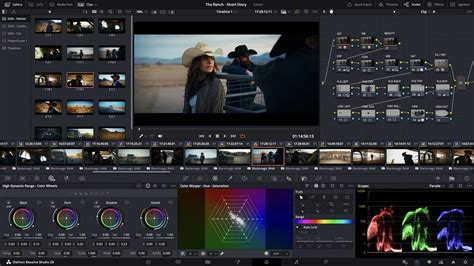
Ces outils d'IA vous offrent une flexibilité incroyable, vous permettant de vous concentrer sur l'aspect créatif de votre projet tout en garantissant une qualité visuelle professionnelle. En combinant ces fonctionnalités, vous transformez vos séquences brutes en véritables œuvres cinématographiques, prêtes à captiver votre audience.
Créer un look cinéma avec DaVinci Resolve
Choisir le bon style cinématographique
Choisir le bon style cinématographique est une étape déterminante pour donner à votre projet l'ambiance souhaitée. En tant que créateur, vous devez d'abord définir l'émotion ou le message que vous souhaitez transmettre. Par exemple, un style noir et blanc peut évoquer une atmosphère nostalgique ou dramatique, tandis qu'un look saturé et coloré peut apporter une sensation de joie et de dynamisme.
Pensez à l'histoire que vous racontez et à l'émotion que vous voulez susciter chez votre public. Cela vous guidera dans le choix du style. La cohérence visuelle est également primordiale, garantissant que chaque scène s'intègre harmonieusement dans l'ensemble du projet. Pour cela, il est important de maintenir une uniformité dans les tons et les couleurs tout au long de votre film.
Utilisez les outils de DaVinci Resolve pour explorer différents styles. Les LUTs (Look-Up Tables) sont particulièrement utiles pour appliquer rapidement un style cinématographique. Vous pouvez les ajuster pour affiner l'apparence selon vos besoins. Par exemple, une LUT de type cinéma classique peut être modifiée pour réduire ou augmenter la saturation, selon l'effet recherché.
Enfin, n'hésitez pas à vous inspirer de films ou de séries qui vous ont marqué. Analysez comment les réalisateurs ont utilisé les couleurs pour renforcer l'histoire. Cela peut vous donner des idées pour votre propre projet et vous aider à créer un look unique et mémorable.
Affiner le look avec des ajustements manuels
Après avoir appliqué l'IA pour une correction initiale des couleurs dans DaVinci Resolve, il est souvent nécessaire d'effectuer des ajustements manuels pour affiner le rendu final et obtenir un véritable look cinéma. Ces ajustements permettent de personnaliser davantage l'apparence de votre projet, en tenant compte des nuances spécifiques que l'IA pourrait ne pas avoir parfaitement capturées.
L'un des ajustements manuels les plus courants est la modification des courbes de couleur. En ajustant les courbes, vous pouvez contrôler précisément la luminosité et le contraste de chaque couleur, ce qui vous permet de créer des effets visuels uniques. Par exemple, en augmentant légèrement la courbe des rouges, vous pouvez donner une teinte plus chaleureuse à une scène de coucher de soleil.
Un autre outil puissant est le panneau de correction des couleurs primaires, où vous pouvez affiner les teintes, la saturation et la luminance. Cela est particulièrement utile pour corriger les tons de peau ou pour ajuster la saturation globale afin de correspondre à l'ambiance souhaitée. Par exemple, réduire la saturation des verts peut atténuer un arrière-plan trop vibrant, mettant ainsi l'accent sur le sujet principal.
Q : Pourquoi devrais-je ajuster manuellement après l'IA ?
R : L'IA offre une excellente base, mais les ajustements manuels permettent de personnaliser le rendu selon vos préférences artistiques et les spécificités de votre projet.
Q : Quels outils manuels sont les plus efficaces ?
R : Les courbes de couleur et le panneau de correction des couleurs primaires sont essentiels pour des ajustements précis et créatifs.
Enfin, n'oubliez pas d'utiliser le panneau de scopes pour surveiller les niveaux de couleur et de luminosité. Cela vous aide à éviter les erreurs courantes comme le clipping, garantissant ainsi que votre projet reste visuellement cohérent et professionnel. En combinant ces ajustements manuels avec les capacités de l'IA, vous pouvez transformer vos séquences en véritables œuvres cinématographiques.
Les secrets d'un bon mixage de voix⎟Tuto DaVinci Resolve
Nouveautés et fonctionnalités avancées
Améliorations de la transcription et du montage
La transcription audio reçoit des évolutions majeures dans les nouvelles versions de DaVinci Resolve. L'analyseur peut désormais différencier les voix et il est possible de leur assigner des noms différents. La recherche basée sur le texte est améliorée et la transcription peut se retrouver directement sur la timeline, simplifiant grandement le processus de montage.
La page Cut permet la sélection en temps réel des enregistrements de caméras live pour un replay instantané avec des ralentis et des stingers. Le viewer multi-source permet aux utilisateurs de visualiser toutes les caméras en direct, ou encore des clips avec un timecode commun, sur un écran multivues. Les utilisateurs peuvent survoler, lire et sélectionner des prises à ajouter à la timeline, ou simplement lire un clip pour le passer à l'antenne.
Lorsque les utilisateurs visionnent des caméras live ou des clips dans le multiview et qu'un événement marquant se déroule, ils peuvent capturer ce moment avec un marqueur POI (Point Of Interest).
Innovations en Color Grading et Effets Visuels
La nouvelle version du Film Look Creator permet d'ajouter des looks qui reproduisent les propriétés de la pellicule, comme les effets Halation, Bloom, Grain, Flicker, Gate weave et le vignettage. Il est désormais possible d’ajuster l'exposition en diaphs et d’utiliser les commandes de saturation soustractive et de profondeur et de split toning.
La nouvelle palette ColorSlice à 6 vecteurs permet d’ajuster les couleurs par un procédé de synthèse soustractive. Des commandes créatives d’effets importés, comme la fumée, le feu, les nuages et les explosions sont également ajoutées.
Dans Fusion, les artistes VFX trouveront une palette d’outils USD (des outils 3D) étendue et une nouvelle fonction de rotoscopie MultiPoly. Le nouvel IntelliTrack IA est alimenté par le DaVinci Neural Engine, et peut être également utilisé dans Fairlight pour générer automatiquement un pan audio précis en trackant les personnes ou les objets alors qu’ils se déplacent dans des espaces 2D et 3D.
Avancées en traitement audio et collaboration cloud
L'effet Dialogue Separator basé sur l’IA permet de rééquilibrer le dialogue par rapport aux sons émis en arrière-plan, mais aussi aux échos de la pièce. Les utilisateurs ont le contrôle sur les bruits de voix, d’arrière-plan, et d’ambiance pour réduire, remixer et supprimer les sons qui se font concurrence.
L'effet Ducker Track permet de régler automatiquement le niveau d’une piste en fonction d’une autre, sans devoir configurer de complexes courbes d’automation et de compression sidechain. Les utilisateurs peuvent ainsi réduire automatiquement la musique ou le bruit de fond dès que le dialogue débute, puis affiner le mix audio avec les commandes avancées. La piste d’effet Music Remixer permet d’ajuster la musique pour qu’elle corresponde au style de leur programme.
Le son surround ambisonique est un nouveau format sphérique qui permet aux ingénieurs son d’enregistrer, de mixer, de contrôler et de livrer des bandes-son sphériques. Davinci inaugure le Blackmagic Proxy Generator : il sera possible de créer des dossiers de contrôle, qui une fois des rushes mis dedans généreront automatiquement des proxys.
De nouvelles fonctionnalités Cloud et d’organisation du Cloud pour de multiples collaborateurs sont présentes. Il est possible d’avoir des timelines nominatives pour les différents monteurs. La palette du Magic Mask permet de détecter les personnes et tracker leur mouvement dans une prise.
Davinci a annoncé la sortie d'un nouveau panel de contrôle d'étalonnage le Micro Color Panel disponible en mai pour 465€ HT. Cette sortie est accompagnée du Replay Editor, un panneau de contrôle prévu pour le Live.
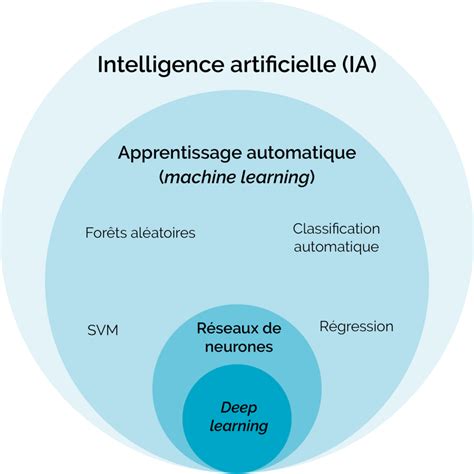
Cette nouvelle version est dans l’air du temps avec de nouvelles fonctions s'appuyant sur l'intelligence artificielle, à tous les niveaux de la post-production. Les nouvelles fonctions et intégrations confirment également la tendance forte chez Blackmagic orientée vers le live et la post-production dans le cloud.
tags: #realisateur #look #special #davinci