
Inkscape : Guide complet pour la vectorisation et la préparation de vos créations
Inkscape est un logiciel de dessin vectoriel libre et gratuit, puissant et polyvalent, qui offre de nombreuses fonctionnalités pour la création et la modification de designs. Bien qu'il soit capable de réaliser des logos, des visuels pour le web ou l'impression, cet article se concentrera sur les outils les plus pertinents pour le Fablab, c'est-à-dire la mise en forme et la création de designs destinés à être usinés sur des machines comme la découpeuse laser ou le plotter vinyle.
Comprendre les bases d'Inkscape pour la fabrication numérique
Inkscape utilise le format SVG (Scalable Vector Graphics) comme format natif. Ce format permet de créer des objets représentés par des coordonnées, contrairement aux fichiers image qui utilisent des pixels. Cette caractéristique est essentielle pour la découpe et la gravure laser, car elle garantit une précision et une scalabilité parfaites.
Configuration de votre espace de travail
Il est important d'adapter la taille du document au contexte d'usinage envisagé. Pour utiliser efficacement l'espace de travail d'une découpeuse laser, par exemple, il est conseillé de définir la taille de la page en fonction des dimensions du plateau de la machine. Pour cela, naviguez vers Fichier > Propriétés du document. Dans l'onglet Page, vous pouvez choisir les unités (il est recommandé d'utiliser les mm pour plus de clarté) et redimensionner la page manuellement ou utiliser l'option "Redimensionner la page au contenu" pour ajuster la taille du plan de travail à votre dessin.
La grille, un quadrillage présent à l'écran, peut également être d'une grande aide pour aligner précisément vos tracés.
Gestion des objets : taille, rotation, fond et contour
Une fois un objet sélectionné sur la page, des flèches noires apparaissent autour de celui-ci, permettant de modifier sa taille en le tirant dans une direction souhaitée. Les dimensions (Largeur "L" et Hauteur "H") sont affichées en haut de l'interface, avec l'unité précisée.
Pour appliquer une rotation à un objet, vous pouvez cliquer deux fois dessus pour faire apparaître des flèches de rotation. Cette fonctionnalité est utile, par exemple, pour floquer un design avec un plotter vinyle ou pour graver les deux faces d'un objet.
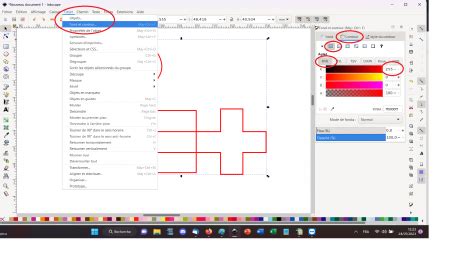
La fenêtre Objet > Fond et contour (raccourci Maj + Ctrl + F) vous permet de personnaliser l'apparence de vos objets. Vous pouvez y modifier les paramètres de remplissage et de contour, y compris l'épaisseur du trait. Pour la découpe laser, une épaisseur de trait de 0,3 mm est souvent conseillée pour une bonne reconnaissance par le logiciel de pilotage de la machine, bien que l'épaisseur du trait puisse influencer les dimensions finales de votre découpe. Pour les machines haut de gamme comme Trotec, une épaisseur de trait "hairline" (0.01mm ou plus petit) est nécessaire pour indiquer les coupes.
Vectorisation d'images Bitmap avec Inkscape
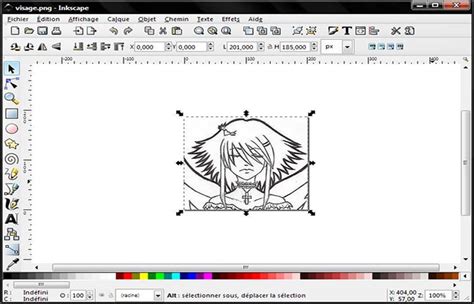
Inkscape offre des outils performants pour convertir des images bitmap (basées sur des pixels) en graphiques vectoriels. Cela est particulièrement utile si vous souhaitez préparer une image existante pour la découpe ou la gravure.
Utilisation de l'outil "Vectoriser le bitmap"
Pour vectoriser un bitmap, suivez ces étapes :
- Importez votre image dans Inkscape via Fichier > Importer.
- Sélectionnez l'image importée.
- Cliquez sur Chemin > Vectoriser le bitmap.
Une boîte de dialogue s'ouvre, offrant plusieurs modes de traçage :
- Passe Simple : Crée un seul chemin à partir de l'image.
- Seuil de luminosité : Détermine si un pixel doit être mis en blanc ou en noir en fonction de son ombrage.
- Détection de contour : Trace l'image en se basant sur les différences de couleurs entre les pixels.
- Quantification des couleurs : Crée un tracé basé sur les différences de couleurs, en spécifiant le nombre de couleurs à utiliser.
- Passe Multiples : Permet de créer plusieurs chemins en considérant différents aspects de l'image.
- Nombre de couleurs : Spécifie le nombre de couleurs à utiliser pour générer les tracés de sortie, en se basant sur les couleurs du bitmap.
- Couleurs : Similaire au réglage "Nombre de couleurs", mais prend en compte le nombre de couleurs sélectionné dans la boîte "Passes".
- Niveaux de gris : Agit de la même manière que le réglage des couleurs, mais opère sur les niveaux de gris de l'image bitmap.
- Optimiser les chemins : Arrondit les angles ouverts des tracés sous forme de courbes de Bézier.
Cliquez sur "Mettre à jour" pour visualiser le résultat de votre vectorisation. Si les lignes vous semblent trop épaisses ou peu visibles, il est probable que le mode de traçage choisi ne soit pas adapté à votre image. Une fois satisfait du résultat, cliquez sur le bouton "Valider".
Vectorisation manuelle avec les outils de dessin
Pour un contrôle plus précis de vos tracés, Inkscape met à votre disposition des outils de dessin intégrés.
- Outil de dessin à main levée (crayon) : Accessible via la touche F6 ou l'icône de crayon dans la barre d'outils, cet outil permet de réaliser des tracés libres directement sur votre image.
- Outil de traçage de courbes de Bézier (plume) : Accessible via la touche Maj+F6 ou l'icône de plume, cet outil est idéal pour créer des tracés précis en segments. Il permet de découper vos lignes en petits segments déplaçables et courbables individuellement. L'utilisation de cet outil avec une souris ou une tablette graphique est recommandée pour obtenir les résultats les plus précis, en traçant des lignes courtes.
Lorsque vous tracez des courbes de Bézier, vous pouvez créer des poignées douces (les deux côtés du nœud suivent la même direction) ou dures (les deux côtés du nœud peuvent aller dans des directions différentes en maintenant la touche Maj enfoncée).
Travaillez avec des calques pour une meilleure organisation
L'utilisation de calques est fortement recommandée pour organiser votre travail, surtout lors de la vectorisation ou de la préparation de fichiers pour la découpe. Bien que le traçage sur un nouveau calque ne soit pas obligatoire, cela facilite la gestion de l'opacité et la visualisation de vos tracés.
Pour ajouter un nouveau calque, cliquez sur le bouton "+" en haut de la barre des calques située à droite de votre écran.
Modifier l'opacité de votre bitmap original peut vous aider pendant le dessin de vos lignes. Une fois vos tracés terminés, vous pouvez sélectionner le calque contenant le bitmap d'origine et augmenter sa transparence jusqu'à ce qu'il devienne invisible, vous permettant ainsi de visualiser uniquement vos vecteurs.
Pour supprimer un calque, sélectionnez-le et cliquez sur l'icône "-" dans la barre des calques.
Manipulation des nœuds et simplification des tracés
Après avoir vectorisé une image ou créé des tracés, vous pouvez avoir besoin de modifier les nœuds qui définissent la forme de vos vecteurs. Si le nombre de nœuds est trop important et rend l'édition fastidieuse, Inkscape offre des outils pour simplifier les tracés. La forme ne sera que légèrement affectée, et la modification sera à peine visible si elle est effectuée judicieusement.
Pour vous assurer que toutes les lignes du bitmap ont été vectorisées, augmentez la transparence du calque du bitmap d'origine jusqu'à ce qu'il devienne invisible. Si vous ne voyez que vos tracés, la vectorisation est complète.
Sauvegarde de votre travail
Une fois votre dessin vectorisé terminé, n'oubliez pas de le sauvegarder. Allez dans Fichier > Enregistrez sous et donnez un nom pertinent à votre fichier vectorisé.
Fonctionnalités avancées pour la fabrication numérique
Inkscape propose des outils avancés particulièrement utiles pour la préparation de fichiers destinés à la découpe laser ou au plotter vinyle.
Transformation du texte en chemin
Pour que le texte soit correctement interprété par les machines de découpe et pour garantir la fidélité de la typographie sur différents ordinateurs, il est nécessaire de le transformer en chemin. Allez dans Chemin > Objet en chemin (raccourci Ctrl + Maj + C).
Opérations booléennes sur les chemins
Ces opérations permettent de combiner ou de modifier des chemins de manière non destructive. Elles sont essentielles pour créer des formes complexes, des découpes intérieures ou des assemblages.
- Union : Fusionne plusieurs chemins en un seul.
- Différence : Soustrait la forme d'un chemin à un autre.
- Intersection : Crée un nouveau chemin à partir des zones communes à plusieurs chemins.
- Exclusion : Crée un nouveau chemin à partir des zones non communes.
- Division : Sépare les chemins aux intersections.
- Combiner : Similaire à l'union, mais peut avoir des effets différents sur les sous-chemins.
- Séparer : Permet de manipuler indépendamment les sous-chemins d'une forme complexe.
- Dilater : Élargit un chemin, utile pour créer des contours ou des formes légèrement plus grandes.
Pour appliquer ces opérations, sélectionnez les objets concernés, puis choisissez l'opération souhaitée dans le menu Chemin.
Alignement et distribution des objets
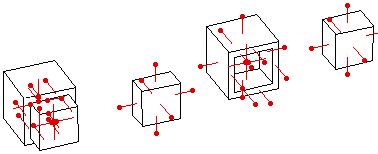
La fenêtre Objet > Aligner et distribuer (raccourci Ctrl + Maj + A) offre de nombreuses commandes pour aligner plusieurs objets les uns par rapport aux autres, ou un objet par rapport à la page ou au dessin.
Groupement d'objets
Pour associer plusieurs objets en un seul ensemble, utilisez la fonction de groupement (Objet > Grouper ou raccourci Ctrl + G). Cela permet d'appliquer le même effet ou la même transformation à tous les éléments du groupe simultanément.
Gestion de la profondeur des objets
Il est possible d'organiser les objets en profondeur sur le même calque en utilisant les options disponibles dans le menu Objet > Niveau.
Préparation des fichiers pour la découpe laser
La découpe laser utilise des fichiers SVG pour déterminer les traits de coupe et de gravure. Inkscape permet de créer ces fichiers en respectant certaines conventions :
- Les traits rouges (RVB 255;0;0) sont généralement interprétés comme des coupes.
- Les traits noirs (RVB 0;0;0) sont généralement interprétés comme des gravures.
Il est recommandé de dessiner les formes à marquer en rouge, les formes intérieures (trous) en bleu, et les formes extérieures des pièces en vert. Cela minimise les risques de mouvement des pièces pendant le travail.
L'épaisseur des traits de découpe doit être inférieure à 0.01mm. Pour les traits de gravure, il faut un remplissage noir et pas de contour.
Lors de la préparation d'un badge par exemple :
- Ajustez la taille du plan de travail à vos besoins (Fichier > Propriétés du document > Page).
- Créez vos éléments pour la découpe (cercles, lignes, texte vectorisé, etc.). Les éléments à découper doivent être de couleur rouge et leur largeur de chemin doit être inférieure à 0.01mm.
- Pour les éléments de découpe, enlevez le remplissage (cliquez sur le "x" dans la section Remplissage et Contour).
- Pour les éléments de gravure, ajoutez un remplissage noir (RVB : 0;0;0) et enlevez les traits.
- Dessinez ou importez des images pour la gravure, placez-les au centre du badge et redimensionnez-les si nécessaire.
Pour détourer une image et découper son contour, sélectionnez l'image, vérifiez si l'arrière-plan est transparent en la déplaçant hors du plan de dessin. Fusionnez ensuite les formes dégroupées avec Chemin > Union (ou Ctrl + +).
Il est conseillé de transformer les formes en chemin avant d'effectuer des opérations booléennes ou de les envoyer à la découpe, car cela garantit que le logiciel de la machine interprétera correctement les formes complexes ou personnalisées.
Créer un fichier de découpe laser avec plusieurs tâches sur Inkscape
tags: #faire #une #camera #sur #inkscape