
Redimensionnement et corrections avec DxO PhotoLab
Le redimensionnement et la correction des déformations dans DxO PhotoLab font l'objet de discussions et de questions parmi les utilisateurs, notamment concernant la correction d'anamorphose de volume et la modification des valeurs par défaut.
Correction d'anamorphose de volume
La correction d'anamorphose de volume, disponible dans le module ViewPoint, vise à corriger les déformations de certains objectifs. Cependant, certains utilisateurs constatent des résultats inattendus, comme un étirement en hauteur sur les bords de l'image par rapport à l'original non corrigé. Il est rapporté qu'une photo d'un carré parfait peut résulter en un rectangle, bien que proche d'un carré.
Pour vérifier si cette correction est défaillante, la méthode recommandée est d'alterner l'affichage avant/après pour observer les effets du module de correction. Il est important de noter que pour certains objectifs, l'information de distance de mise au point n'est pas toujours transmise par les métadonnées EXIF. Dans de tels cas, il est nécessaire de spécifier manuellement cette distance dans la palette 'Distance de mise au point'. Cette information peut être cruciale pour une correction précise, particulièrement avec certains zooms qui présentent une distorsion significative à des focales spécifiques.
Certains utilisateurs suspectent un bug logiciel lorsque la correction semble incorrecte. L'option 'Conserver les proportions' ne semble pas résoudre le problème dans ces cas. Il est également mentionné que des mises à jour du logiciel peuvent parfois corriger des problèmes spécifiques pour certaines combinaisons objectif/boîtier, même si le problème général de déformation persiste.
Personnalisation des réglages par défaut
Une autre interrogation courante concerne la modification de la valeur par défaut du réglage Clearview dans DxO PhotoLab. Il n'est pas possible de modifier directement la valeur par défaut de l'autoréglage standard de DxO. Même si une modification est appliquée temporairement, elle reviendra à sa valeur par défaut lors de la prochaine ouverture du logiciel.
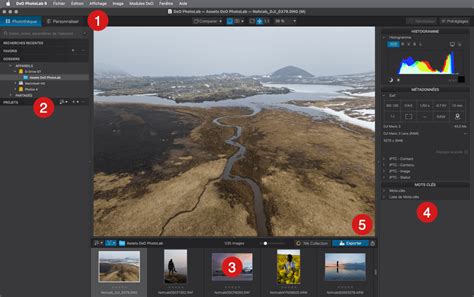
Cependant, il est possible de personnaliser ces réglages. La procédure consiste à modifier la valeur souhaitée, puis à enregistrer cet ensemble de réglages sous un nouveau nom en tant qu'autoréglage personnalisé (via un clic droit et l'option 'Créer un autoréglage à partir des réglages courants'). Ensuite, dans les Préférences du logiciel, sous les onglets 'Général' et 'Paramètres de correction', il faut spécifier que cet autoréglage personnalisé doit être appliqué aux nouvelles images.
Cette méthode de personnalisation s'applique à tous les réglages du logiciel, pas seulement au Clearview. Pour que ces réglages personnalisés soient appliqués aux images existantes, il peut être nécessaire de quitter PhotoLab, de supprimer les fichiers side-car, et de renommer le dossier des images. Cela force le logiciel à redécouvrir les images et à appliquer l'autoréglage personnalisé.
Si le dossier a déjà été ouvert avec PhotoLab, il faut sélectionner toutes les images du dossier (en utilisant Ctrl+A après avoir cliqué sur une image dans la visionneuse), puis appliquer l'autoréglage personnalisé via le clic droit et l'option 'Appliquer un autoréglage'. Si le dossier n'a pas encore été ouvert, l'autoréglage personnalisé sera appliqué automatiquement à toutes les images qu'il contient.
Mise à jour vers DxO PhotoLab 3 et support des boîtiers
Les utilisateurs envisageant une mise à jour vers DxO PhotoLab 3, notamment pour le support de nouveaux boîtiers comme l'Olympus E-M5 mk III, s'interrogent sur les délais d'ajout de nouveaux modèles. L'expérience montre que le support de nouveaux boîtiers peut être rapide, surtout si le nouveau modèle partage des caractéristiques avec d'autres boîtiers du même constructeur déjà pris en charge par le logiciel.
N°5 Cours DxO PhotoLab. Utiliser les filtres gradués
tags: #redimensionnement #avec #dxo