
Ajustement de la sensibilité à la pression du stylet pour l'opacité dans les logiciels de création
Un utilisateur rencontre des difficultés pour obtenir une corrélation adéquate entre la pression du stylet et l'opacité des traits lors de l'utilisation d'un outil Pinceau, spécifiquement avec une tablette Wacom Intuos. L'objectif est que la force exercée par le stylet influence directement l'opacité, c'est-à-dire qu'une pression plus forte résulte en un trait plus sombre (opacité plus élevée) et une pression plus légère en un trait plus pâle (opacité inférieure).
Identification du problème
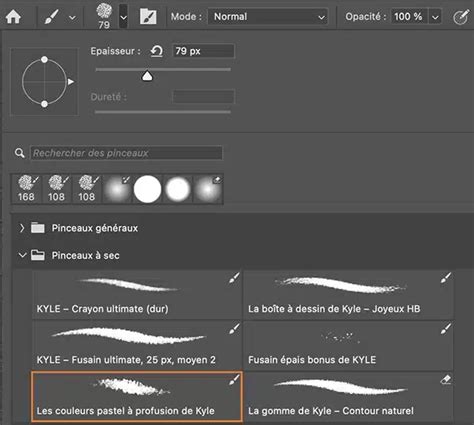
Après avoir exploré divers réglages graphiques sans succès, l'utilisateur a finalement identifié la cause du problème. Il s'avère que le pinceau utilisé avait une sensibilité à la pression du stylet configurée pour l'épaisseur ou la densité, ainsi que pour l'opacité. Cela entraînait un comportement non désiré où la pression du stylet affectait à la fois l'épaisseur du trait et son opacité de manière simultanée, empêchant le contrôle fin souhaité de l'opacité seule.
Configuration correcte pour la sensibilité à la pression
Pour résoudre ce problème et obtenir le comportement désiré, il est essentiel de configurer correctement les paramètres du pinceau. Dans la plupart des logiciels de création graphique, il est possible de dissocier les contrôles de pression. Voici les étapes générales à suivre :
Paramètres du Pinceau
Accédez aux paramètres de l'outil Pinceau. Recherchez les options liées à la "Sensibilité à la pression" ou "Contrôle par pression du stylet". Assurez-vous que l'option contrôlant l'opacité est activée et configurée pour répondre à la pression du stylet, tandis que l'option contrôlant l'épaisseur (ou la taille du trait) est soit désactivée pour la pression, soit configurée indépendamment.
Correction des conflits
Si le pinceau est configuré pour que la pression affecte à la fois l'opacité et l'épaisseur, il faut corriger ce conflit. Désactivez la sensibilité à la pression pour l'épaisseur si vous souhaitez que seule l'opacité varie avec la force du stylet. Alternativement, vous pouvez ajuster le graphique de dynamique du pinceau pour spécifier précisément comment la pression affecte chaque paramètre.
Vérification du fonctionnement du stylet Wacom
Si le problème persiste malgré les ajustements des paramètres du logiciel, il peut être utile de vérifier le bon fonctionnement de votre tablette Wacom et de ses pilotes. Les étapes suivantes, recommandées par Wacom, peuvent aider à diagnostiquer d'éventuels problèmes matériels ou de configuration du pilote :
Test de la surface active
- Maintenez le stylet à moins de 10 mm de la surface active de la tablette.
- Déplacez le stylet sur la surface active.
- Appuyez sur la surface active avec la pointe du stylet, puis avec la gomme.
- Appuyez successivement sur la surface active avec la pointe du stylet, puis avec la gomme, et enfin sur chacun des boutons du stylet.
Tests de sensibilité et d'inclinaison
- Tenez le stylet à la verticale et appuyez sur la surface active. Observez les variations de pression.
- Tenez le stylet à la verticale, puis inclinez-le d'abord vers la droite, puis vers la gauche. Vérifiez que la valeur affichée dans la section "Inclinaison X" change correctement (devrait atteindre environ +60° lorsque incliné vers la droite).
- Tenez le stylet à la verticale, puis inclinez-le d'abord vers la partie inférieure du périphérique, puis vers sa partie supérieure. Vérifiez que la valeur affichée dans la section "Inclinaison Y" change correctement (devrait atteindre environ +60° lorsque incliné vers le bas).
Tests spécifiques aux stylets Art Pen et Aérographe
- Pour un stylet Art Pen : placez sa pointe sur la surface active et faites-le tourner lentement sur son axe. La valeur affichée dans la zone "Rotation" doit varier.
- Pour un Aérographe : déplacez la molette de défilement vers l'avant ou vers l'arrière. La valeur affichée dans la zone "Molette" doit se rapprocher de 0 lorsque la molette est tournée vers l'avant.
Ces tests permettent de s'assurer que la tablette et le stylet communiquent correctement les informations de pression, d'inclinaison et de rotation au système.
Configurez votre tablette Wacom en 5 étapes!
Paramètres du pilote Wacom
Si les tests matériels sont concluants, vérifiez les paramètres attribués à votre stylet dans le panneau de configuration du pilote Wacom. Il est possible que certains paramètres aient été modifiés par inadvertance. Rétablir les paramètres par défaut du stylet ou de la tablette peut souvent résoudre ce type de problème. Consultez également la page "Assistance Wacom" pour des guides et des solutions spécifiques à votre modèle.
tags: #wacom #stylet #opacite #plus #faible #que