
Maîtriser les réglages d'échelle et les outils dans 3ds Max
3ds Max est un logiciel de modélisation, d’animation et de rendu 3D développé par Autodesk. Il est largement utilisé dans l’industrie du cinéma, du jeu vidéo, de l’architecture et du design pour créer des graphismes 3D de haute qualité. Les artistes peuvent utiliser 3ds Max pour créer des modèles 3D de personnages, d’environnements, d’objets et d’effets spéciaux, ainsi que pour animer ces éléments et les rendre dans des images ou des vidéos finales.
Lorsque vous commencez un projet sur 3ds Max, il est essentiel de configurer correctement votre scène pour travailler à l'échelle avec tous les objets. Ces objets peuvent provenir d'Internet, d'autres sources ou être modélisés par vous-même. Le but est de s'assurer qu'ils aient tous la bonne échelle pour que le projet soit réaliste et cohérent.
Configuration de l'échelle et des unités
Pour travailler correctement à l'échelle dans 3ds Max, vous devez vérifier deux paramètres clés : le système métrique et le système Unit Setup. Assurez-vous que les deux soient bien réglés en centimètres pour garantir la cohérence de vos modèles.
Il y a quelque chose d'étrangement mystérieux chez et sur les primitifs. Peut-être est-ce à cause de leur belle simplicité et de leur potentiel de complexité. Nous revenons directement aux bases de 3ds Max. Nous supposons que vous avez réussi à ouvrir 3ds Max et portez vos lunettes si vous en avez besoin pour voir. C'est tout ce que nous attendons de vous. Cela va être très basique et vous guidera dans 3ds Max dès le début. Si vous ne savez pas par où commencer et que vous êtes en fait découragé par l'interface, nous allons tout décomposer pour vous en morceaux facilement gérables. Nous commencerons par examiner les outils disponibles pour la modélisation.
Les Primitives : Les Fondations de la Modélisation
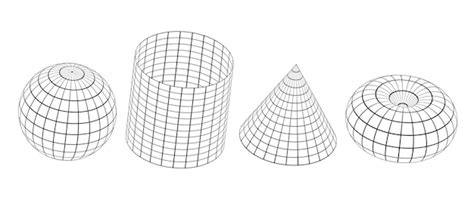
Les primitives constituent un ensemble d'objets 3D très basiques que vous pouvez utiliser pour créer vos modèles 3D. Ils se trouvent, par défaut, dans le panneau de droite. Cet onglet s'appelle l'onglet 'Create'. Croyez-le ou non, mais cet onglet vous permet de créer des choses ! Il peut s'agir de géométrie, de formes, de lumières ou de caméras, pour ne citer que quelques éléments. Nous allons nous concentrer sur la première partie qui est la géométrie. Assurez-vous que 'Standard Primitives' sont sélectionnés dans la liste déroulante.
Les primitives sont un excellent point de départ pour créer n'importe quelle géométrie.
Vous devriez maintenant voir un ensemble de boutons avec des noms comme 'Box' et 'Sphere'. Si vous cliquez sur l'un de ces boutons, la boîte par exemple, et cliquez et faites glisser deux fois dans la fenêtre, vous devriez pouvoir créer à la fois la largeur et la longueur de la boîte ainsi que sa hauteur. C'est ainsi que vous créez n'importe lequel des types primitifs, et en fonction de ce que vous essayez de créer, vous devrez peut-être commencer par des types différents.
Les primitives étendues vous offrent un peu de fonctionnalités supplémentaires et vous donnent accès à des modèles plus complexes.
Modification des Propriétés des Primitives
Une fois votre primitive créée et sélectionnée, vous souhaiterez probablement modifier ses propriétés. Vous pouvez le faire en revenant au panneau de droite et en cliquant sur le deuxième onglet. Il s'appelle 'Modify' et vous devriez voir les propriétés de votre boîte dans le panneau. Pour cette primitive particulière, vous avez la longueur, la largeur et la hauteur, ainsi que le nombre de segments pour chacun d'entre eux. Tous ces paramètres sont modifiables et seront mis à jour en temps réel dans la fenêtre. Ce panneau modifié est parfait pour créer des primitives exactes.
Vous passerez beaucoup de temps dans le panneau de modification. Utilisez la réduction des déploiements pour accélérer votre flux de travail.
Utilisation des Modificateurs
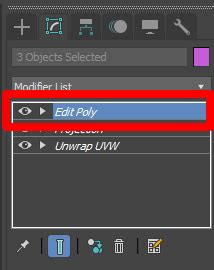
Maintenant que votre primitive est aussi parfaite que possible, nous allons introduire les modificateurs. Ceux-ci vous permettent d'étendre les capacités de votre primitive. Ils se trouvent dans le panneau de modification dans une liste déroulante. Il y a beaucoup de types que nous n'avons pas le temps de parcourir, mais lorsque vous en sélectionnez un, vous remarquerez qu'il ajoute le modificateur à la liste ci-dessous, appelée la pile de modificateurs. Si le modificateur est ensuite sélectionné dans cette pile, vous remarquerez que le panneau modifié affiche un nouvel ensemble de propriétés spécifiques à ce modificateur. Plusieurs modificateurs peuvent être empilés.
Les modificateurs ouvrent tout un monde de possibilités et rendent des tâches autrement difficiles simples et directes.
Le Modificateur Edit Poly
Un de ces modificateurs dont vous aurez besoin est le modificateur Edit Poly. Cela vous permet de modifier la forme de la primitive avec un contrôle absolu. La modification divise tout en déploiements qui peuvent être minimisés et maximisés. Si vous allez à la section 'Selection', vous verrez 5 petites icônes d'affilée. Celles-ci vous permettent de sélectionner des sommets, des arêtes, des bordures, des polygones ou des éléments. Sélectionnez le mode 'Vertex' et remarquez que votre boîte affiche des sommets bleus. La sélection d'un ou plusieurs d'entre eux vous permettra ensuite de les transformer.
Toute modification à l'intérieur des modificateurs 'Edit Poly' est contenue dans ce modificateur, donc si vous supprimez le modificateur, vos modifications seront perdues.
Les Outils de Transformation
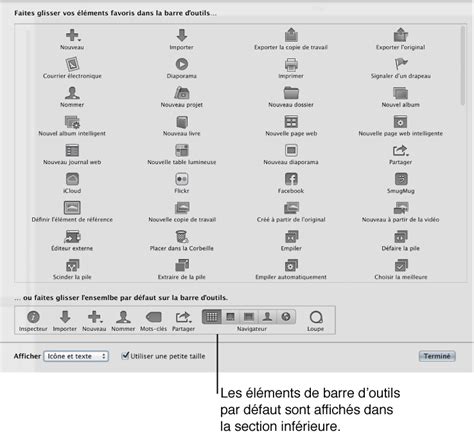
L'icône déroulante Sélection et échelle de la barre d'outils principale permet d'accéder à trois outils de modification de la taille d'un objet. De plus, la commande Échelle est disponible dans le menu Édition et le quadrant Transformation (clic-droit) du menu Quadrant ; elle permet d'activer l'outil Échelle actuellement sélectionné dans l'icône déroulante.
Remarque : la commande Échelle intuitive active la fonction Sélection et échelle et parcourt les méthodes de mise à l'échelle disponibles, avec des invocations répétitives. L'échelle intuitive est affectée par défaut à la touche R. Vous pouvez utiliser l'option Personnaliser > Interface utilisateur pour l'affecter à un autre raccourci clavier, menu, etc.
Déplacement, Rotation et Mise à l'Échelle
Nous allons nous concentrer sur le déplacement, la rotation et la mise à l'échelle. Vous pouvez utiliser ces outils de transformation sur l'objet dans son ensemble ou en utilisant des sous-sélections comme décrit à l'étape précédente. Les 3 outils sont situés sur la barre d'outils supérieure mais vous pouvez utiliser la touche de raccourci W pour se déplacer, E pour faire pivoter et R pour mettre à l'échelle.
Avec votre objet et l'un de ces outils sélectionnés, vous remarquerez un gizmo rouge, vert et bleu apparaître. Faites glisser un ou plusieurs de ces axes pour transformer l'objet.
Déplacer, faire pivoter et mettre à l'échelle se trouvent dans la barre d'outils supérieure. Notez que l'échelle a une liste déroulante pour permettre différents types d'échelle.
Utilisation des Snaps pour la Précision
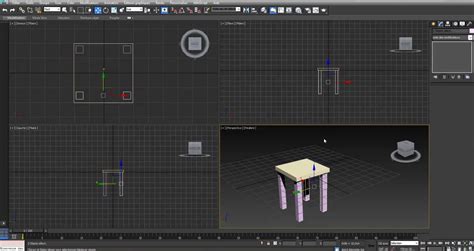
Souvent, vous souhaiterez déplacer ou faire pivoter votre objet vers un emplacement spécifique ou le faire pivoter selon un angle spécifique. Dans la barre d'outils supérieure, des icônes d'accrochage (snaps) sont affichées avec des images magnétiques. Le premier vous permet de vous accrocher à d'autres objets et le second de capturer la rotation par incréments. Tous les paramètres sont personnalisables.
Sélectionnez l'icône d'accrochage de déplacement et un sommet. Utilisez l'outil de déplacement pour déplacer un sommet au-dessus d'un autre sommet de l'objet. Vous remarquerez que lorsque vous vous déplacez dans la région du 2ème sommet, il se met en place. C'est un principe similaire avec le snap de rotation.
Cliquez avec le bouton droit de la souris sur l'icône d'accrochage et cela ouvrira toutes vos options d'accrochage personnalisables.
Copies et Instances
Avec notre objet créé, nous pouvons penser qu'il est tellement bon que nous devons juste en créer plusieurs versions. Cela pourrait être pour reproduire des chaises dans un restaurant ou des voitures dans un parking. Pour faire une copie, le plus simple est de faire Ctrl + C suivi de Ctrl + V. Cela fait apparaître une boîte de dialogue qui vous permet de choisir le type de copie. Les deux options principales sont Copier qui copie juste l'objet, mais Instance crée un lien entre l'objet copié et le nouvel objet en cours de création. Toute modification apportée à l'un sera reflétée dans l'autre.
Connaître la différence entre les copies et les instances est essentiel lors de la création de scènes complexes avec une géométrie similaire.
Utilisation des Tableaux (Array)
Vous voudrez peut-être créer des arrangements plus complexes de copies et c'est là que l'outil Array est vraiment pratique. Appuyez sur X pour afficher la fonction de recherche et tapez 'Array'. Cela vous permet de définir le type de copie, le nombre et les propriétés de transformation appliquées à l'objet. Assurez-vous d'appuyer sur 'Aperçu' pour voir les résultats en direct dans votre fenêtre.
Les tableaux sont incroyablement puissants pour dupliquer la géométrie. Être capable de créer des tableaux 1D, 2D et 3D est très utile.
Objets Composés
Maintenant, les choses deviennent un peu plus complexes. De temps en temps, vous voudrez soit fusionner deux objets, soit couper l'un de l'autre. Avec l'un des objets sélectionné, accédez à l'onglet 'Create' dans le panneau latéral droit. Dans la liste déroulante, sélectionnez 'Objets composés'. Vous devriez voir un bouton 'Start Picking'. Cliquez dessus et sélectionnez votre deuxième objet. En fonction de l'opération composée que vous avez définie dans le panneau de modification, une opération composée différente sera traitée.
Objets Prédéfinis
Enfin, dans le menu déroulant 'Create' du panneau, il existe des objets prédéfinis que vous pouvez utiliser dans votre scène. Des choses comme les fenêtres et les portes qui peuvent accélérer votre flux de travail sans fin. Ceux-ci fonctionnent comme des primitives. Cela signifie que vous pouvez les créer, puis vous rendre dans le panneau de modification pour ajuster leurs paramètres.
L'utilisation de certains des objets prédéfinis vous fera gagner du temps, en particulier pour les projets architecturaux.
Conseils pour un Flux de Travail Efficace
Modélisation Rapide avec les Raccourcis
Si vous souhaitez modéliser rapidement, vous devrez utiliser des raccourcis. Il existe de nombreux sites Web avec des listes de valeurs par défaut, mais si vous souhaitez créer les vôtres, accédez à 'Personnaliser' en haut et 'Personnaliser l'interface utilisateur'.
Gestion des Unités Système : Un Point Crucial
Bonjour à tous, je pense que nous sommes tous confrontés au problème des unités système dans 3ds Max. Je me suis rendu compte qu'il était préférable de laisser le système en "inches". Un jour, j'ai eu le malheur de mettre des millimètres pour les unités système alors quand j'ai créé un simple bâtiment de 10 mètres par 10 mètres, je me suis donc retrouvé avec quelque chose qui fait 10 000 unités par 10 000 unités. Pour le logiciel, c'est presque comme si j'avais un hangar qui faisait 10 km par 10 km (environ) et donc la radiosité était totalement fausse, de plus le logiciel ne gère pas un aussi grand volume. Je ne parle pas non plus de Reactor lors du lancement de balle, où la simulation était totalement fausse (10 secondes pour qu'une balle tombe de 10 mètres...).
Lorsque je mets en "mètre" (toujours pour les unités système !), je réalise un petit objet tel qu'un cube de 10 cm par 10 cm. Pour l'outil Reactor, j'ai ma propre technique : je crée un sol, je positionne une balle à 10 mètres et je règle la gravité jusqu'à ce que la balle mette 1.4 seconde à toucher le sol !
Les bases pour la modélisation 2/5
L'Outil de Placement (Select and Place)
Dans cette leçon, nous allons découvrir l'outil de placement, une nouveauté de 3ds Max 2015 qui simplifie grandement la modélisation 3D. Cet outil permet de positionner facilement un objet sur une surface cible par un simple glisser-déposer. Situé en haut à droite du changement d'échelle, il s'active en sélectionnant un objet, puis en cliquant sur le bouton Select and Place.
En effectuant un cliquet-glissé de l'objet initial vers la cible, vous pouvez rapidement les aligner. Une fois activé, l'outil dispose de plusieurs réglages pour affiner le placement, tels que le mode Pilot Mode, qui garantit un alignement précis surface contre surface, ainsi que la sélection des axes d'alignement (X, Y, Z) et la rotation des objets.
Échelle de Clés pour l'Animation
L'option Échelle clés augmente ou réduit le temps des clés en déplaçant toutes les clés sélectionnées de manière proportionnelle depuis ou vers l'image courante. Utilisez Échelle clés dans l'Éditeur de courbes et dans Feuille d'expo pour modifier les emplacements et périodes de temps de toutes les clés sélectionnées.
Le point de référence de l'échelle est déterminé par le temps courant défini par la glissière temps. Vous pouvez choisir une valeur de temps quelconque pour les clés en déplaçant la glissière temps avant de sélectionner la fonction Échelle clés.
Sélectionnez un objet animé puis cliquez avec le bouton droit de la souris et choisissez l'option Éditeur de courbes. Les étapes suivantes sont réalisables en mode Éditeur de courbes et Feuille d'expo.
- Placez la glissière temps sur la position dans le temps devant correspondre au centre de l'échelle.
- Cliquez sur (Échelle clés) ou, dans le menu Édition, choisissez Outils de transformation > Outil Échelle clés.
- Sélectionnez une ou plusieurs clés.
- Faites glisser les clés sélectionnées pour modifier leur échelle ou appuyez sur la touche Maj tout en faisant glisser les clés sélectionnées pour en créer des copies à échelle modifiée.
Si vous éloignez le curseur de l'instant courant, cela augmente la durée entre les clés sélectionnées et ralentit cette partie de l'animation. Si vous faites glisser le curseur vers l'instant courant, cela réduit le temps entre les clés sélectionnées et accélère cette partie de l'animation. Si vous déplacez la souris au-delà de l'instant courant, les clés sont inversées et elles s'éloignent de l'instant courant.
Informations Complémentaires sur 3ds Max
Téléchargement et Coût
Pour télécharger 3ds Max, suivez ces étapes :
- Sélectionnez la version : Choisissez la version de 3ds Max que vous souhaitez télécharger.
- Créez un compte Autodesk : Si vous n’avez pas encore de compte Autodesk, vous devrez en créer un.
- Achetez ou téléchargez la version d’essai : Selon votre choix, vous pouvez acheter la version complète de 3ds Max ou télécharger une version d’essai gratuite.
Veuillez noter que les étapes précises peuvent varier légèrement en fonction de la version spécifique de 3ds Max que vous souhaitez télécharger et de votre région géographique.
Le coût de 3ds Max dépend du type de licence que vous choisissez et de votre région géographique.
- Abonnement mensuel ou annuel : Autodesk propose des abonnements mensuels et annuels à 3ds Max, ce qui vous permet de payer périodiquement pour utiliser le logiciel.
- Licence perpétuelle : Vous pouvez également acheter une licence perpétuelle de 3ds Max, ce qui signifie que vous payez un montant unique pour utiliser le logiciel indéfiniment.
Les prix exacts peuvent varier en fonction de la région, des promotions en cours et d’autres facteurs.
Changer la Langue
Pour changer la langue de l'interface de 3ds Max en français : Dans les options de configuration, recherchez une section ou un paramètre qui concerne la langue ou la localisation. Après avoir suivi ces étapes, l’interface de 3ds Max devrait maintenant être en français.
Configuration Recommandée
La configuration recommandée pour exécuter 3ds Max de manière fluide dépend de plusieurs facteurs, notamment du type de projets que vous envisagez de réaliser, de la complexité des modèles que vous allez manipuler, ainsi que des fonctionnalités spécifiques que vous prévoyez d’utiliser. Il est important de noter que ces recommandations peuvent varier en fonction des exigences spécifiques de vos projets et de l’évolution des technologies matérielles.
Apprendre 3ds Max
Apprendre à utiliser 3ds Max peut être un processus enrichissant mais nécessite un engagement envers l’apprentissage et la pratique.
Voici quelques ressources pour vous aider :
- Tutoriels vidéo : Recherchez des tutoriels vidéo sur des plateformes telles que YouTube.
- Cours en ligne : Inscrivez-vous à des cours en ligne sur des sites comme Udemy, Coursera, ou Pluralsight.
- Documentation Autodesk : Consultez la documentation officielle d’Autodesk pour 3ds Max.
- Manuels d’apprentissage : Des manuels d’apprentissage sont souvent disponibles en ligne ou sous forme de livres.
- Forums de discussion : Rejoignez des forums en ligne dédiés à 3ds Max, comme le forum officiel d’Autodesk ou des communautés sur Reddit.
Pratiquez régulièrement : La pratique régulière est essentielle pour maîtriser 3ds Max. Répétez les techniques : Répétez les techniques et les procédures que vous apprenez jusqu'à ce qu'elles deviennent familières.
Restez informé : Gardez un œil sur les tendances de l’industrie et les nouvelles fonctionnalités de 3ds Max.
Durée de l'Apprentissage
La durée nécessaire pour apprendre 3ds Max dépend de plusieurs facteurs, notamment votre niveau d’expérience préalable en matière de modélisation 3D, votre familiarité avec d’autres logiciels similaires, votre engagement envers l’apprentissage, la fréquence à laquelle vous pratiquez et le niveau de maîtrise que vous souhaitez atteindre.
- Niveau de compétence visé : Si vous visez simplement à acquérir les bases pour réaliser des projets simples, cela pourrait prendre quelques semaines à quelques mois.
- Formation structurée vs autodidacte : Suivre une formation structurée, comme un cours en ligne ou un programme de certification, peut accélérer le processus d’apprentissage en vous fournissant une guidance et un curriculum bien définis.
- Pratique régulière : La pratique régulière est essentielle pour maîtriser 3ds Max. Plus vous pratiquez fréquemment, plus vite vous progresserez.
- Objectifs spécifiques : Avoir des objectifs spécifiques peut vous aider à vous concentrer sur les compétences et les techniques les plus pertinentes pour vos projets.
Moteurs de Rendu
Oui, 3ds Max est livré avec son propre moteur de rendu intégré appelé Arnold. Arnold est un moteur de rendu de haute qualité largement utilisé dans l’industrie du cinéma, de l’animation et du jeu vidéo. En plus d’Arnold, 3ds Max prend également en charge d’autres moteurs de rendu populaires via des plugins ou des intégrations, tels que V-Ray, Mental Ray, Corona Renderer, Octane Render, Redshift, et bien d’autres encore.
Impression 3D
Oui, 3ds Max peut être utilisé pour créer des modèles 3D destinés à l’impression 3D.
- Modélisation : Utilisez les outils de modélisation de 3ds Max pour créer ou importer votre modèle 3D.
- Optimisation de la géométrie : Assurez-vous que votre modèle est correctement optimisé pour l’impression 3D.
- Préparation des fichiers pour l’impression : Exportez votre modèle 3D au format compatible avec votre imprimante 3D. Les formats de fichier couramment utilisés pour l’impression 3D incluent STL, OBJ, et AMF.
Utilisation Gratuite
Pour utiliser 3ds Max gratuitement, vous pouvez opter pour la version d’essai gratuite ou vous inscrire à des programmes spécifiques d’Autodesk.
- Version d’essai gratuite : Autodesk propose une version d’essai gratuite de 3ds Max, qui vous permet d’utiliser le logiciel pendant une période limitée sans frais. Habituellement, la période d’essai dure 30 jours, mais cela peut varier en fonction des offres promotionnelles.
- Éducation : Si vous êtes étudiant ou enseignant, vous pouvez bénéficier d’une licence gratuite d’Autodesk pour une utilisation éducative de 3ds Max. Autodesk propose des licences éducatives gratuites pour les établissements d’enseignement ainsi que pour les étudiants individuels.
- Programme Autodesk for Startups : Si vous êtes un entrepreneur ou un professionnel travaillant pour une startup, vous pouvez être admissible au programme Autodesk for Startups, qui offre un accès gratuit à un ensemble de logiciels Autodesk, y compris 3ds Max, pour une utilisation dans le cadre de votre activité de démarrage.
Alternatives à 3ds Max
Il existe plusieurs alternatives à 3ds Max pour la modélisation, l’animation et le rendu 3D :
- Blender : Blender est un logiciel open-source gratuit et puissant pour la modélisation, l’animation, le rendu et la création de contenu 3D.
- Maya : Maya est un autre logiciel de modélisation, d’animation et de rendu 3D développé par Autodesk, la même société derrière 3ds Max.
- Cinema 4D : Cinema 4D est un logiciel de modélisation, d’animation et de rendu 3D développé par Maxon.
- ZBrush : ZBrush est un logiciel de sculpture numérique 3D spécialisé dans la création de modèles organiques et de textures détaillées.
- Modo : Modo est un logiciel de modélisation, de sculpture et de rendu 3D développé par Foundry.
- Houdini : Houdini est un logiciel de modélisation, d’animation et d’effets visuels développé par SideFX.
Formats de Fichier Supportés
3ds Max prend en charge une grande variété de formats de fichier pour l’importation et l’exportation de données.
Les bases pour la modélisation 2/5
tags: #reglages #outil #echelle #3ds #max