
Optimisation des rendus 3ds Max avec Arnold Renderer
Dans cette leçon, nous allons explorer comment configurer les paramètres de rendu d'Arnold Renderer dans 3ds Max. Nous commencerons par accéder aux paramètres de rendu via le menu Rendering et Render Setup. Vous apprendrez ensuite à régler la taille de sortie avant de procéder aux tests de rendu en utilisant le rendu région.
Nous explorerons également les différents paramètres de Sampling et de Camera AA pour optimiser la qualité de votre rendu tout en gérant le temps de calcul. Le Camera AA (Anti-Aliasing) contrôle le nombre de points ou de rayons utilisés pour rendre l'image.
Arnold est un moteur de rendu photoréaliste créé par Solid Angle et acquis par Autodesk en 2016. Depuis 3ds Max 2018, Arnold a remplacé Mental Ray comme moteur de rendu par défaut. Avec Arnold, vous pouvez régler manuellement des paramètres comme les réflexions spéculaires, la qualité de la réflexion et la qualité de la transparence, ce qui permet une personnalisation poussée de vos rendus. De plus, Arnold fonctionne avec les technologies utilisées avec Art Renderer, ce qui facilite la transition entre ces deux moteurs. Arnold est compatible avec les matériaux physiques et les lumières photométriques de 3ds Max, offrant ainsi flexibilité et intégration optimale.
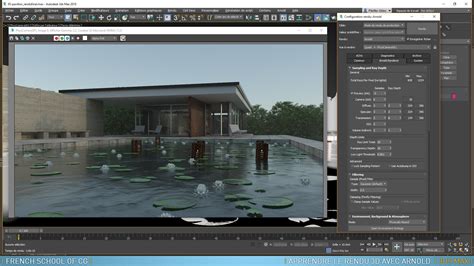
Configuration de base d'Arnold dans 3ds Max
Accès aux paramètres de rendu
Pour commencer, ouvrez votre scène dans 3ds Max avec Arnold Renderer comme moteur de rendu actif. Accédez aux paramètres de rendu via le menu Rendering et sélectionnez Render Setup.
Réglage de la taille de sortie
Dans la section "Time Output", indiquez si vous souhaitez effectuer le rendu d'une seule image ou d'une animation. Ensuite, réglez la taille de sortie souhaitée.
Sauvegarde des fichiers de sortie
Afin de sauvegarder votre sortie, revenez à l'onglet commun et dans la section "Render Output", assurez-vous que l'option "Save File" est cochée. Sélectionnez le format de fichier désiré (par exemple, JPEG, PNG ou OpenEXR), enregistrez le chemin d'accès et donnez un nom à votre sortie. Il est recommandé de sauvegarder votre travail sous forme de séquences d'images, car cela permet de répartir la charge de calcul sur plusieurs machines et de reprendre le rendu en cas de besoin.
Optimisation de la qualité et gestion du temps de rendu
Paramètres d'échantillonnage (Sampling)
Allez dans l'onglet "Arnold Renderer" et définissez la qualité d'échantillonnage. L'augmentation des taux d'échantillonnage réduit la quantité de bruit dans les images, mais augmente le temps de rendu. Veuillez noter que ces valeurs affectent le temps de rendu, y compris dans le render cloud.
Dans cette leçon, nous allons explorer comment optimiser la qualité de vos rendus en utilisant Arnold Renderer. Vous découvrirez comment augmenter l'Anti-Aliasing, et comment ajuster les paramètres de Global Light Sampling pour obtenir des rendus plus fins sans recourir au Denoiser.
Camera AA (Anti-Aliasing)
Le Camera AA contrôle le nombre de points ou de rayons utilisés pour rendre l'image. L'ajustement de ce paramètre est crucial pour obtenir des bords lisses et réduire le crénelage.
Réglages avancés pour la qualité
Nous discuterons également de l'impact des matériaux transparents, comme le verre, sur la luminosité des scènes et comment utiliser le standard surface d'Arnold pour gérer la transparence dans l'alpha. Vous apprendrez à ajuster les paramètres d'éclairage, notamment en jouant sur les gradients de luminosité et l'intensité des différentes sources de lumières de la scène.
Tests et aperçus avant le rendu final
Preview d'animation
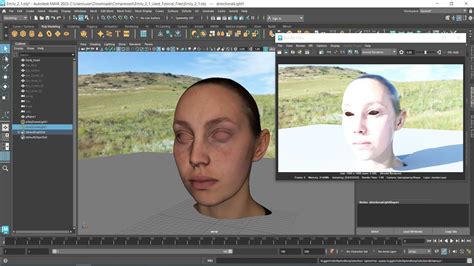
Avant de procéder au rendu final avec 3ds Max et Arnold, il est crucial de faire une preview d'animation pour tester le mouvement. Cela permet de s'assurer que l'animation est correcte et évite de gaspiller des heures de rendu en cas d'erreurs.
Vérification de l'éclairage
Ensuite, il est recommandé de vérifier la configuration de la lumière à différents moments de l'animation. Utiliser l'active shade permet de voir l'évolution de la lumière en temps réel. Pour ce faire, allez dans le render setup, sélectionnez target active shade et Arnold comme moteur de rendu.
Tests avec une définition inférieure
Pour les tests, utilisez une définition inférieure (par exemple 480 x 270) et vérifiez si la lumière fonctionne correctement partout dans votre animation. Une fois la configuration validée, passez en mode production pour le rendu final, en utilisant les bonnes pratiques, telles que le format HD 1280 x 720, pour un compromis entre qualité et temps de rendu.
Tutoriel d'éclairage 3ds Max avec Arnold Render pour débutants
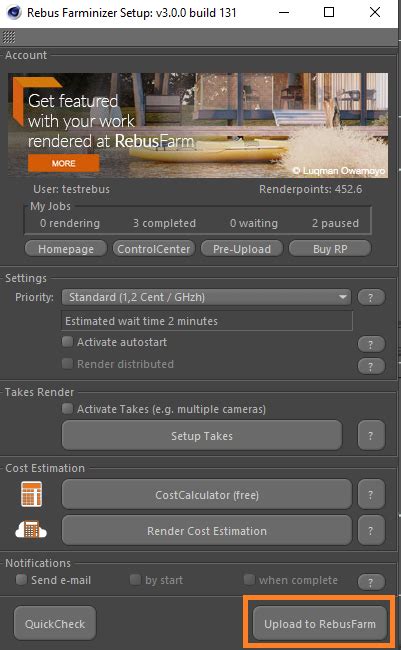
Rendu distribué avec Rebus Farminizer
Téléchargement du travail de rendu
Le Rebus Farminizer va télécharger votre travail de rendu, y compris tous les actifs requis pour le rendu. Vous pouvez vérifier la progression du téléchargement et du rendu en visitant le ControlCenter.
Démarrage du rendu
Une fois le processus de téléchargement terminé, le processus de rendu démarrera automatiquement si vous avez activé l'option 'Autostart render' avant le téléchargement. Sinon, vous devrez lancer le rendu manuellement en cliquant sur le bouton "Start render" dans le ControlCenter.
Récupération des résultats
Une fois le rendu terminé, vos résultats seront automatiquement téléchargés depuis le render cloud vers le chemin de sauvegarde de sortie que vous avez défini dans votre configuration de rendu.
Contexte historique et intégration de 3ds Max
3ds Max est considéré comme l’un des logiciels de référence lorsque l’on parle de modélisation et d’animation 3D. Éditée par Autodesk, sa première version a été lancée en 1996, conçue notamment autour d’une architecture modulaire avec de nombreuses extensions. Le logiciel a été utilisé dans la modélisation de nombreuses scènes d’animation célèbres et continue aujourd’hui à être privilégié par les professionnels du 3D. Sa dernière version est 3ds Max 2016 avec plusieurs améliorations et nouveautés très intéressantes. L’une des principales forces de 3ds Max, est la qualité incroyable de ses rendus.
Aujourd’hui, il existe plusieurs moteurs de rendu qui sont disponibles et compatibles avec 3ds Max pour offrir une qualité de rendu de très haut niveau. Parmi eux, on peut citer Vray ou Octane Render. Si vous optez pour un rendu sous 3ds Max, il faudra pour cela vous aider de la fenêtre de rendu ainsi que du panneau environnement pour réaliser votre rendu. L’utilisation est assez simple, cependant il est nécessaire de réaliser une véritable prise en main du logiciel avant de pouvoir le maîtriser. D’autant plus que la retouche des détails nécessite un minimum d’initiation.
tags: #rendu #3ds #max #programmation #arnold