
Créer un effet de halo lumineux dans Photoshop
Les halos lumineux dans Photoshop peuvent être créés de différentes manières, en utilisant des outils intégrés ou des techniques plus avancées. Cette section explore plusieurs méthodes pour obtenir cet effet, allant de l'utilisation d'éléments spécifiques de Photoshop à l'intégration d'éléments externes.
Utilisation des outils spécifiques de Photoshop pour les halos
Certains outils de Photoshop permettent de générer directement des effets lumineux. Dans les versions antérieures, le filtre éclairage offrait des fonctionnalités 3D pour cela, mais il est désormais indisponible.
Pour obtenir un effet similaire dans des logiciels comme Lightroom ou Camera Raw, il est nécessaire d'utiliser le masquage. Sélectionnez un dégradé radial, augmentez la luminosité et, si nécessaire, modifiez la couleur à l'aide du curseur teinte.
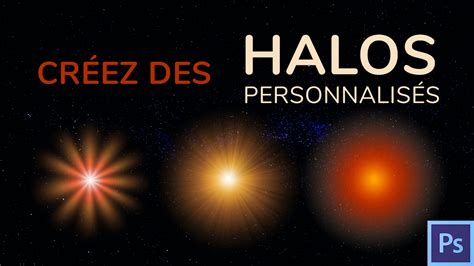
L'outil "Halo" (qui peut être une forme personnalisée ou un élément vectoriel) possède une poignée centrale et une poignée d'extrémité. Ces poignées permettent de positionner le halo et d'ajuster ses auréoles.
- A. Centre : Point de référence du halo.
- B. Poignée d’extrémité : Permet de redimensionner et de faire pivoter les rayons.
- C. Rayons : Les lignes qui émanent du centre.
- D. Anneau : La partie circulaire du halo.
Pour ajuster la taille du centre et de l'anneau, faites glisser la poignée d'extrémité sur la zone de travail. Pour faire pivoter les rayons, utilisez également cette poignée. Si vous appuyez sur la touche Maj avant de relâcher le bouton de la souris, les rayons seront limités à un angle défini, facilitant ainsi un alignement précis.
Pour modifier le nombre de rayons, appuyez sur les touches Haut ou Bas du clavier. De même, pour ajouter ou enlever des auréoles au halo, vous pouvez faire glisser la poignée d'extrémité. Avant de relâcher le bouton, l'utilisation des flèches Haut ou Bas vous permettra d'ajuster le nombre d'auréoles.
Création d'un effet lumineux simple avec des calques de réglage
Une méthode simple pour obtenir un effet lumineux et un halo de soleil, souvent visible sur les photographies, consiste à utiliser des calques de réglage.
Commencez par créer un nouveau calque de réglage en cliquant sur "Créer un calque de réglage ou de remplissage" et en sélectionnant "Niveaux". Une nouvelle fenêtre s'ouvrira, affichant un histogramme. Ce calque apparaîtra au-dessus de votre image.
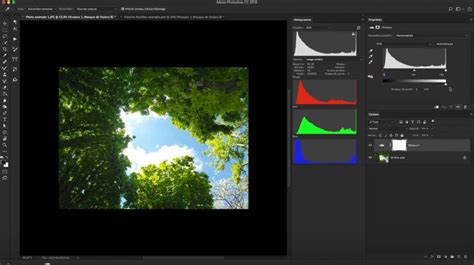
Ajustez les niveaux en augmentant légèrement la luminosité des tons noirs et blancs, et de manière plus significative celle des tons moyens (gris). Le curseur du niveau de sortie noir, par exemple, peut être réglé autour de 25. Il est conseillé de tâtonner avec ce curseur jusqu'à obtenir l'aspect général désiré. Si certaines zones deviennent trop claires ("cramées"), cela pourra être corrigé ultérieurement.
Ensuite, créez un deuxième calque de réglage en cliquant à nouveau sur "Créer un calque de réglage ou de remplissage" et en choisissant "Couleur unie". Sélectionnez la couleur souhaitée dans la fenêtre qui apparaît (par exemple, #E3A366 pour un effet ensoleillé). Appliquez le mode de fusion "Produit" à ce calque. Le résultat initial peut sembler peu esthétique, mais il suffit de baisser l'opacité (par exemple, à 17%) jusqu'à obtenir un rendu satisfaisant.
Revenez ensuite au premier calque ("Niveaux 1" si vous ne l'avez pas renommé). Pour corriger les zones trop claires, utilisez le masque de fusion. Cliquez sur la vignette blanche à droite du calque (le masque de fusion). Zoomez sur la zone à corriger. Sélectionnez l'outil "Pinceau" (touche B), choisissez une forme de pinceau floue de diamètre approprié, réglez l'opacité à 100% et la couleur en noir (#000). Peignez doucement sur les zones à atténuer, en veillant à travailler les bords avec précaution. Ceci est particulièrement utile pour des éléments comme des animaux dans une photo.
Intégration d'éléments externes pour des effets de rayons lumineux
Il est possible d'ajouter des effets de rayons lumineux en important des éléments graphiques externes, tels que des "overlays" de rayons lumineux.
Une recherche sur Google avec le terme "Light ray overlay" permet de trouver de nombreux exemples, dont certains gratuits. Si l'overlay est au format JPG, les rayons lumineux seront clairs sur un fond noir.
Pour importer un overlay, utilisez le menu Fichier > Importer et incorporer. Chargez le fichier de l'overlay au-dessus de votre image principale.
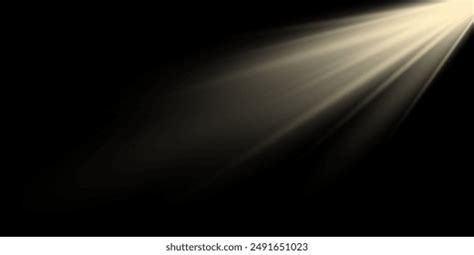
Si la couleur des rayons ne convient pas, vous pouvez ajouter un calque de réglage "Teinte/Saturation". Appliquez-lui un masque d'écrêtage (en maintenant la touche Alt et en cliquant sur la ligne séparant les deux calques) pour que la modification de couleur n'affecte que l'overlay. Cela vous permettra de modifier la couleur des rayons sans altérer le reste de l'image.
Utilisation du dégradé pour un effet lumineux avancé
Pour un effet lumineux plus sophistiqué, le calque de dégradé peut s'avérer déterminant.
Créez un nouveau calque de "Dégradé". Pour le moment, la couleur du dégradé n'est pas primordiale. Concentrez-vous sur le réglage de l'angle du dégradé, en l'alignant avec la source de lumière la plus forte sur votre photo (par exemple, un coin supérieur).
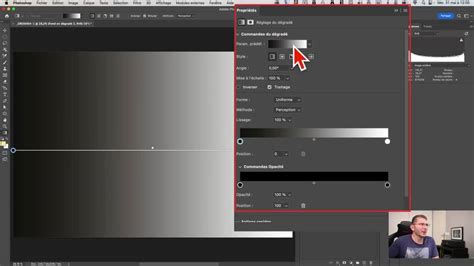
Pour modifier la couleur du dégradé, double-cliquez sur le calque "Fond en dégradé". Dans la fenêtre qui s'ouvre, cliquez sur la couleur du dégradé pour accéder à l'"Éditeur de dégradé". Dans les paramètres prédéfinis, choisissez "Simples" et sélectionnez une couleur que vous personnaliserez.
Cliquez sur le point de dégradé en bas à gauche de l'éditeur et choisissez la couleur désirée (par exemple, #E7B273). Répétez l'opération pour le point de dégradé de droite, en utilisant du noir. Ensuite, sélectionnez le point juste au-dessus et réglez son opacité à 0%. Ce processus permet de créer un effet de lumière diffus et subtil.
Comment faire un halo personnalisé - Lens Flare [tuto Photoshop]
Si vous avez des questions ou des suggestions concernant ces techniques, la communauté Adobe Illustrator est une excellente ressource.