
Retouche de la Peau avec Photoshop CS6
Dans le monde exigeant de la retouche photo, l’expérience demande sans cesse d’apprendre de nouvelles techniques et de chercher les meilleurs outils. On cesse ainsi d’utiliser les outils traditionnels tels que le tampon ou l’outil correcteur pour privilégier des méthodes plus sophistiquées. Mais quel est le secret de la technique numéro un pour retoucher la peau de vos portraits photos ?
L'Approche Non Destructive : Une Indispensable Quête de Perfection
Dans la recherche de perfection, la retouche non destructive est une approche indispensable. Abandonnez immédiatement le tampon et l’outil correcteur au profit des calques de réglages et des masques de fusion. Cette approche vous offre une flexibilité inégalée, vous permettant de corriger les imperfections sans altérer la qualité de l’image originale, en éliminant le risque de détruire la texture de vos portraits photos.
Sublimer Ombres et Lumières avec les Calques de Réglages
Dans Photoshop, il existe 2 calques de réglages imbattables pour sublimer les ombres et les lumières sur vos photos. On est d’accord que sur une photo, il existe des pixels foncés et des pixels clairs. Ces derniers révèlent des effets disgracieux sur l’ensemble de la photo, et aussi de façon plus précise, comme notamment avec les boutons. Pour cela, je vous invite à imaginer votre photo en noir et blanc.
Donc, je vous invite à utiliser 2 calques différents, un pour accentuer la lumière et un autre pour les ombres. Et utilisez un pinceau doux pour peindre légèrement votre effet aux endroits souhaités, dans un premier temps de façon générale sur toute votre photo.
Optimiser la Productivité avec les Scripts et Actions
Pour les perfectionnistes en quête d’excellence, l’utilisation de scripts pour activer les calques de réglages vous permet d’améliorer votre productivité, c’est une solution révolutionnaire. Ces scripts vous permettent d’appliquer des effets prédéfinis en un temps record, vous pouvez ainsi vous libérer du temps pour vous concentrer sur votre créativité.
Combinés à des masques de fusion, les scripts Photoshop (aussi appelées Actions) offrent un contrôle précis sur l’application des ajustements, garantissant un résultat professionnel à chaque étape.
L'Aspect Artistique de la Retouche Portrait
Une fois les bases posées, il est temps d’explorer l’aspect artistique de la retouche portrait. Utilisez un pinceau doux pour peindre délicatement les effets désirés sur vos masques de fusion. Cette étape demande patience et minutie, car chaque coup de pinceau contribue à façonner l’esthétique finale de l’image.
Gardez à l’esprit que la perfection nécessite du temps et de la persévérance.
Le Dodge and Burn : Une Technique Célèbre pour la Correction des Tons
Le dodge and burn est la plus célèbre des techniques en retouche photo, elle permet de corriger les ombres et les lumières. Utilisez le calque de réglage courbes pour obtenir le meilleur algorithme et un large choix de réglage. Ajoutez un masque de fusion et un pinceau doux pour révéler tout doucement vos effets. Seule la patience et la rigueur permettent d’obtenir la meilleure retouche de peau.
Et attention à la saturation, car en modifiant la lumière on ajoute ou enlève de la couleur et dans ce cas cela mérite un nouveau calque de réglage saturation (en écrêtage).
Nettoyage et Lissage de la Peau : Les Outils Essentiels
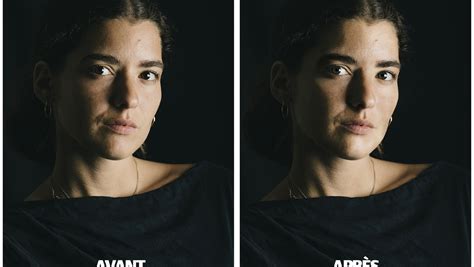
Parce qu’une peau n’est pas toujours parfaite, vous pouvez être tenté de retirer certaines imperfections sur le visage de votre portrait. Et il se trouve qu’avec Photoshop, retirer des boutons et des grains de beauté tout en donnant un aspect plus lisse à la peau, c’est possible !
Duplication et Application de Filtres pour le Lissage
Commencez par ouvrir votre portrait dans Photoshop, puis dupliquez-le. Vous pouvez faire un Ctrl+C / Ctrl+V (ou bien Cmd+C / Cmd+V sur Mac). Là, sélectionnez “Lumière vive”. Ajustez le rayon. Plus vous avez un portrait de près, plus la valeur doit être haute. Pour notre tuto, nous allons renseigner une valeur autour de 20 pixels. Ici, plus la valeur est basse, plus la peau va être lisse. Privilégiez donc un rayon entre 3 et 6 pixels.
À présent, nous allons révéler le lissage précédemment créé à l’aide de l’outil Pinceau. Maintenant, faites-vous plaisir !
Utilisation de l'Outil Correcteur Localisé
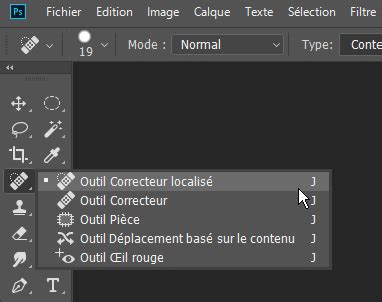
L’outil Correcteur localisé ou touche J est un des outils les plus puissants de Photoshop, mais il doit être manié avec beaucoup de soin. Nous allons procéder à un petit nettoyage de peau en supprimant les cicatrices de bouton (1 à 4), en retirant le grain de poussière (5) et en faisant disparaître le bout de fil décousu (6). Le bouton d’acné le plus large est le (4).
Mémorisez ces dimensions (ou notez-les par écrit) puis fermez cette fenêtre. Si la retouche est (partiellement) apparente, dans ce cas il faut annuler l’opération et recommencer. La suppression du bout de fil décousu (6) est plus délicate. Lorsque vous relâchez la pression sur le bouton de la souris, la correction est effective. Si vous voyez un défaut, dans ce cas il faut annuler et recommencer. Avec un peu de pratique, vous parviendrez facilement à un résultat satisfaisant du premier coup.
Le Fonctionnement de l'Outil Correcteur Localisé
L’outil Correcteur localisé supprime rapidement les imperfections et autres défauts de l’image. Son fonctionnement est similaire à celui de l’outil Correcteur : il permet de dessiner avec des pixels prélevés dans une image ou dans un motif et applique la texture, la luminosité, la transparence et l’ombrage des pixels prélevés aux pixels sélectionnés pour la correction. Contrairement à l’outil Correcteur, l’outil Correcteur localisé ne requiert pas de point d’échantillon.
Lissage de Peau Professionnel avec des Filtres et Masques
Étant photographe débutant ou professionnel, il vous arrive parfois d’être en présence de certaines photographies où l’on remarque aisément que la peau des sujets est dégradée ou porte des boutons. Une retouche s’impose dans ce cas. Ainsi, dans cet article vous allez apprendre comment lisser la peau avec Photoshop de la manière la plus professionnelle afin d’épater tous vos amis sur Instagram.
Alors, on sait tous que cela s’avère très agaçant de voir ses photographies envahies par de petits boutons et de taches de rousseur. Alors vous pouvez souffler car grâce à la technique que nous allons aborder, vous allez comprendre comment lisser la peau avec Photoshop dans le but de faire disparaître les imperfections.
Étapes Détaillées pour le Lissage de Peau
Une fois que vous sélectionnez votre photo dans Photoshop, faites une copie du calque.
- Dans la fenêtre qui s’affiche, mettez 23 pixels et ensuite OK.
- Rendez-vous encore dans Filtre, puis Flou et sélectionnez Flou gaussien et mettez-le à 4,5.
Savoir comment lisser la peau avec Photoshop dans les moindres détails, c’est aussi savoir manier les différents outils pour atteindre une perfection absolue.
À présent, vous devez ajouter un masque de fusion : cliquez sur la touche Alt sur votre clavier, laissez appuyer et cliquez sur ajouter un masque de fusion.
- Mettez l’opacité à 100%, le flux à 50.
À ce niveau, vous n’aurez qu’à peindre toutes les tâches de rousseur et les boutons. Ces derniers disparaîtront automatiquement. Toutefois, vous ne devez en aucun cas peindre les cheveux, ni la zone en dessous du nez.
Compte tenu du nombre de pixels que vous avez sur votre photo, vous aurez l’impression que c’est plus intense. Ainsi pour y remédier, il suffit juste de baisser l’opacité du calque. Ramenez donc l’opacité à 65% et vous pourrez voir que les petits boutons commencent à apparaître. Néanmoins, le résultat est beaucoup plus naturel. Lorsque votre sujet porte beaucoup de boutons ou cicatrices, vous ne devez pas trop forcer.
Accélérer le Processus avec des Actions Photoshop
Vous désirez connaître comment lisser la peau avec Photoshop, mais en un temps record ? Voici un bonus gratuit créé spécialement pour vous : des actions qui vous feront un gain de temps énorme lors de votre retouche photo, cliquez ici pour les télécharger.
Dès que vous ouvrez le dossier, vous trouverez le mot de passe dans le fichier lisez-moi. Il vous faudra ensuite dézipper le fichier zip par double clic. À présent, pour afficher les actions, rendez-vous dans l’onglet Fenêtre et cliquez sur Actions. Dans la fenêtre qui s’affiche, vous pourrez voir l’action téléchargée précédemment. Dès que vous cliquez sur le bouton et sur le bouton play, toutes les actions s’effectueront : les couleurs, l’outil pinceau… Vous n’aurez simplement qu’à peindre votre sujet. C’est un gain de temps important pour tout débutant qui cherche comment lisser la peau avec Photoshop sans passer des heures devant son écran.
Techniques Avancées et Conseils Supplémentaires
Pour obtenir un lissage de peau de haute qualité dans la retouche de portrait, des techniques précises et des outils sont nécessaires. Les Neural Filters offrent un moyen puissant de lisser la peau tout en conservant sa texture naturelle. Pour accéder à cet outil, dupliquez le calque de portrait d’origine en utilisant Ctrl J (Windows) ou Command J (macOS). Naviguez jusqu'au menu Filtre et sélectionnez Neural Filters. Activez l'option Skin Smoothing (Lissage de la peau) pour activer l'effet. Ajustez les curseurs Blur Filter (Filtre de flou) et Smooth Skin (Lissage de la peau) jusqu'à obtenir le lissage souhaité.
La Fréquence Separation : Séparer Texture et Couleur
La Frequency Separation est une technique utilisée pour séparer la texture de la peau de sa couleur et de ses tons. Commencez par dupliquer le calque d’origine deux fois. Appliquez un Flou gaussien sur le deuxième calque pour estomper les détails fins. Sur le calque supérieur, utilisez le filtre Accentuation de la mise au point (High Pass Filter) pour isoler la texture. Définissez le mode de fusion du calque supérieur sur Lumière linéaire. Cette séparation permet des ajustements indépendants sur les calques de couleur et de texture.
Ajustement des Tons de Peau et Correction des Couleurs
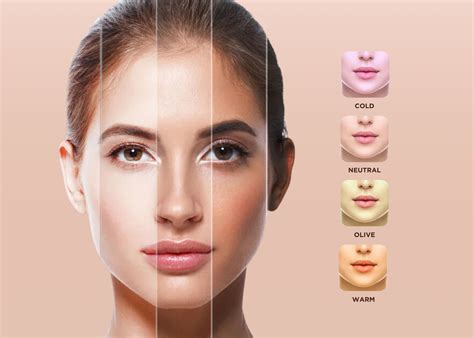
La correction et l'ajustement des couleurs sont des tâches cruciales lors du travail sur des images de portrait dans Photoshop. Les calques de réglage sont des outils puissants qui nous permettent de modifier les couleurs et les tons de manière non destructive. Pour commencer, ouvrez le panneau Calques et naviguez vers Calque > Nouveau calque de réglage. Des options comme Couleur sélective, Balance des couleurs et Teinte/Saturation sont essentielles pour des ajustements précis. La couleur sélective vous permet de cibler des gammes de couleurs spécifiques, facilitant ainsi la modification des tons de peau. La balance des couleurs est efficace pour les ajustements globaux de température de couleur. La teinte/saturation permet de contrôler l'intensité et la vivacité des couleurs.
L'ajustement des tons de peau est une tâche délicate qui demande de la précision. Nous commençons par sélectionner Calque > Nouveau calque de réglage > Couleur sélective. Accédez au panneau Couleur sélective en double-cliquant sur la miniature du calque dans le panneau Calques. Parfois, l'utilisation de modes de fusion tels que Lumière vive peut également améliorer les tons de peau. Nous sélectionnons le calque, appliquons le mode de fusion et ajustons l'opacité pour un mélange homogène.
Utilisation des Filtres Intelligents pour la Netteté
L'utilisation des filtres intelligents nous permet de rendre nos images nettes de manière non destructive, offrant ainsi flexibilité et préservant la qualité de notre travail. Une fois que notre calque est un objet intelligent, nous pouvons aller dans Filtre > Netteté > Netteté optimisée. Dans la boîte de dialogue, nous pouvons ajuster les paramètres de quantité, de rayon et de réduction du bruit. Après avoir appliqué le filtre intelligent, nous pouvons l'affiner en double-cliquant sur le calque du filtre intelligent dans le panneau Calques. Cela rouvre les paramètres, nous permettant d'effectuer des ajustements en temps réel.
Finalisation et Exportation de l'Image
Une fois l'image affinée à votre satisfaction, l'étape suivante consiste à finaliser et enregistrer. Pour enregistrer pour le web, nous allons dans Fichier > Exporter > Enregistrer pour le Web. Ici, nous pouvons choisir des formats comme JPEG ou PNG, ajuster les paramètres de qualité et redimensionner si nécessaire. Pour des impressions de haute qualité, nous devrions enregistrer notre travail au format TIFF ou JPEG haute résolution. Cela peut être fait via Fichier > Enregistrer sous et en sélectionnant le format souhaité. Enfin, pour le stockage dans le cloud ou le partage, l'utilisation de Fichier > Enregistrer sur le Cloud nous permet de conserver une sauvegarde et d'accéder facilement à nos fichiers depuis n'importe où.
Questions Fréquentes sur le Lissage de Peau
Dans cette section, nous aborderons les questions courantes sur l'obtention d'une peau lisse à l'aide de Photoshop.
Comment lisser la peau avec Photoshop sans plugins ?
Pour lisser la peau en utilisant les outils intégrés de Photoshop, nous recommandons de commencer par l'outil Correcteur localisé pour supprimer les imperfections. Ensuite, utilisez l'outil Flou ou le filtre Flou gaussien pour adoucir la texture globale de la peau. Un filtre fiable pour lisser la peau se trouve dans le filtre Camera Raw de Photoshop CC. Cela inclut le curseur Texture, qui offre des techniques de lissage de peau haut de gamme.
Oui, Photoshop fournit tous les outils nécessaires pour lisser la peau sans plugins supplémentaires. L'utilisation des filtres intégrés Correcteur localisé, Flou gaussien et Camera Raw peut donner d'excellents résultats.
Comment ajuster les paramètres pour un rendu naturel ?
Pour obtenir un rendu naturel, il est crucial de maintenir un équilibre entre la douceur et la texture pour éviter une apparence artificielle et plastique. Baissez l'opacité du calque de lissage et utilisez un pinceau doux pour le mélange.
Qu'est-ce que la technique du High Pass pour la retouche de peau ?
La technique du High Pass consiste à dupliquer le calque de l'image, à appliquer un filtre High Pass et à définir le mode de fusion du calque sur Lumière tamisée ou Incrustation. Cette méthode améliore la texture tout en lissant les imperfections.
Comment mélanger efficacement les tons de peau ?
Le mélange efficace des tons de peau peut être réalisé à l'aide de l'outil Mélangeur de couleurs, qui mélange les couleurs en douceur. Alternativement, la Fréquence Separation nous permet de travailler séparément sur la texture et la couleur, créant ainsi un mélange plus homogène.
Les bases sur la séparation des fréquences | Retouche photo |
tags: #retouche #de #la #peau #avec #cs6