
Activation et Utilisation de Final Cut Pro sur Mac
Final Cut Pro est un logiciel de montage vidéo de premier plan, reconnu pour sa puissance et sa polyvalence dans la création de contenu de haute qualité. Développé par Apple, il met à disposition des éditeurs vidéo une suite complète de fonctionnalités avancées pour un flux de travail efficace.
Installation et Accès à Final Cut Pro
Avant de pouvoir commencer toute tâche de montage, il est essentiel d'installer Final Cut Pro sur votre ordinateur Mac. Le téléchargement s'effectue directement depuis l'App Store d'Apple.
Lors de l'achat d'une application professionnelle sur le Mac App Store, assurez-vous d'utiliser le compte Apple auquel vous souhaitez associer l'application. Si vous avez acquis un nouveau Mac, effacé son contenu, ou supprimé une application professionnelle pour résoudre un problème, vous pouvez la télécharger et l'installer à nouveau depuis le Mac App Store. Il est crucial de vérifier que le compte Apple utilisé pour vous connecter à votre Mac est identique à celui utilisé lors de l'achat de l'application. Vous avez la possibilité d'installer une application professionnelle sur vos autres Mac, à condition d'utiliser le même compte Apple que celui ayant servi à son acquisition. L'utilisation des codes de votre offre groupée permet le téléchargement et l'installation des applications sur votre Mac. Dans le cas d'un nouveau Mac livré avec Logic Pro, Final Cut Pro, ou une offre groupée d'applications professionnelles pour l'éducation préinstallées, ces applications sont directement installées et prêtes à l'emploi sur votre ordinateur.
Premiers Pas avec Final Cut Pro
Une fois l'installation terminée, l'ouverture du programme vous présentera l'interface utilisateur de Final Cut Pro. Pour débuter le processus de montage, l'étape suivante consiste à importer vos médias dans Final Cut Pro. Cette action peut être réalisée en sélectionnant "Fichier", puis "Importer" dans le menu principal. Le logiciel accepte l'importation de fichiers vidéo, de photos et de contenu audio dans votre projet.
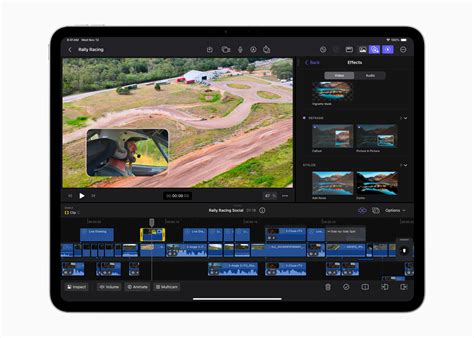
Pour lancer le montage, faites simplement glisser vos clips vidéo sur la chronologie. Vous disposez de la flexibilité de couper, diviser et déplacer les clips sur la timeline afin de construire la séquence désirée. Pour effectuer une coupe sur un clip, sélectionnez l'outil "Lame" dans la barre d'outils et cliquez à l'endroit précis où vous souhaitez scinder le clip.
Fonctionnalités Avancées et Correction des Couleurs
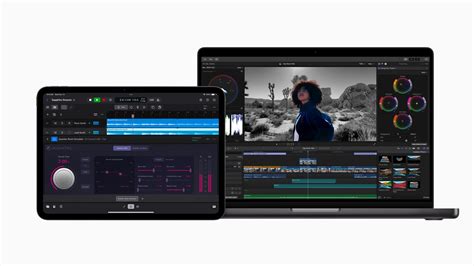
Final Cut Pro intègre une gamme variée de transitions et d'effets que vous pouvez appliquer à vos clips. Pour ajouter une transition, naviguez vers l'onglet "Transitions" dans la barre d'outils et faites glisser la transition choisie entre deux clips. Le logiciel propose également des outils sophistiqués pour la correction et l'étalonnage des couleurs. Vous pouvez ajuster la couleur, le contraste et la saturation de vos clips en utilisant l'onglet "Correcteur de couleur".
Exportation de Votre Projet
Une fois que vous avez finalisé votre montage, vous pouvez exporter votre vidéo dans divers formats. Pour ce faire, accédez au menu "Fichier", puis sélectionnez "Partager" et choisissez le format d'exportation qui convient le mieux à vos besoins.
Dépannage et Compatibilité (Final Cut Pro 6.0.8)
Dans certains cas, des problèmes d'ouverture de versions plus anciennes de Final Cut Pro, comme la version 6.0.8, peuvent survenir, notamment avec les mises à jour du système d'exploitation Mac. Si vous rencontrez des difficultés où le logiciel tourne puis retourne au Finder sans s'ouvrir, des étapes de dépannage peuvent être nécessaires.
Une solution courante est la réinstallation du logiciel. Cependant, il est important de noter qu'Apple considère les anciennes versions de Final Cut Pro comme obsolètes et non mises à jour pour les systèmes d'exploitation récents. Par mesure de sécurité, il est conseillé d'installer un système d'exploitation plus ancien, tel que macOS 10.8, sur un disque dur externe bootable, puis d'y réinstaller Final Cut Pro 6. Cela vous permettra de démarrer sur ce disque dur externe et d'utiliser le logiciel sans conflit avec un système d'exploitation moderne.
Il faut être prudent, car l'installateur de Final Cut Pro 6 est conçu pour les processeurs PowerPC (PPC-only), ce qui peut compliquer une réinstallation directe sans contournement. Si vous avez acheté une application professionnelle via le Mac App Store, assurez-vous d'utiliser le bon compte Apple pour le téléchargement et l'installation, surtout après avoir changé de Mac ou réinitialisé votre système.
Final cut débutant: une bibliothèque sur disque dur externe
tags: #comment #mettre #le #serial #dans #final