
Création d'effets néon et de scintillement dans After Effects
Dans cet article, nous allons explorer en détail comment créer un effet néon captivant et des animations de scintillement dans Adobe After Effects. Que vous souhaitiez donner un coup de jeune à vos textes, logos ou créer des ambiances visuelles uniques, cet article vous guidera pas à pas.
Partie 1 : Les Fondamentaux de l'Effet Néon dans After Effects
Pour commencer, il est essentiel de comprendre que la création d'un effet néon réussi repose sur le choix judicieux des polices de caractères et sur l'application d'effets spécifiques. Dans un premier temps, il est recommandé de télécharger et d'installer des polices spécialement conçues pour imiter l'apparence des enseignes au néon. L'utilisation de polices génériques peut aboutir à un rendu décevant.
Des plateformes comme dafont.com proposent une vaste sélection de polices "néon" qui peuvent être téléchargées gratuitement. Une fois la police installée, vous pouvez commencer à composer votre texte. Le choix d'une couleur vive mais légèrement pâle est crucial pour rappeler l'authenticité des néons.
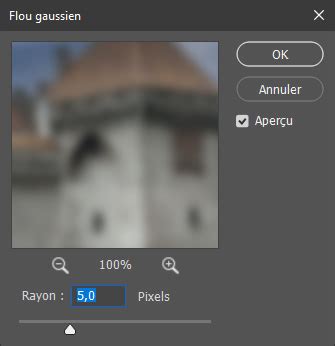
Pour simuler la lumière émanant du néon, une technique courante consiste à dupliquer le calque de texte. En sélectionnant le calque dupliqué et en appliquant un effet de flou gaussien (Gaussian Blur), puis en ajustant le rayon du flou, vous pouvez créer une aura lumineuse autour de votre texte. L'augmentation du flou, par exemple à 80, intensifiera cet effet. L'ajout d'un fond texturé, comme une brique, peut renforcer l'immersion et l'authenticité de l'effet néon.
Partie 2 : Animation de l'Effet Néon : Le Scintillement
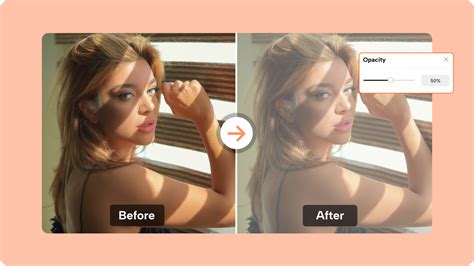
L'animation d'un néon implique souvent de reproduire son scintillement caractéristique, souvent observé dans les films pour évoquer une ambiance nocturne ou délabrée. Ce scintillement peut être créé en jouant avec l'opacité du calque de texte.
Pour ce faire, il faut d'abord activer les images clés pour l'opacité en cliquant sur le chronomètre à côté de ce paramètre. Ensuite, en décalant le curseur de quelques images vers la droite, vous pouvez baisser l'opacité à 0%, simulant ainsi l'extinction momentanée de la lumière. En répétant cette opération avec une nouvelle image clé à 100% d'opacité quelques images plus loin, vous obtenez un premier scintillement. Pour un scintillement plus complexe ou plus fréquent, il est possible de copier et coller les images clés existantes à différents intervalles sur la timeline.
Partie 3 : Comparaison d'Outils : After Effects vs. Filmora
Lorsqu'il s'agit de créer des effets de texte néon, deux logiciels principaux se distinguent : Adobe After Effects et Wondershare Filmora. Chacun possède ses avantages et s'adresse à des publics différents.
After Effects : Pour les Experts
After Effects est un outil puissant et professionnel, idéal pour les utilisateurs expérimentés. Il offre une flexibilité et un contrôle sans précédent sur la création d'effets visuels complexes, y compris les effets néon. Le logiciel intègre des effets de brillance de base, tels que "Dimension Glow + Shadow", qui peuvent être utilisés pour générer des lueurs multiples derrière un calque. De plus, une multitude de plugins tiers, comme ceux de Red Giant (Universe Glow, Optical Glow), Deep Glow, ou encore Saber, permettent d'obtenir des résultats encore plus sophistiqués et personnalisés. Cependant, sa courbe d'apprentissage est abrupte et son coût peut être un frein pour certains.
Filmora : L'Option Accessible pour les Débutants
Wondershare Filmora, quant à lui, est une solution plus accessible et conviviale, particulièrement adaptée aux débutants. Il propose des modèles d'effets de texte néon prêts à l'emploi, simplifiant grandement le processus de création. L'éditeur permet de choisir parmi différentes couleurs néon et d'ajuster facilement l'intensité de la lueur. L'interface intuitive de Filmora, avec des options comme le générateur de polices IA et des modes de fusion variés, rend la création d'enseignes au néon rapide et efficace, sans nécessiter une expertise technique approfondie.
En résumé, After Effects est préférable pour les projets exigeant un contrôle méticuleux et des effets hautement personnalisés, tandis que Filmora est une excellente alternative pour obtenir rapidement des résultats professionnels avec moins de complexité.
Partie 4 : Ressources et Plugins pour After Effects
Pour enrichir vos créations dans After Effects, l'utilisation de modèles et de plugins peut s'avérer très bénéfique.
Modèles pour After Effects
De nombreux sites proposent des modèles d'animation pour After Effects, permettant d'intégrer facilement des effets néon à vos projets. Parmi eux, on peut citer :
- Motion Array : Offre une large gamme de modèles, dont certains nécessitent un abonnement.
- Premium Beat : Principalement axé sur la musique et les effets sonores, mais propose également d'excellents modèles AE.
- VideoBlocks : Une autre source pour trouver des modèles créatifs.
- Editorsdepot : Propose une sélection de modèles AE gratuits.
- Videezy : Offre des centaines de modèles pour améliorer vos intros.
Plugins d'Effet de Lueur
Au-delà des effets intégrés, plusieurs plugins spécialisés peuvent améliorer vos effets de brillance et de néon dans After Effects :
- Universe Glow de Red Giant : Permet de créer des lueurs personnalisées avec des options d'aberration chromatique. Il offre sept types de lueurs : Chromatic Glow, Edge Glow, Glimmer, Glo Fi, Glow, Point Zoom et Quantum.
- Optical Glow : Un plugin rapide et photoréaliste pour des effets de lueur professionnels.
- Deep Glow : Un plugin puissant avec de nombreuses fonctionnalités pour des animations lumineuses, y compris des ajustements de rapport d'aspect, d'aberration chromatique et de modes de mélange.
- Saber : Un plugin gratuit qui propose 50 préréglages pour créer instantanément divers effets de lueur (feu, électricité, néon, pulsation, énergie).
Partie 5 : Création d'une Enseigne Néon dans After Effects
La création d'une enseigne au néon réaliste dans After Effects peut transformer un texte ordinaire en un élément visuel dynamique. Voici une méthode simplifiée :
Étape 1 : Configuration de la Composition
Lancez After Effects et créez une nouvelle composition (par exemple, 1920x1080 à 29.97 ips). Ajoutez votre texte ou dessinez des formes. Centrez vos éléments pour qu'ils deviennent le point focal de votre effet néon.
Étape 2 : Application de l'Effet de Lueur
Dupliquez votre calque de texte. Sur le calque dupliqué, appliquez l'effet "Flou de la boîte rapide" (Fast Box Blur) et réglez le "Mode de fusion" sur "Ajouter" (Add) pour créer une lueur diffuse. Pour intensifier la lueur, vous pouvez dupliquer à nouveau ce calque et ajuster le "Rayon de flou" (Blur Radius) de chaque calque pour ajouter de la profondeur.
Étape 3 : Création de l'Animation Scintillante
Pour un réalisme accru, animez l'enseigne au néon pour qu'elle scintille. Cela peut être fait en animant l'opacité de vos calques lumineux. L'utilisation d'une expression comme "wiggle()" sur le paramètre d'opacité peut simuler un scintillement aléatoire et naturel.
Étape 4 : Modification des Couleurs
Expérimentez avec les couleurs néon en modifiant la couleur de remplissage de vos calques de texte ou de forme. Pour un contrôle centralisé, vous pouvez lier tous les ajustements de couleur à un objet nul avec un effet de contrôle de couleur.
Étape 5 : Exportation
Une fois satisfait du résultat, exportez votre composition via "Fichier" > "Exporter" > "Ajouter à la file d'attente de rendu" (File > Export > Add to Render Queue), en sélectionnant vos paramètres de sortie préférés.
Créer des textes et icons néon sur After effects
Partie 6 : Utilisation de Modèles d'Enseignes Néon
L'intégration de modèles d'enseignes au néon dans After Effects peut rapidement professionnaliser vos vidéos.
- Téléchargez un modèle : Recherchez des modèles d'enseignes au néon gratuits ou payants sur des plateformes dédiées.
- Importez dans After Effects : Ouvrez votre projet et importez le modèle téléchargé. Faites-le glisser dans votre chronologie.
- Personnalisez le texte/logo : Remplacez le texte ou le logo par défaut en cliquant sur les calques appropriés. Ajustez la police, la taille et le positionnement.
- Ajustez les couleurs et les effets : Modifiez les couleurs néon pour qu'elles correspondent à l'esthétique de votre projet. Affinez l'effet lumineux et la vitesse d'animation.
- Exportez votre projet : Sélectionnez vos paramètres de format et de résolution préférés pour l'exportation.
Partie 7 : Alternatives et Outils Complémentaires
Bien qu'After Effects soit une référence, d'autres outils peuvent faciliter la création d'effets néon.
CapCut Éditeur Vidéo de Bureau
CapCut offre une approche plus simple et intuitive pour créer des animations textuelles éclatantes. Il dispose d'un générateur de polices IA pour créer des enseignes au néon instantanément, ainsi que de nombreux préréglages et styles néon intégrés. Les options de mode de fusion et la possibilité d'ajuster l'intensité de la lueur rendent cet outil très polyvalent pour des résultats rapides et de qualité.
Pour créer des effets néons avec CapCut :
- Importer la vidéo : Ouvrez CapCut, créez un projet et importez votre vidéo sur la chronologie.
- Créer des enseignes et ajouter des effets néons : Sélectionnez "Texte", tapez votre texte, puis allez dans le panneau "Effets" pour choisir un préréglage néon. Ajustez les paramètres comme l'intensité de la lueur et la couleur. Vous pouvez également utiliser le générateur de polices IA.
- Exporter et partager : Configurez vos paramètres d'exportation et partagez votre création.
Créer des textes et icons néon sur After effects
Avantages des Effets Néon dans les Vidéos
L'intégration d'effets néon dans vos projets vidéo présente plusieurs avantages significatifs :
- Attrait Visuel : Ils ajoutent des éléments visuels saisissants, rendant les vidéos plus vibrantes et attrayantes.
- Attention du Public : La nature lumineuse et engageante des effets néons capte naturellement le regard du spectateur.
- Transport d'Énergie : Ils confèrent un sentiment d'excitation et d'énergie aux vidéos, rehaussant l'ambiance générale.
- Styles Polyvalents : Ces effets offrent une flexibilité pour s'adapter à différents styles vidéo, du rétro au moderne.
- Promotion de l'Image de Marque : Ils sont idéaux pour mettre en évidence des logos, des slogans ou des messages clés avec style.
Questions Fréquentes
1. Est-il possible de faire une enseigne au néon dans After Effects ?
Oui, il est tout à fait possible de créer une enseigne au néon dans After Effects en appliquant des effets de lueur et de couleur à votre texte ou à vos formes. Pour une alternative plus simple, CapCut propose des modèles d'enseignes au néon pour accélérer le processus.
2. Quel est le meilleur effet de texte néon dans After Effects ?
Parmi les options populaires, le "Neon Glow Tex" est très apprécié pour son effet scintillant. Il est personnalisable en termes de couleurs et d'éclairage. CapCut propose également des effets de texte néon faciles à utiliser.
3. Où dois-je utiliser les lettres néon dans After Effects ?
Les lettres néon fonctionnent particulièrement bien dans les titres, les logos, ou pour mettre en évidence des éléments spécifiques dans des scènes où un effet lumineux est souhaité. Elles sont idéales pour les intros, le branding, ou les vidéos à thème nocturne.
tags: #scintillement #neon #after #effect