
Scribus : Création de Couvertures de Livre A3 et Mise en Page Professionnelle
Combien êtes-vous à faire vos mises en page avec un traitement de texte ou un logiciel de traitement d’images ? Et si vous êtes de ceux-là, combien de fois avez-vous pesté parce qu’une correction de texte avait inopinément tout décalé ? Et si tout simplement, vous n’utilisiez pas le bon outil ? Un logiciel de PAO (Publication Assistée par Ordinateur) est une solution d’assemblage. Le logiciel de PAO ne vient pas en remplacement de vos outils graphiques préférés ; il apporte une valeur ajoutée au travail de finalisation, de préparation et d’optimisation à la diffusion (support imprimé, web, borne interactive, liseuse, etc.), tout cela dans un environnement souvent agile et collaboratif.
Faites l’expérience ! Téléchargez-le et créez un premier document. Pour vos premiers essais, créez simplement des éléments à l’aide de la barre d’outils et configurez-les à l’aide du panneau des propriétés (F2) et (s’il s’agit de texte) du panneau des propriétés de texte (F3).
Qu'est-ce que Scribus ?
Scribus existe depuis 2003. C’est un projet communautaire, sans aucune structure (ni fondation, ni entreprise ni même une association) pour sa gestion. Il est développé de manière bénévole par une équipe de passionnés, qui concentrent leurs efforts à maintenir et améliorer le logiciel. Il ne bénéficie d’aucune campagne de promotion ou d’outils de communication qui pourrait le mettre en valeur.
Scribus est un logiciel de PAO (Publication Assistée par Ordinateur) libre et open source. Il a été développé pour être facile à prendre en main et offrir des fonctionnalités professionnelles. L’utilisation de Scribus est simple et intuitive une fois que l’on comprend comment naviguer dans le logiciel.
Dans le cadre d'une activité de graphisme, Scribus est très régulièrement utilisé pour des clients souhaitant acquérir une autonomie de publication ou qui désirent s’affranchir des logiciels propriétaires. Sans coût d’usage, Scribus permet également de démocratiser l’accès à la publication à un large public et d’engager de multiples discussions sur la mise en page, la typographie, la couleur et plus globalement le graphisme.
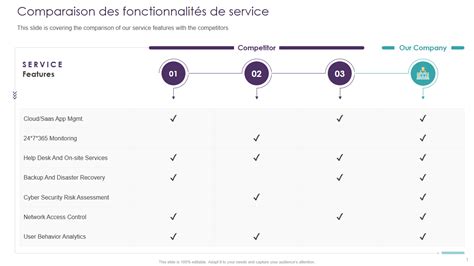
Scribus vs. Autres Solutions : Canva et Affinity Publisher
Les deux outils ne répondent pas aux mêmes besoins. Si vous n’êtes pas graphiste et que vous avez besoin de modèles pour créer vos supports graphiques, Canva est certainement une bonne solution. Il vous permettra de créer facilement des documents qui font pro. Mais dès lors que vous souhaitez créer vos propres modèles et concevoir des documents plus précis et récurrents, un logiciel de PAO comme Scribus est plus approprié.
Canva est une solution en ligne, alors que Scribus est une solution locale, qui ne nécessite pas de connexion internet. Les deux systèmes ont leurs avantages et leurs inconvénients. Les solutions en ligne sont accessibles par tout le monde via un navigateur et sont propices au travail collaboratif. Mais vous dépendez du serveur de l’éditeur (surcharges, indisponibilités potentielles).
Dernier point : Canva en gratuit ne vous permet pas d’exporter vos documents non fusionnés : vous n’avez donc pas la possibilité de les modifier ailleurs que sur leur plateforme. Mais cela ne pose pas forcément problème si vous l’utilisez avant tout comme un outil de création libre ou de prototypage.
Tous deux sont de vrais logiciels de PAO et permettent de produire des documents de qualité professionnelle destinés à l’impression.
Affinity Publisher a su s’imposer sur un secteur dominé jusque-là par InDesign en proposant une alternative très ergonomique et riche en fonctionnalités. Si vous êtes habitué à ce type de logiciels, l’interface de Scribus pourra vous sembler sommaire. En revanche, vous gagnerez en indépendance et en pérennité en raison de son caractère ouvert et de ses formats standards. En outre, si vous avez l’habitude de travailler avec GIMP ou Inkscape, l’intégration sera meilleure avec Scribus. Affinity ayant été racheté par Canva, qui le propose depuis le 1er novembre 2025 en accès libre, il est difficile de savoir quel sera son réel devenir.
Premiers Pas avec Scribus : Interface et Fichiers
Comprendre le système de fichiers
Le système de fichiers de Scribus est conçu pour vous donner accès aux fichiers dont vous avez besoin pour travailler sur votre projet. Le logiciel est très modulaire, ce qui signifie qu’il peut gérer plusieurs types de fichiers différents, tels que les images, les polices, les documents et les dossiers. Pour y accéder, ouvrez Scribus et cliquez sur le menu Fichier, puis sur Ouvrir.
Vous pouvez sélectionner le type de fichier dont vous avez besoin dans la liste déroulante, sur le côté gauche de l’interface utilisateur. Une fois que vous avez choisi le type de fichier, vous pouvez double-cliquer sur le fichier pour l’ouvrir. Vous verrez alors le contenu du fichier dans le volet central.
Utiliser l’interface graphique
Une fois que vous aurez compris le système de fichiers, il sera temps de passer à l’interface graphique. C’est ce qui vous permettra de concevoir et de créer des documents visuels étonnants sans avoir à apprendre une tonne de codage. Pour commencer, sélectionnez le type de document que vous souhaitez travailler (par exemple, brochure, affiche, etc.) et choisissez son format (A4, A5, etc.).
Ensuite, vous devrez choisir le nombre de pages dans votre document et le nombre de colonnes. Les colonnes vous permettront de placer plusieurs images ou blocs de texte côte à côte, ce qui donnera un aspect professionnel à votre document final. Une fois que vous aurez défini ces paramètres, vous pourrez commencer à remplir votre document avec du texte et des images.
Outils et Fonctionnalités Avancées de Scribus
Travailler avec des outils et des modules complémentaires
Scribus propose une variété d’outils et de modules complémentaires pour aider les utilisateurs à créer des documents graphiques impressionnants. Vous aurez accès à des outils pour dessiner des formes, insérer des images, modifier des couleurs, ajouter des effets spéciaux et bien plus encore. Ces outils et modules complémentaires rendront le processus de conception beaucoup plus intuitif et plus agréable.
Par exemple, le module complémentaire « Text Wrap » vous permettra de contrôler comment le texte se fond dans votre document. Vous pourrez régler la marge autour des images, l’espacement entre les lignes et le style de justification du texte. Il existe également des outils pour redimensionner et rogner les images, ainsi que des outils pour créer des calques et organiser le contenu de votre document.
Utiliser des éléments HTML et CSS
Une autre façon d’améliorer le design de votre document est d’utiliser des éléments HTML et CSS. Vous pouvez ainsi ajouter des styles et des effets améliorant le look et l’ambiance globale de votre document. Par exemple, vous pourrez changer la police de caractères, ajuster les marges et définir des styles de couleurs personnalisés. Vous pouvez également ajouter des arrière-plans, des ombres et des transitions CSS intéressantes pour donner un nouveau look à votre document.
Garder le contrôle avec le mode avancé
Une fois que vous maîtrisez les bases de l’utilisation de Scribus, vous pouvez passer au mode avancé. En passant au mode avancé, vous aurez accès à des fonctionnalités supplémentaires et à des paramètres plus complexes. Vous pourrez ainsi travailler avec des schémas, des tableaux et des grilles, ainsi que des styles de superposition. Le mode avancé vous donne également un meilleur contrôle sur les textes et les images, ce qui vous permettra de faire des documents encore plus professionnels.
Gestion des Couleurs et des Polices dans Scribus
Paramètres de couleur et profils ICC
Scribus est surtout destiné à produire des PDF pour l’impression professionnelle. Si vous souhaitez profiter de la gestion des couleurs, vous devez installer sur votre machine un profil ICC (International Color Consortium). En fonction du papier, le choix du profil a son importance. Posez la question à votre imprimeur qui vous indiquera le profil adapté au papier retenu.
Si vous utilisez également Inkscape en complément de Scribus, vous pouvez travailler en CMJN entre les deux logiciels. Si un profil CMJN est déclaré dans Inkscape, les couleurs des objets sont importées dans la palette de couleurs dans leurs profils d’origine, RVB ou CMJN.
Styles de texte et de paragraphe
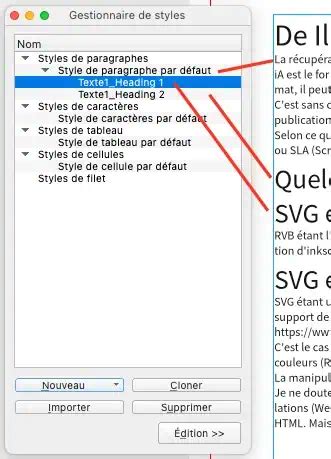
Pour travailler efficacement avec le texte, Scribus propose une gestion avancée des styles. Vous pouvez définir des styles de texte et de paragraphe pour assurer la cohérence visuelle de votre document. L’utilisation de styles permet de modifier rapidement l’apparence de plusieurs éléments textuels simultanément.
Il est possible d’importer du texte depuis différents formats, et Scribus peut détecter les styles préexistants. Pour une importation sur mesure, un texte balisé avec des marqueurs peut être utilisé. Les listes à puces peuvent être réalisées en utilisant le gestionnaire de styles ou la fonction « Objets Incorporés » pour utiliser des images comme puces.
Mise en Page et Gestion des Pages Maîtres
Création de gabarits et pages maîtres
Pour créer des modèles de pages, utilisez la création de gabarits. Scribus permet de créer un document avec des pages de différents formats. Les pages maîtres sont celles que nous pouvons appliquer par lots de pages avec une mise en page prédéfinie.
Dans la conception éditoriale, certains facteurs sont pris en compte : la distribution de la zone de texte, les espaces vides, les caractéristiques de chaque élément, en-tête ou pied de page, la police et un grand etc. Tous ces éléments sont considérés pour leur application dans les pages maîtres.
Pour visualiser les pages dans leur ensemble et les masques, appuyez sur le menu « Windows » et choisissez l’option « Réorganiser les pages ». Vous y trouverez les caractéristiques de nos pages : les maquettes dans la partie supérieure, les pages de document dans la partie centrale et leur disposition en bas. Dans les maquettes, deux apparaissent par défaut : « Normal à gauche » et « Normal à droite ».
Pour éditer et ajouter des pages maîtres, faites-le à partir du menu « Edition », « Pages maîtres ». Vous pouvez créer un nouveau gabarit qui correspondra au début de chaque « article » ou « chapitre ». Une fois la page créée, vous pouvez la modifier selon vos goûts, par exemple en centrant le numéro de page ou en ajustant les marges.
Gestion des marges et des numéros de page
Lorsque vous modifiez les propriétés des pages maîtres qui sont par défaut, les modifications seront appliquées immédiatement sur les pages où se trouvait cette page. Il est possible d’insérer le numéro de page à gauche et à droite selon le cas, en suivant la même procédure pour insérer le numéro de page.
Si au début on ne prend pas en compte les marges et qu’on veut les modifier, à partir de là on peut le faire. Par exemple, le texte peut commencer plus bas que le reste du document pour le différencier et donner du souffle au lecteur.
Exportation de Documents et Gestion des Problèmes d'Impression
Formats d'exportation
Une fois que vous avez terminé de créer et de mettre en forme votre document avec Scribus, vous voudrez peut-être l’exporter dans un format qui peut être partagé avec d’autres personnes. Scribus vous permet d’exporter votre document au format PDF ou JPG. Vous pouvez également enregistrer votre document dans un format d’image vectorielle, tel que SVG ou EPS, si vous avez besoin d’une version haute résolution.
Ces formats sont très pratiques pour partager et imprimer votre document, car ils conservent la qualité de l’image et le format original. Vous pouvez également envoyer votre document à un imprimeur professionnel afin qu’il soit imprimé sur du papier de bonne qualité. Il existe également des services qui vous permettent d’exporter directement votre document à un grand format pour une impression grand public.
Résolution des problèmes d'impression (Livret A3)
Lors de la création d'une brochure A3 pliée en deux, comme un livre, avec deux pages, un problème courant peut survenir lors de l'exportation en PDF pour l'imprimeur. Scribus peut présenter les pages intérieures séparément (page intérieure gauche et page intérieure droite), ce qui peut entraîner une ligne blanche de 5mm de large entre elles lors de l'impression en livret, coupant l'article central.
Pour éviter cela, il est recommandé de créer le document A3 en format paysage avec une seule page qui représente la face recto (dos et couverture) et une seconde page qui représente la face verso (double page intérieure). De cette manière, les deux pages intérieures seront traitées comme une seule entité, évitant ainsi la coupure et la ligne blanche lors de l'impression.
Créer un LIVRET à imprimer facilement avec WORD - Tutoriel Microsoft 365
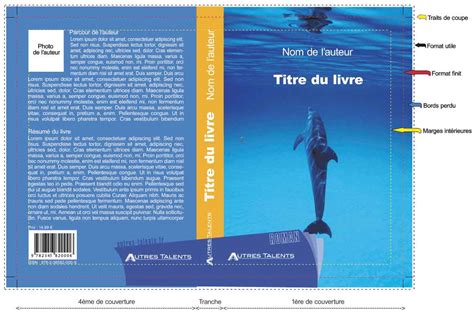
Techniques de Création de Couvertures de Livre A3
La création d'une couverture est une étape cruciale et personnalisée. Bien que certains sites web et utilitaires permettent de créer facilement des « Unes », vous êtes rarement maîtres du format, des polices, et des couleurs. Il est important de gribouiller des maquettes à la main avant de se lancer, et de commencer par des brouillons pour avoir une idée de l’organisation de la page.
Conception et mise en place des éléments
Pour créer une couverture A3, il est conseillé de commencer par créer un document A4, portrait, en millimètres, et sans marge. L'image utilisée peut être plus grande que le cadre, ce qui est un avantage significatif. Il faut la diminuer en jouant sur le facteur « échelle » dans la fenêtre « propriétés », onglet « image ».
Il est préférable d'éviter d'utiliser « adapter l’image au cadre » car cela limite la liberté pour « caler » finement votre illustration. Il faut ensuite décaler votre image pour bien centrer l’élément le plus important de la composition, soit en jouant avec les valeurs de x et de y de l’onglet image, soit en déplaçant l’illustration à la souris.
Utilisation des couleurs et des polices personnalisées
Pour créer une couleur personnalisée, par exemple « PersoVert », choisissez l’espace colorimétrique « RVB » et saisissez les valeurs R, V, B. Il est recommandé de repérer les composantes de vos propres couleurs en utilisant un logiciel comme GIMP en parallèle.
Pour les polices, vous pouvez utiliser des ressources comme Dafont ou Google Font. Il faut bien faire attention aux ressources utilisées pour vos compositions et s’assurer que vous avez le droit de les employer.
Création de styles spécifiques pour la couverture
Il est possible de créer un style « TitreLettrine » en spécifiant la police, la taille, la couleur et d’autres propriétés comme l’approche (espacement entre les lettres) et la rotation. Par exemple, pour un titre inscrit verticalement, donnez un angle de rotation à 90° et positionnez-le précisément.
Pour le texte principal, créez un second cadre de texte, donnez-lui le style approprié (par exemple, « TitreCorps ») et ajustez les propriétés, comme la valeur de l’approche, pour obtenir l'espacement désiré.
Un nouveau style de paragraphe nommé « TitreSlogan » peut être créé pour des éléments spécifiques. La création d'un cadre texte avec une rotation, une largeur et une hauteur définies permettra d'intégrer ce slogan. La position en y sera ajustée pour correspondre à d'autres éléments du design.
Pour le sommaire, un nouveau style nommé « sommaire » peut être créé, avec une police spécifique, une taille, et un alignement « justifié ». Un cadre de texte avec une rotation, des positions x et y précises, ainsi qu'une largeur et une hauteur définies, permettra de l'intégrer.
Intégration du logo et d'autres éléments graphiques
Pour intégrer un logo, créez un cadre et importez votre logo via un clic droit et le choix « ajuster l’image au cadre ». Si l'image est issue d'un SVG, elle peut être importée directement.
Pour finaliser l’ensemble, il est possible d’ajouter un code barre dans le coin en bas à droite via le menu « insérer » et « code barre ». Ensuite, réglez son point de référence et positionnez-le.
Fonctionnalités Avancées et Organisation du Travail
Utilisation des calques pour l'organisation
Les calques vous permettent d’organiser les différentes couches superposées de votre document. La coche Impression permet de déterminer si le contenu sur le calque sera imprimé ou non. Vous pouvez sélectionner les objets même si vous êtes positionné sur un autre calque.
Gestion des objets et des liens
Lorsque vous déposez un nouvel objet sur le plan de travail, Scribus lui attribue un nom par défaut. Si l’ensemble de votre texte circule dans une succession de blocs liés, la recherche s’effectue sur l’ensemble de ces blocs.
Le format de fichier Scribus, SLA, est écrit en langage XML, un format ouvert. Vous pouvez ouvrir le fichier SLA avec un éditeur de texte pour effectuer des recherches et des modifications.
Pour dupliquer un objet en nombre sur un plan de travail, utilisez la fonction « Copies Multiples ». Vous pouvez obtenir une grille d’objets multipliés en utilisant l’onglet « Par lignes et colonnes ». Le dernier onglet vous permet de dupliquer un contenu, y compris des blocs de textes liés, vers d’autres pages selon la séquence de votre choix.
Création et gestion de tableaux
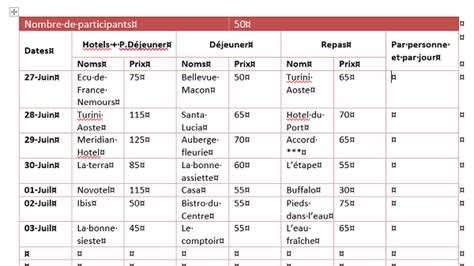
Scribus propose des outils pour la création de tableaux, bien que leur conception puisse être fastidieuse pour des tableaux complexes. Vous pouvez définir des styles de tableaux, des styles de cellules et des styles de paragraphe pour assigner des couleurs de fond, des styles aux textes, etc.
Il est recommandé de créer des styles de tableau, de cellule et de paragraphe avant de commencer à remplir le tableau. Pour les tableaux complexes, il peut être préférable de créer le tableau dans un document Scribus séparé pour pouvoir le modifier plus facilement.
Gestion des images et des effets
Scribus propose quelques effets à appliquer directement sur les images importées, parfois accompagnés de réglages. Une image matricielle a besoin d’une définition suffisante pour être imprimée. La dimension d’affichage compense la définition : plus vous souhaitez afficher un visuel dans une grande dimension, plus celui aura besoin de "point par pouce".
Dans la fenêtre Propriétés se trouvent deux fonctionnalités à appliquer aux blocs : les transparences et les ombres. Ces effets sont rattachés au bloc image, vous pouvez donc facilement les dupliquer en même temps que le bloc.
En important dans Scribus des images dans le format ORA (Krita, Gimp), vous pouvez activer ou désactiver l’affichage d’un calque d’une image.
Ressources et Aide pour les Utilisateurs de Scribus
Pour vous apprendre à utiliser Scribus, plusieurs projets ont été développés, couvrant divers aspects du logiciel :
- Projet 1 : Installation des logiciels nécessaires en PAO, prise en main de Scribus.
- Projet 2 : Définir des styles, lier les zones de texte, créer des liens de navigation entre les pages.
- Projet 3 : Créer un livre de conte. Approfondissement des notions vues dans les deux premiers projets.
- Projet 4 : Créer un livre pour une fable de La Fontaine. Création d’un livre avec une couverture, des gabarits intégrant des scripts sur les boutons permettant de revenir à la page précédente ou d’aller à la page suivante, des liens permettant d’ouvrir des documents extérieurs.
- Projet 5 : Créer un livre rassemblant plusieurs textes. Création d’une table des matières.
- Projet 6 : Créer un document PDF pour une évaluation en géographie. Des zones de texte permettent à l’élève de répondre directement sur le document PDF, des listes déroulantes lui permettent de choisir entre plusieurs réponses possibles. En exercices, création de deux cartes de vœux.
- Projet 7 : Création de la maquette d’un journal de classe. Il s’agit ici de créer les gabarits et les maquettes de la première page du journal et de sa première page intérieure.
Le champ Rechercher du menu Aide peut également afficher les entrées des menus Scribus. En règle générale, pour que vos préférences s’appliquent à tous les documents futurs, modifiez les préférences sans aucun document ouvert.
tags: #scribus #page #de #couverture #de #livre