
Mise au point et retouche avec Capture One Pro
Le logiciel de retouche est notre partenaire quotidien pour classer, développer et partager nos photographies. C’est lui qui va permettre de sublimer nos images, respecter notre ressenti ou quelquefois rattraper nos erreurs.
Dans ce domaine, il existe un logiciel qui mérite toute notre attention : Capture One Pro par Phase One. Je l’utilise depuis la version 7 pour mes sessions connectées. Pourtant, dans mon processus de travail, je ne le choisis que pour des images très précises aux lumières compliquées.
J’ai testé la version 11 de Capture One pendant trois semaines, l’utilisant sur toutes mes sessions. Effectivement, Capture One Pro impressionne toujours au premier abord par la profusion de ses onglets et son organisation quelque peu différente. Un petit temps d’apprentissage permet de vite retrouver ses marques.
Interface et personnalisation
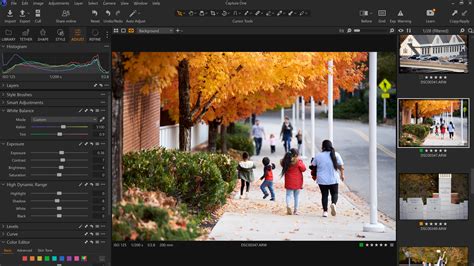
L’interface commence par l’onglet correction de l’objectif, puis la balance des couleurs, l’exposition et enfin la netteté. Si cela ne vous plaît pas, on peut tout réorganiser. C’est la grande force de Capture One, de pouvoir se créer un espace de travail avec les outils que l’on utilise le plus souvent et dans l’ordre que l’on souhaite. Pour des besoins ponctuels, on peut également faire apparaître un onglet flottant avec, par exemple, des styles ou une courbe.
Balance des blancs et couleurs
L’autre point fort de C1 est sa balance des blancs très précise et naturelle. L’éditeur de couleurs permet d’affiner ces réglages (Teinte, Saturation, Luminosité), grâce à une pipette dédiée aux teintes chair. Un nouvel outil : « Normaliser » vient faciliter l’application de ces réglages d’une photo à l’autre. Il permet d’enregistrer ses propres réglages de balance de blanc et de luminosité afin de les appliquer non plus à partir d’un gris moyen mais d’une couleur déterminée.
Outils de développement avancés
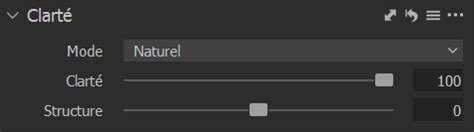
De plus, le logiciel possède tous les outils classiques de développement avec quelques spécificités et finesses de réglages. Par exemple, l’outil clarté, si pratique, est divisé en deux. La clarté qui redonne du contraste dans les tons moyens et la structure qui agit comme une accentuation de la netteté.
Travail avec des fichiers et gestion des images
Lors d’une séance récente, j’ai réalisé une série avec un modèle en mouvement. J’ai beaucoup shooté avec mon Nikon en sachant qu’il y aurait pas mal d’images où le point ne serait pas fait. J’ai également aimé pouvoir travailler avec des fichiers hors ligne. Je n’ai pas toujours la place d’emmener avec moi des centaines de gigas de photos. Les aperçus générés dans un catalogue permettent de sélectionner les images et de les travailler.
Cependant, cette version facilite encore l’usage des calques pour les réglages locaux. Capture One permet de créer des calques pour des réglages sur une partie de l’image. Je fais souvent des montages de plusieurs images pour réaliser des panoramas. Malheureusement, cela n’est pas encore possible de le faire uniquement dans l’application.
Préférences de recadrage et de mise au point
Dans cette leçon, nous explorons les préférences de recadrage et de mise au point disponibles dans Capture One 20. Vous apprendrez à configurer l’affichage du recadrage pour qu’il soit toujours visible, visible uniquement pendant le glissement ou jamais. Vous pouvez ajuster l’opacité et la luminosité selon vos préférences visuelles. Nous montrerons également comment cela affecte la visualisation de l’image durant le recadrage.
De plus, cette leçon couvre les préférences de mise au point, ce qui est particulièrement utile lors de la capture en mode connecté, lorsque votre appareil photo est branché en USB à votre ordinateur.
Initiation et formation à Capture One
Vous aimeriez vous lancer dans le développement de fichiers RAW avec le logiciel Capture One ? Apprendre aux côtés d’un vrai pro les techniques de retouche photo ? Entièrement à distance, ce tuto Capture One s’adresse aux personnes qui souhaitent s’initier sur ce logiciel d’édition photo. Durant cette formation, vous découvrirez les différents outils qui font la force de Capture One grâce notamment à de nombreux exercices variés. À noter qu’en faisant l’acquisition du cours, vous bénéficiez de tous les fichiers sources afin de pouvoir vous entraîner sur les mêmes exemples que ceux vus en cours.
Retouche assistée par IA
Une meilleure manière de retoucher : retouche sans effort avec une précision alimentée par l’IA. Associe instantanément des Styles, recadre de manière cohérente et masque facilement les sujets. Obtenez des résultats de qualité professionnelle plus rapidement, avec moins d’effort.
Fonctionnalités de retouche :
- Enlever les imperfections
- Réduire les cernes
- Lisser la peau
- Sculpter le visage
- Retoucher les dents
- Retoucher les yeux
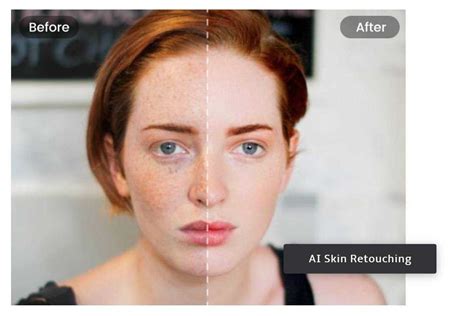
Déplacez les curseurs et décidez du niveau de retouche que vous souhaitez appliquer à votre image.
Détails des outils IA :
- Enlever les imperfections : Lisse les irrégularités.
- Réduire les cernes : Illumine le dessous des yeux.
- Lisser la peau : Équilibre ton et texture.
- Sculpter le visage : Met en valeur les traits.
- Retoucher les dents : Blanchis automatiquement les dents en ajustant la luminosité et la saturation pour un ton naturel et uniforme.
- Retoucher les yeux : Améliore séparément l’Iris et la Sclère et ajuste chaque œil individuellement avec des décalages précis.
Recadrage IA
Des recadrages parfaits, à chaque fois. Gagnez du temps et assurez la cohérence avec AI Crop. Définissez un recadrage de référence sur une image et appliquez-le instantanément à toute votre séance de prise de vue, même pendant la capture. Les utilisateurs de Capture One Studio bénéficient d’un contrôle total avec des marges personnalisées et un alignement.
Suppression de poussière
La poussière et les taches peuvent être retirées des photos en un clic.
Correction de perspective
Redresser vos lignes ne devrait pas être difficile.
Capture One 11 est disponible au prix de 301,32 € (promotion de 10% actuellement) pour la version sans abonnement ou 128,52 € pour une mise à jour depuis la version 9 vers la 11.
tags: #mise #au #point #depuis #capture #one