
Maîtriser l'Animation dans 3ds Max : Guide Complet sur la Fonction "Glisser Clés" et Outils Connexes
Dans le domaine de la modélisation, de l'animation et du rendu 3D, 3ds Max, développé par Autodesk, est un outil puissant largement utilisé dans diverses industries. Pour les artistes cherchant à créer des graphismes 3D de haute qualité, la maîtrise des fonctionnalités d'animation est essentielle. Cet article se concentre sur la fonction Glisser clés dans 3ds Max, expliquant son fonctionnement, ses applications et comment elle s'intègre dans un flux de travail d'animation plus large.
Comprendre la Fonction "Glisser Clés"
La fonction Glisser clés dans 3ds Max est un outil polyvalent qui permet de manipuler les clés d'animation avec précision. Son objectif principal est de déplacer un groupe de clés sélectionnées, y compris toutes les clés situées entre le point de sélection et l'une des extrémités de l'animation.
Déplacement des Clés d'Animation
La direction du déplacement des clés sélectionnées détermine le groupe de clés qui sera affecté :
- Un déplacement vers la droite avance dans le temps les clés sélectionnées ainsi que toutes les clés situées entre celles-ci et la dernière clé de l'animation.
- Un déplacement vers la gauche recule dans le temps les clés sélectionnées ainsi que toutes les clés situées entre celles-ci et la première clé de l'animation.
Division et Écartement des Portions d'Animation
La fonction Glisser clés permet également de diviser l'animation à la clé sélectionnée et d'écarter les portions ainsi obtenues. Cette capacité est particulièrement utile pour ajuster le timing et le rythme d'une animation.
Accès à la Fonction
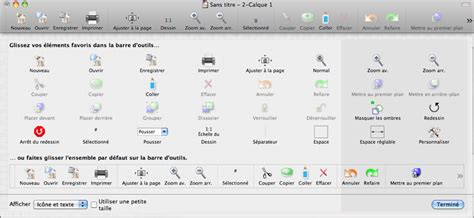
La fonction Glisser clés est accessible en mode Editer clés. Dans la barre d'outils de la vue piste, vous trouverez l'icône correspondante pour activer cette fonction.
Utilisation Avancée de "Glisser Clés"
Clonage de Clés
Vous pouvez cloner des clés et les insérer ailleurs dans votre courbe d'animation en décalant les clés existantes de la durée correspondante. Pour ce faire, maintenez la touche Maj enfoncée tout en faisant glisser les clés que vous souhaitez cloner. En fonction de la longueur de votre sélection, les clés existantes à droite de la sélection seront avancées dans le temps pour permettre l'insertion des nouvelles clés, que vous les fassiez glisser vers la droite ou vers la gauche.
Exemples d'Application
- Déplacement simple : Sélectionnez une ou plusieurs clés, puis faites-les glisser vers la droite. Les clés juste après votre sélection seront déplacées pour prendre en compte le décalage effectué.
- Décalage avec clonage : Sélectionnez un autre groupe de clés. Maintenez la touche Maj enfoncée tout en faisant glisser les clés vers la droite. Les clés juste après votre sélection seront décalées vers la droite en fonction de la durée correspondant aux clés clonées.
- Déplacement et ajustement : Déplacez une clé légèrement vers la droite. Appuyez sur la touche Maj pour déplacer la clé légèrement vers la gauche.
Outils Connexes et Leurs Fonctions
En plus de la fonction principale "Glisser clés", 3ds Max propose une série d'outils dans la vue piste pour affiner davantage l'animation. Ces outils, souvent activés en maintenant la touche Maj, permettent des ajustements précis des valeurs et des espacements des clés.
Ajustements de Valeur et de Durée
- Valeur Moyenne : Détermine la valeur moyenne des clés sélectionnées et l'affecte à chaque clé. En appuyant sur la touche Maj, vous pouvez souder la valeur et la durée moyennes de toutes les clés sélectionnées.
- Aplanissement des Clés : Aplatit les clés sélectionnées à la même valeur que la première clé dans la sélection. (Nécessite la sélection d'au moins deux clés).
- Réduction de l'Écart : Réduit l'écart de valeur entre la clé sélectionnée et la clé suivante. En appuyant sur la touche Maj, vous réduisez la valeur en fonction de la clé précédente.
Modification de la Structure de l'Animation
- Remplacement de Clé : Remplace la clé sélectionnée par deux clés.
- Répartition Uniforme : Ajuste l'espacement de façon à ce que toutes les clés soient réparties uniformément dans la durée entre la première et la dernière clé.
- Alignement des Clés : Ajuste les valeurs des clés et les tangentes entre la première et la dernière clé sélectionnée. En appuyant sur la touche Maj, vous alignez les clés entre la première et la dernière clé sélectionnée.
- Copie de Valeur : Copie la valeur de la première clé dans la dernière image de l'intervalle d'animation actuel. En appuyant sur la touche Maj, vous copiez la valeur de la première clé de l'animation actuelle dans la dernière animation.
3ds Max : Présentation Générale
3ds Max est un logiciel de modélisation, d’animation et de rendu 3D développé par Autodesk. Il est largement utilisé dans l’industrie du cinéma, du jeu vidéo, de l’architecture et du design pour créer des graphismes 3D de haute qualité. Les artistes peuvent utiliser 3ds Max pour créer des modèles 3D de personnages, d’environnements, d’objets et d’effets spéciaux, ainsi que pour animer ces éléments et les rendre dans des images ou des vidéos finales.
Obtenir et Configurer 3ds Max
Pour utiliser 3ds Max, plusieurs étapes sont nécessaires :
- Sélectionnez la version : Choisissez la version de 3ds Max que vous souhaitez télécharger.
- Créez un compte Autodesk : Si vous n’avez pas encore de compte Autodesk, vous devrez en créer un.
- Achetez ou téléchargez la version d’essai : Selon votre choix, vous pouvez acheter la version complète de 3ds Max ou télécharger une version d’essai gratuite.
Les étapes précises peuvent varier légèrement en fonction de la version spécifique de 3ds Max et de votre région géographique.
Coût de 3ds Max
Le coût de 3ds Max dépend du type de licence choisi et de la région géographique. Les options incluent :
- Abonnement mensuel ou annuel : Autodesk propose des abonnements qui permettent une utilisation périodique du logiciel.
- Licence perpétuelle : Il est possible d'acheter une licence unique pour une utilisation illimitée.
Les prix exacts peuvent varier en fonction de la région, des promotions et d'autres facteurs.
Changer la Langue de l'Interface
Pour changer la langue de l'interface de 3ds Max en français :
- Accédez aux options de configuration.
- Recherchez une section ou un paramètre lié à la langue ou à la localisation.
- Suivez les instructions pour sélectionner le français.
Après ces étapes, l'interface de 3ds Max devrait être en français.
Configuration Recommandée
La configuration recommandée pour exécuter 3ds Max de manière fluide dépend de plusieurs facteurs, notamment :
- Le type de projets envisagés.
- La complexité des modèles à manipuler.
- Les fonctionnalités spécifiques à utiliser.
Il est important de noter que ces recommandations peuvent varier en fonction des exigences spécifiques de vos projets et de l'évolution des technologies matérielles.
Apprendre 3ds Max : Ressources et Méthodes
Apprendre à utiliser 3ds Max peut être un processus enrichissant mais nécessite un engagement envers l'apprentissage et la pratique. Voici plusieurs ressources et méthodes pour acquérir des compétences :
Ressources d'Apprentissage
- Tutoriels vidéo : Des plateformes comme YouTube regorgent de tutoriels vidéo couvrant divers aspects de 3ds Max.
- Cours en ligne : Des plateformes telles que Udemy, Coursera ou Pluralsight proposent des cours structurés.
- Documentation Autodesk : Consultez la documentation officielle d'Autodesk pour des informations détaillées et précises.
- Manuels d'apprentissage : Des manuels sont souvent disponibles en ligne ou sous forme de livres.
- Forums de discussion : Rejoignez des communautés en ligne dédiées à 3ds Max, comme le forum officiel d'Autodesk ou des groupes sur Reddit.
Conseils pour une Apprentissage Efficace
- Pratiquez régulièrement : La pratique régulière est essentielle pour maîtriser 3ds Max.
- Répétez les techniques : Répétez les techniques et les procédures apprises jusqu'à ce qu'elles deviennent familières.
- Restez informé : Suivez les tendances de l'industrie et les nouvelles fonctionnalités de 3ds Max.
Durée d'Apprentissage
La durée nécessaire pour apprendre 3ds Max dépend de plusieurs facteurs :
- Niveau d'expérience préalable : Votre expérience en modélisation 3D et avec des logiciels similaires.
- Engagement envers l'apprentissage : La fréquence et la profondeur de votre étude.
- Fréquence de pratique : Plus vous pratiquez, plus vite vous progresserez.
- Niveau de maîtrise souhaité : Acquérir les bases pour des projets simples peut prendre quelques semaines à quelques mois, tandis qu'une maîtrise avancée demandera plus de temps.
- Formation structurée vs autodidacte : Une formation structurée peut accélérer le processus.
- Objectifs spécifiques : Avoir des objectifs clairs permet de se concentrer sur les compétences pertinentes.
Fonctionnalités Avancées de 3ds Max
Moteurs de Rendu
Oui, 3ds Max est livré avec son propre moteur de rendu intégré, Arnold, un moteur de rendu de haute qualité largement utilisé dans l'industrie. De plus, 3ds Max prend en charge d'autres moteurs de rendu populaires via des plugins ou des intégrations, tels que V-Ray, Corona Renderer, Octane Render, Redshift, et bien d'autres encore.
Impression 3D
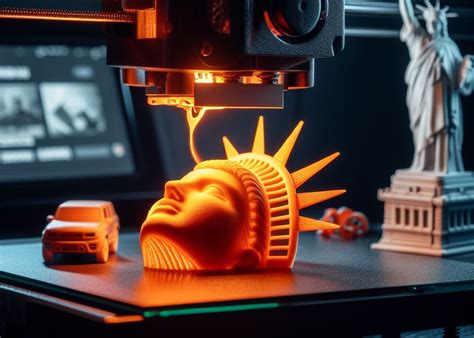
Oui, 3ds Max peut être utilisé pour créer des modèles 3D destinés à l'impression 3D. Le processus implique la modélisation, l'optimisation de la géométrie et l'exportation dans des formats compatibles comme STL, OBJ, ou AMF.
Utiliser 3ds Max Gratuitement
Il est possible d'utiliser 3ds Max gratuitement dans certaines conditions :
- Version d’essai gratuite : Autodesk propose une version d’essai gratuite (généralement 30 jours) pour découvrir le logiciel.
- Licence Éducative : Les étudiants et enseignants peuvent bénéficier d'une licence gratuite pour une utilisation éducative.
- Programme Autodesk for Startups : Les startups peuvent être éligibles à un accès gratuit à un ensemble de logiciels Autodesk.
Formats de Fichier et Alternatives
Formats de Fichier Supportés
3ds Max prend en charge une grande variété de formats de fichier pour l'importation et l'exportation de données, assurant une compatibilité étendue avec d'autres logiciels et workflows.
Alternatives à 3ds Max
Il existe plusieurs alternatives à 3ds Max pour la modélisation, l'animation et le rendu 3D :
- Blender : Logiciel open-source gratuit et puissant.
- Maya : Autre logiciel d'Autodesk, très utilisé dans l'animation et les effets visuels.
- Cinema 4D : Logiciel de modélisation, animation et rendu développé par Maxon.
- ZBrush : Spécialisé dans la sculpture numérique 3D.
- Modo : Logiciel de modélisation, sculpture et rendu développé par Foundry.
- Houdini : Logiciel de modélisation, animation et effets visuels développé par SideFX.
Raccourcis Clavier et Ressources Supplémentaires
L'efficacité dans 3ds Max est grandement améliorée par la maîtrise des raccourcis clavier. Il est important de noter que ces raccourcis peuvent varier légèrement selon la version de 3ds Max et la configuration personnalisée de l'utilisateur.
Exemple de Référence de Film
Le film Transformers (2007), réalisé par Michael Bay, est un exemple notable où les capacités de 3ds Max ont été mises à profit pour la création d'effets visuels et d'animations complexes.
Livres sur 3ds Max
Pour ceux qui préfèrent l'apprentissage par la lecture, des ouvrages comme « 3ds Max 2022 Essentials » par Dariush Derakhshani et Randi L. Derakhshani offrent une introduction complète couvrant la modélisation, l'animation, le rendu et d'autres aspects.
tags: #separer #deux #keys #3ds #max