
Problèmes de rendu d'objets cachés et de matériaux dans 3ds Max
Il est frustrant de constater que, après avoir consacré de nombreuses heures à peaufiner une animation dans 3ds Max, les objets apparaissent nus lors du rendu, malgré l'application de matériaux spectaculaires dans la fenêtre d'affichage. Ce problème classique peut amener même les artistes les plus patients à remettre en question leur choix d'outils.
Causes courantes des matériaux manquants au rendu
L'une des raisons les plus fréquentes de ce dysfonctionnement réside dans l'utilisation d'un moteur de rendu incompatible avec les matériaux. Par exemple, tenter de rendre des matériaux conçus pour V-Ray ou Arnold avec le moteur Scanline revient à essayer de lire un Blu-ray sur un appareil VHS, produisant des résultats insatisfaisants.
Une autre solution souvent efficace, bien que basique, consiste à appliquer la méthode universelle : "éteindre et rallumer" 3ds Max. Si cette approche ne résout pas le problème, il est parfois possible de considérer le résultat comme une déclaration artistique sur la fugacité de l'existence numérique, transformant une erreur en "style personnel".
Il est également crucial de vérifier que les textures sont correctement assignées au bon emplacement dans l'éditeur de matériaux. Un utilisateur débutant peut rencontrer des difficultés à identifier la section "Texturing" et à y glisser-déposer les images souhaitées dans le slot "Diffuse" ou un autre approprié.
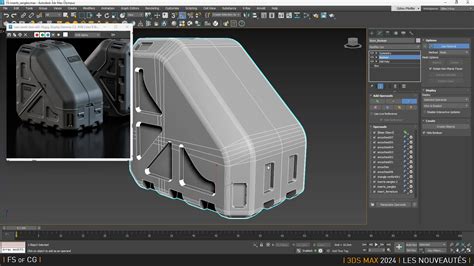
Configuration des matériaux et textures
Pour s'assurer que vos textures apparaissent correctement lors du rendu, suivez ces étapes :
- Ouvrez l'Éditeur de Matériaux (généralement accessible via la touche 'M').
- Sélectionnez le matériau que vous souhaitez modifier.
- Dans la section Texturing ou similaire, vous trouverez des slots tels que Ambient, Diffuse, Bump, etc.
- Pour appliquer une texture, cliquez sur l'image de texture désirée et faites-la glisser dans le slot approprié, le plus souvent le slot Diffuse. Si le slot indique "Aucun", cela signifie qu'aucune texture n'est actuellement assignée.
Il est important de comprendre les bases de l'éditeur de matériaux. La documentation de 3ds Max (accessible via F1) contient des tutoriels détaillés sur ce sujet.
Rendu vidéo et suivi de caméra
Lorsque vous souhaitez réaliser un rendu vidéo et l'enregistrer sur votre disque dur, il est nécessaire de configurer les options de rendu vidéo. Cela inclut le choix du codec approprié pour compresser votre animation.
Pour que le rendu suive la trajectoire de votre caméra, assurez-vous que la caméra est correctement animée et que les paramètres de rendu sont définis pour capturer la vue de cette caméra. Si l'objectif est de filmer la construction d'un objet avec un léger travelling circulaire, l'animation de la caméra doit refléter ce mouvement.
Les bases de l'animation Corona - Commencez à créer des animations dès aujourd'hui
Gestion des projets et résolution de problèmes
Il est conseillé d'aborder l'apprentissage de 3ds Max de manière progressive, en suivant des tutoriels, même ceux qui ne semblent pas immédiatement pertinents. Cela permet de construire une base solide de connaissances.
Si un problème de rendu persiste, il est utile de partager votre projet (après l'avoir hébergé quelque part) pour obtenir de l'aide spécifique. Les utilisateurs expérimentés peuvent ainsi diagnostiquer plus facilement le problème, qu'il s'agisse d'une mauvaise configuration de matériaux, de textures manquantes, ou d'une incompatibilité de moteur de rendu.
tags: #probleme #3dsmax #objet #cache #mais #visible