
Créer une Bannière Publicitaire avec Photoshop CS6
La création d'une bannière publicitaire peut sembler une tâche aisée, mais sa réalisation dans Adobe Photoshop demande une certaine maîtrise, étant donné la complexité de cet outil avancé. Ce guide vous accompagnera pas à pas dans la conception de bannières efficaces pour le web, en utilisant notamment Photoshop CS6.
Préparation du Projet dans Photoshop
Pour commencer, il est essentiel de définir les dimensions de votre bannière en fonction de son utilisation. Que ce soit pour les réseaux sociaux ou la sidebar d'un blog, des dimensions spécifiques sont requises.
Création d'un Nouveau Document
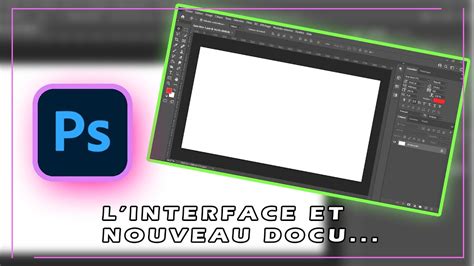
La première étape consiste à ouvrir Photoshop et à créer un nouveau document. Pour cela, suivez ces instructions :
- Allez dans le menu Fichier et sélectionnez Nouveau (ou utilisez le raccourci clavier Ctrl + N).
- Dans la fenêtre contextuelle, définissez les exigences souhaitées pour votre bannière, notamment la largeur et la hauteur. Pour une bannière publicitaire destinée aux réseaux sociaux, des dimensions de 1200 x 600 pixels avec une résolution de 72 pixels par pouce, en mode couleur RVB et un fond transparent sont recommandées.
- Cliquez sur Créer pour lancer un canevas vierge.
Conception Graphique de la Bannière
Une fois le canevas créé, vous pouvez commencer à concevoir votre bannière en utilisant les divers outils disponibles dans Photoshop. L'approche ici sera de privilégier une tendance graphique minimaliste avec des couleurs vives, un style connu sous le nom de "flat UI design", afin d'attirer l'attention des utilisateurs.
Utilisation des Outils de Dessin et de Mise en Forme
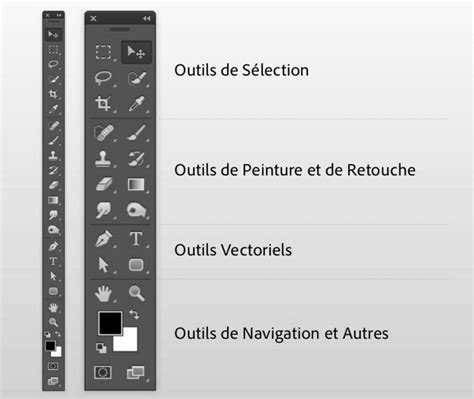
Les outils de dessin fondamentaux sont situés sur le côté gauche de l'écran. Ils incluent des outils de déplacement, de sélection, de retouche, de peinture, de dessin et de texte. Sur le côté droit, le panneau de mise en forme vous permet d'ajuster et de modifier les éléments graphiques. Les onglets situés en haut de la fenêtre (Fichier, Image, 3D, etc.) offrent des fonctionnalités supplémentaires pour personnaliser votre création.
Intégration des Couleurs et du Texte
Pour un design attrayant, l'utilisation de palettes de couleurs tendances est conseillée. Par exemple, en s'inspirant de "Flat UI Colors" :
- Pour le fond, vous pouvez utiliser une couleur vive. Rendez-vous dans le menu Calque > Nouveau calque de remplissage > Couleur unie. Dans la boîte de dialogue, collez le code HEX de la couleur souhaitée (par exemple, #fa983a).
- Pour ajouter du texte, sélectionnez l'outil Texte et cliquez sur la bannière. Saisissez votre message (par exemple, "Des promotions toute l’année !"). Personnalisez ensuite la police (comme Arial bold ou Roboto Bold), la taille (72 pt) et la couleur (blanc / #FFFFFF).

Ajout d'Images et d'Éléments Graphiques
L'intégration d'images pertinentes est cruciale pour le message de votre bannière.
- Pour importer une image, allez dans le menu Fichier > Importer et incorporer et sélectionnez l'image de votre choix depuis votre ordinateur.
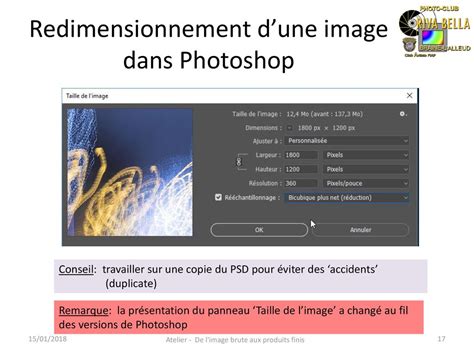
- Avant de valider l'importation, redimensionnez l'image à partir d'un angle et positionnez-la de manière stratégique.
- Pour créer un bouton d'appel à l'action (CTA), utilisez l'outil Forme (par exemple, l'outil Rectangle). Tracez un rectangle de la taille désirée (par exemple, 300px x 100px).
- Vous pouvez ensuite ajuster l'apparence du bouton dans la fenêtre Propriétés, en définissant la couleur de contour (transparent) et en arrondissant les angles (par exemple, 20px).
L'ajout d'effets subtils peut également renforcer l'impact visuel. Par exemple, l'application d'un effet de "Halo" sur le calque de fond peut ajouter de la profondeur.
- Cliquez sur la vignette du calque de fond dans la fenêtre Calques.
- Allez dans le menu Filtre > Rendu > Halo….
- Positionnez le curseur du Halo selon l'effet désiré.
Enregistrement et Exportation de la Bannière
Une fois votre bannière terminée, il est temps de l'enregistrer et de l'exporter dans un format adapté au web.
Enregistrement du Fichier de Travail
Il est fortement conseillé de conserver une version de votre bannière au format Photoshop (.PSD) pour pouvoir effectuer des modifications ultérieures au niveau des calques.
- Allez dans le menu Fichier > Enregistrer sous.
- Choisissez un emplacement sur votre ordinateur.
- Donnez un nom simple à votre fichier, sans accents ni caractères spéciaux, espaces ou symboles (par exemple, banniere-publicitaire-jardinage.psd).
Exportation pour le Web
Pour une utilisation en ligne, plusieurs options d'exportation sont disponibles.
- Pour exporter votre bannière, allez dans le menu Fichier > Exportation > Enregistrer pour le Web.
- Cette fenêtre vous permet de choisir le format d'exportation (JPEG, PNG, GIF) et d'optimiser la taille du fichier. Le format GIF est particulièrement adapté pour les bannières animées.
- Vous pouvez également enregistrer votre fichier sous un format comme WebP, un format optimisé créé par Google.
Création de Bannières Animées
La création de bannières animées dans Photoshop est une compétence précieuse pour les professionnels du design. Cela implique l'utilisation du panneau Montage (ou Timeline), qui est l'outil central pour créer des animations.
Préparation et Animation
Avant de vous lancer dans l'animation, préparez vos éléments graphiques. Le panneau montage fonctionne avec les calques existants.
- Pour créer une animation, vous devez utiliser le panneau Montage. Si celui-ci n'est pas visible, allez dans le menu Fenêtre et sélectionnez Montage.
- Vous pourrez alors définir le temps d'apparition de chaque calque ou image pour créer des séquences animées.
Exportation d'une Bannière Animée
Pour exporter une bannière animée au format GIF :
- Allez dans Fichier > Enregistrer pour le Web.
- Sélectionnez le format GIF.
- Soyez attentif à la taille du fichier ; si le fichier devient trop lourd, vous pourriez avoir besoin de réduire ses dimensions ou le nombre d'images pour qu'il soit accepté par les plateformes web.
Alternatives à Photoshop pour la Création de Bannières
Bien que Photoshop soit un outil puissant, sa complexité peut être un frein. Des alternatives existent, offrant des interfaces plus simples et des fonctionnalités adaptées à des besoins spécifiques.
EdrawMax : Une Solution Polyvalente
EdrawMax est un logiciel de diagramme polyvalent qui permet de créer divers contenus visuels, y compris des bannières. Il est réputé pour ses formules d'abonnement plus abordables par rapport à Adobe Photoshop et convient aussi bien aux professionnels qu'aux débutants.
Fonctionnalités d'Enregistrement dans EdrawMax
- Pour enregistrer votre bannière dans EdrawMax, allez dans l'onglet Fichier et cliquez sur Enregistrer.
- Sélectionnez l'emplacement souhaité, nommez votre document et cliquez sur enregistrer.
- Edraw propose également une fonction unique "Enregistrer et exporter" qui permet de sauvegarder votre fichier directement dans le stockage local, Google Drive ou Dropbox.
Conseils pour une Bannière Efficace
La conception d'une bannière publicitaire vise à attirer l'attention des utilisateurs et à les inciter à agir. Une composition soignée est donc essentielle.
- Adaptez les couleurs, les textes et les images à votre projet spécifique.
- N'hésitez pas à créer plusieurs versions de votre bannière pour explorer différentes approches et améliorer vos compétences sur les fonctions de Photoshop.
- Pensez à la clarté et à la lisibilité du message principal.
[TUTORIEL] une bannière animée dans une vidéo.
tags: #creer #une #banniere #avec #photoshop #cs6