
Sketchbook : Maîtriser les Préférences et les Outils pour l'Art Numérique
Sketchbook est une application d'esquisse, de dessin et de peinture récompensée, conçue pour captiver tous les passionnés de dessin. Les artistes et les illustrateurs apprécient particulièrement Sketchbook pour son ensemble de fonctionnalités professionnelles et ses outils hautement personnalisables.
Pour plus d'informations sur les mises à jour, consultez les notes de version sur sketchbook.com/release-notes.
Informations Générales sur l'Application
Achats intégrés : L'application ne propose pas d'achats intégrés.
Données collectées : Le développeur ne collecte aucune donnée avec cette application.
Taille : 146,5 Mo.
Catégorie : Graphisme et design.
Compatibilité
L'application nécessite iOS 14 ou version ultérieure pour iPhone et iPod touch, et iPadOS 14 ou version ultérieure pour iPad.
Sketchbook Pro : Un Point de Départ Idéal pour le Dessin Numérique
Si vous êtes un illustrateur, un designer ou un amateur de dessin et que vous envisagez de vous lancer dans le dessin numérique, Autodesk SketchBook Pro est l'outil idéal pour faire vos premiers pas. L'illustrateur Paulo Villagrán souligne que l'application recrée l'expérience du travail avec des feuilles et des pinceaux, facilitant ainsi la transition de l'analogique au numérique.
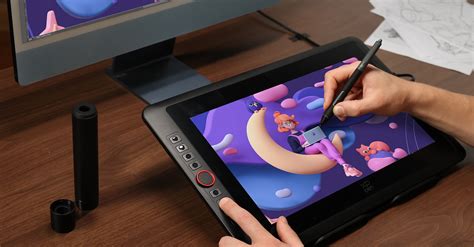
Apprentissage de Sketchbook Pro avec Domestika Basics
Dans le cours Domestika Basics, composé de 5 modules, vous apprendrez à utiliser SketchBook Pro à partir de zéro. Vous débuterez par une présentation de Paulo Villagrán, qui partagera son expérience professionnelle et détaillera le contenu de chaque cours.
Découverte des Outils de Dessin
Au cours du deuxième module, vous explorerez les outils de dessin de Sketchbook Pro, incluant des crayons, des stylos plume, des marqueurs Copic et des pinceaux d'artiste.
Exploration de la Barre d'Outils
Le troisième module vous permettra de découvrir toute la barre d'outils et le fonctionnement des fonctionnalités suivantes : Sélection et transformation, Guides, lignes et géométrie, outil de symétrie, trace prédictive et séquence vidéo.
Maîtrise de la Barre de Couleurs
Ensuite, vous apprendrez tout ce qu'il faut savoir sur la barre de couleurs de SketchBook Pro. Vous découvrirez comment appliquer des ombres et des reflets de couleur à vos illustrations pour obtenir des effets plus artistiques.
Avantages de Sketchbook par Rapport à Photoshop
Pendant longtemps, de nombreux artistes ont privilégié Photoshop pour l'art numérique en raison de ses capacités de retouche photo et de ses outils de peinture. Cependant, après avoir essayé d'autres programmes, il est apparu que Photoshop pouvait être moins intuitif par rapport à des alternatives moins coûteuses, spécialement conçues pour l'art numérique.
Autodesk SketchBook Pro se distingue par son interface optimisée pour tablette, permettant de travailler sans clavier. Il offre un excellent moteur de brosses, un espace de travail épuré et magnifique, ainsi que de nombreux outils d'aide au dessin, ce qui en fait un choix parfait pour les débutants comme pour les professionnels.
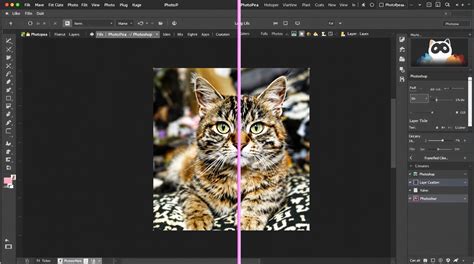
Exploration Détaillée de l'Interface et des Outils de Sketchbook Pro
1. Panneaux d'Interface
Dès l'ouverture de SketchBook Pro, vous êtes accueilli par une interface présentant les panneaux de base. Ces panneaux peuvent être déplacés et redimensionnés selon vos préférences. Deux panneaux supplémentaires sont également disponibles, regroupant tous les éléments nécessaires pour commencer à dessiner ou peindre.
2. Panneau des Pinceaux Sélectionnés
Ce panneau offre un accès rapide à vos pinceaux favoris. Il est particulièrement utile si vous avez l'habitude de dessiner avec des marqueurs. Il existe également des pinceaux spéciaux "d'ajustement" dans la palette.
3. Gestion des Jeux de Pinceaux
Au-delà des outils de base, vous trouverez d'autres jeux de pinceaux par défaut avec des variantes plus complexes : crayons texturés, formes de pinceaux variées, pinceaux de maculage avancés, etc. Tous les ensembles de pinceaux téléchargés y seront également placés. Vous pouvez gérer ces jeux en maintenant le cercle en pointillé dans le coin supérieur droit. Pour créer un nouveau pinceau, il suffit de copier un pinceau existant et de modifier ses paramètres. Les pinceaux peuvent être ajoutés à la palette par glisser-déposer, et ceux que vous n'utilisez pas peuvent être supprimés de la même manière.
4. Édition des Pinceaux
Chaque pinceau peut être édité, et la plupart offrent un accès à des propriétés avancées.
5. Ajustement de la Taille et de l'Opacité du Pinceau
Une fois le pinceau choisi, vous pouvez modifier sa taille ou son opacité. Bien que ces réglages soient accessibles dans le panneau Propriétés du Pinceau, il est plus pratique de les ajuster directement. Le cercle blanc permet de modifier simultanément la taille et l'opacité par glisser-déposer. Glisser vers la gauche réduit la taille, vers la droite l'augmente. Glisser vers le bas diminue l'opacité, vers le haut l'augmente.
6. L'Éditeur de Calques
L'éditeur de calques de SketchBook, bien que facultatif pour une expérience traditionnelle, offre des possibilités considérables. L'utilisation de calques distincts pour l'esquisse, l'encrage et la couleur peut accélérer le processus de création d'art numérique. L'éditeur de calques dans SketchBook propose par défaut au moins deux calques. Le calque d'arrière-plan peut être désactivé pour enregistrer l'image sans fond, ou servir de base idéale pour la peinture.
Menu Calque et Modes de Fusion
Le menu Calque donne accès à des options supplémentaires. Le petit cadenas sur un calque permet de verrouiller ses pixels, empêchant ainsi toute modification en dehors de ce qui est déjà peint. Le menu Calques propose des options plus spécifiques, souvent utilisées pour modifier plusieurs calques simultanément. Chaque calque possède un mode de fusion, similaire à celui de Photoshop, qui définit les interactions entre le calque et ceux situés en dessous. Par exemple, le mode "Multiplier" agit comme un filtre d'assombrissement, idéal pour ajouter des ombres.
7. Mode "Randomize" pour les Couleurs
Un troisième mode, "Randomize", offre une fonctionnalité intéressante : il permet de définir une plage de couleurs à utiliser lors de la peinture, de sorte que chaque coup de pinceau sélectionne une couleur aléatoire dans cette plage.
8. Bibliothèque de Marqueurs Copic
SketchBook Pro intègre une bibliothèque unique de marqueurs Copic. Cette fonctionnalité facilite grandement la transition vers l'art numérique pour les utilisateurs habitués aux marqueurs Copic réels, permettant de créer des illustrations numériques très réalistes.
9. Palette de Couleurs Circulaire
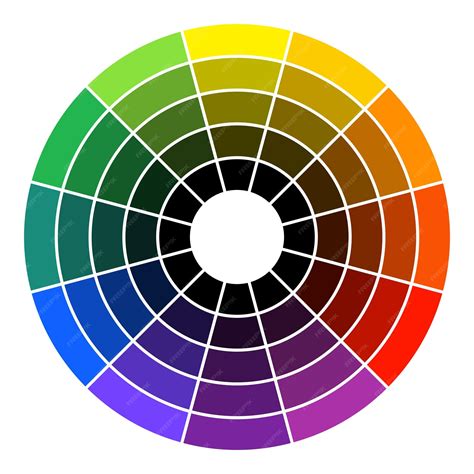
Pour optimiser l'espace à l'écran, SketchBook propose une palette de couleurs circulaire. Il s'agit d'un cercle noir sur lequel vous pouvez cliquer et faire glisser, tel le "Puck Brush". Un clic sur ce cercle fait apparaître une mini-roue chromatique.
La Barre d'Outils et ses Fonctionnalités
10. Outils de Sélection et de Remplissage
La barre d'outils principale regroupe tous les outils de sélection : Rectangle, Ovale, Lasso, Polyligne et Baguette magique. Ces outils fonctionnent de manière similaire à l'outil Pot de peinture de Photoshop, mais avec des améliorations. Ils permettent de remplir un contour ou une sélection avec une couleur unie ou un dégradé.
11. Outils de Perspective et de Symétrie
Pour dessiner en perspective, Sketchbook propose une grille de perspective qui dirige les traits. L'outil de symétrie est particulièrement utile pour dessiner des formes identiques de chaque côté.
12. Outils d'Aide au Trait
Pour faciliter le dessin sur tablette, Sketchbook propose l'option "trait régulier" qui lisse les lignes. L'outil de prédiction de trait corrige les résultats en fonction de l'intention de l'utilisateur. Des guides sont également disponibles pour tracer des lignes, des rectangles, des ovales et des polylignes.
13. Le Lagon
Dans le coin de l'interface se trouve une barre d'outils spéciale appelée le lagon.
14. L'Outil d'Animation FlipBook
SketchBook Pro possède une fonctionnalité "cachée" : l'outil d'animation FlipBook. Accessible via Fichier > Nouveau > FlipBook, cet éditeur permet de créer des animations image par image en utilisant la plupart des fonctions normales de SketchBook.
Pencil Flipbook: Constalation Prize
15. Options de Finition d'Image
Bien que SketchBook ne soit pas un logiciel de retouche photo, il inclut des options utiles pour finaliser vos créations, telles que des ajustements de luminosité, de contraste et d'équilibre des couleurs. Le menu Image propose également d'autres fonctions pratiques comme "Mirror Canvas" ou "Mirror Layer".
Malgré sa simplicité apparente, SketchBook Pro offre tous les outils nécessaires pour créer de magnifiques œuvres d'art à partir de zéro. Les ajustements et filtres peuvent être utiles en post-production, mais le processus de création lui-même ne requiert pas d'outils excessivement complexes. Les débutants apprécieront particulièrement sa facilité d'utilisation.
tags: #sur #sketchbook #enregistrer #ses #preferes