
Cinema 4D : Comprendre les Formats de Fichier et leur Utilisation
La création d'une pièce imprimée en 3D débute par la conception d'un modèle 3D. Bien que des plateformes telles que Thingiverse, Yeggi, Printables ou MyMiniFactory proposent des modèles téléchargeables, il est souvent nécessaire de concevoir des pièces personnalisées ou adaptées à des besoins spécifiques. Pour cela, un logiciel de modélisation 3D est indispensable. Face à la multitude d'options disponibles, le choix peut s'avérer complexe. Cet article se penche sur Cinema 4D, une solution de modélisation 3D.
Développé par la société allemande Maxon et lancé en 1990, Cinema 4D est un logiciel professionnel de modélisation, d'animation, de simulation et de rendu 3D. Il a gagné en popularité, se positionnant comme une alternative sérieuse à des logiciels tels que Blender, Maya et Autodesk 3ds Max. Il est reconnu pour sa rapidité, sa puissance, sa flexibilité et, surtout, sa facilité d'utilisation. Cinema 4D excelle particulièrement dans le domaine du motion graphic et du développement de jeux, mais il est également tout à fait capable de créer des modèles destinés à l'impression 3D.
Cinema 4D : Un Outil Polyvalent pour la Modélisation 3D
Cinema 4D est une solution de modélisation 3D prisée pour plusieurs raisons, la première étant sa facilité d'utilisation. Il est considéré comme l'un des logiciels les plus intuitifs du marché, permettant même aux débutants de maîtriser ses nombreuses fonctionnalités rapidement et efficacement. De plus, il offre une gamme d'outils intéressants, incluant un large éventail d'outils de texturation, un vaste navigateur de contenu, et l'intégration de ZBrush, entre autres.
Malgré ses atouts, Cinema 4D n'est pas toujours le premier logiciel auquel on pense pour l'impression 3D. Cependant, il est tout à fait possible de l'utiliser pour la fabrication additive, et il présente des avantages spécifiques.
Compatibilité et Formats de Fichier pour l'Impression 3D
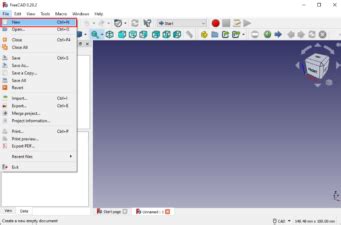
Il est important de noter que les fichiers au format STL sont correctement pris en charge par Cinema 4D et peuvent être facilement importés ou exportés. Le format STL étant l'un des plus couramment utilisés pour l'impression 3D, cette compatibilité est un atout majeur pour la fabrication d'objets 3D.
Cependant, d'autres formats populaires tels que OBJ et 3MF ne sont pas directement disponibles dans Cinema 4D pour l'impression 3D. Pour cette application spécifique, l'utilisation de fichiers STL est donc recommandée.
Considérations de Conception pour l'Impression 3D
Lors de la conception de modèles pour l'impression 3D avec Cinema 4D, certaines considérations spécifiques doivent être prises en compte :
- Paramètres de taille et échelle : Il est crucial de modifier les paramètres de taille et d'échelle du projet pour les définir à 1 millimètre.
- Désactivation de l'ombrage Phong : Cette fonction, qui lisse automatiquement les pièces, doit être désactivée en supprimant la balise correspondante. Cinema 4D applique par défaut cet ombrage, ce qui peut masquer la nature polygonale des modèles destinés à l'impression 3D. Pour obtenir un rendu plus précis, les utilisateurs devront plutôt augmenter le nombre de segments dans le modèle pour lisser la géométrie eux-mêmes.
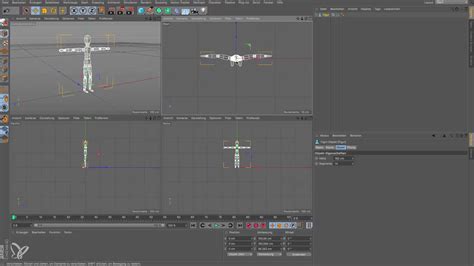
Pour visualiser correctement la géométrie interne d'un modèle et détecter d'éventuelles erreurs, il est utile d'ajuster les paramètres de visualisation. En augmentant certains paramètres et en modifiant le zoom, il est possible d'obtenir une vue en coupe, permettant de corriger les problèmes avant l'envoi du fichier à l'imprimante 3D.
Assurer l'Étanchéité et l'Uniformité du Modèle
Un autre aspect essentiel pour l'impression 3D est de s'assurer que le modèle est étanche (manifold). Contrairement aux logiciels spécifiquement conçus pour la fabrication additive, Cinema 4D ne dispose pas d'outils dédiés pour identifier automatiquement les problèmes d'étanchéité. De plus, il est impératif que chaque couche du modèle ait la même épaisseur. Cinema 4D, souvent utilisé pour des projets d'animation où cette contrainte est moins critique, ne met pas nécessairement en évidence cette exigence.
Une imprimante 3D ne pourra pas traiter un fichier qui ne respecte pas ces critères. Par conséquent, une attention particulière doit être portée à ces détails lors de la préparation du modèle.
Le Format de Fichier .C4D
L'extension de fichier .c4d est nativement associée à MAXON Cinema 4D, le logiciel développé par MAXON Computer. Ces fichiers sont principalement classés comme des fichiers d'image 3D.
Les fichiers .c4d sont compatibles avec les systèmes d'exploitation Windows et Mac, et peuvent être utilisés sur des appareils de bureau et mobiles. Bien que leur cote de popularité soit considérée comme "faible", indiquant qu'ils ne sont pas omniprésents, ils sont essentiels pour les utilisateurs de Cinema 4D.
Utilisation et Exportation des Fichiers C4D
Dans Cinema 4D, une "scène" est créée au sein d'un projet. Il est possible d'organiser la scène exportée de différentes manières, que ce soit en conservant l'organisation du fichier source (par exemple, Vectorworks) ou en triant par textures, classes, remplissages ou couleurs de trait pour faciliter le travail dans Cinema 4D.
Les utilisateurs peuvent choisir les objets à exporter et spécifier comment les symboles et leurs instances doivent être traités. La boîte de dialogue "Options pour l'export vers Cinema 4D" permet de configurer ces paramètres.
Il est possible d'envoyer un fichier directement vers Cinema 4D si le logiciel est installé sur l'ordinateur. Pour les versions R12 et ultérieures, cette action exporte le fichier au format .c4d (objets 3D uniquement), lance Cinema 4D et ouvre le fichier. Une boîte de dialogue "Update Merge Options" s'ouvre alors, demandant si vous souhaitez créer un nouveau projet ou fusionner le fichier dans le projet actuel.
Après avoir envoyé le fichier vers Cinema 4D, la commande "Save Project with Assets" peut être utilisée. Le mode de rendu à exporter doit également être sélectionné.
Exportation vers d'Autres Logiciels
Les fichiers .c4d peuvent être exportés vers d'autres programmes tels qu'Illustrator, After Effects, Final Cut Pro et Photoshop pour des tâches d'édition d'images et de vidéo. L'option "Extruder le texte comme formes" permet d'exporter des calques de texte 3D sous forme d'objets de courbe extrudés dans le fichier .c4d, conservant la mise en forme et les propriétés d'animation. L'option "Conserver le texte modifiable" exporte les calques de texte 3D sous forme d'objets de texte extrudés, permettant de modifier la police et le texte dans Cinema 4D, bien qu'avec une prise en charge limitée de la mise en forme et de l'animation.
Les contours des calques de texte et de forme 3D sont également exportés dans le fichier .c4d. Même si le rendu 3D avec lancer de rayon dans After Effects n'effectue pas le rendu des contours pour les calques de texte 3D, ils sont conservés lors de l'exportation.
Element 3D - Roma - Partie 1 - créer et exporte un OBJ de cinema 4D Dans Element 3D
Intégration de Cinema 4D avec Adobe After Effects
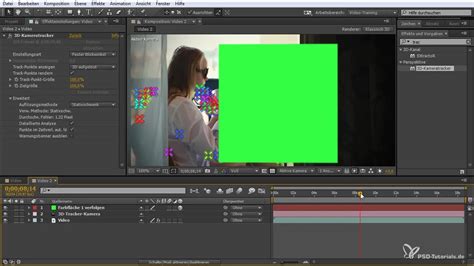
Une intégration plus étroite entre Cinema 4D et Adobe After Effects permet une collaboration fluide. Le moteur de rendu de Maxon est installé avec After Effects, permettant le rendu de fichiers Cinema 4D et le contrôle de certains aspects du rendu, de la caméra et du contenu des scènes.
After Effects inclut une licence gratuite de Cinema 4D Lite, faisant partie du package logiciel 3D de Maxon. Pour l'utiliser, il est nécessaire de s'abonner à un compte MyMaxon gratuit. Après une période d'essai de 14 jours de la version complète de Cinema 4D, l'utilisateur peut continuer à utiliser Cinema 4D Lite sans limite de temps.
Lorsque Cinema 4D est installé avec After Effects, un dossier nommé "Maxon Cinema 4D.x" est créé. Les fichiers Cinema 4D peuvent être créés, importés et modifiés. Le plug-in Cineware permet d'importer et d'exporter des fichiers de projet .c4d.
Utilisation du Plug-in Cineware
Les fichiers Cinema 4D peuvent être importés dans une composition After Effects. Le fichier est placé dans le panneau "Projet" en tant qu'élément de métrage. Lorsque ce métrage est utilisé pour créer une nouvelle composition, une composition aux paramètres du fichier Cinema 4D est générée, avec un calque CINEMA 4D sur lequel la scène 3D est placée.
Avant l'importation, il est recommandé d'activer les préférences "Enregistrer les polygones pour le mélange" et "Enregistrer l'animation pour le mélange" dans les préférences de Cinema 4D. Les fichiers Cinema 4D placés dans des compositions ou des éléments sources peuvent être modifiés en ouvrant l'application Cinema 4D via la commande "Modifier l'original".
L'effet Cineware est appliqué automatiquement lors de la création d'un calque à partir d'un métrage C4D. Il permet de contrôler les paramètres de rendu et de trouver un équilibre entre vitesse et qualité. Il est possible de spécifier les caméras, les passes ou les calques C4D utilisés pour le rendu.
Paramètres de Rendu et Caméras dans Cineware
Les paramètres de rendu pour Cineware déterminent la manière dont la scène est rendue dans After Effects. Le système de rendu peut être réglé sur Standard (celui spécifié dans le fichier C4D) ou Viewport (Ébauche) pour un rendu plus rapide, bien que les ombrages et passes multiples ne soient pas affichés.
Il est possible de choisir la caméra Cinema 4D à utiliser, y compris la caméra de composition centrée (pour aligner le modèle C4D au centre de la composition After Effects) ou la caméra de composition active (qui utilise la caméra After Effects active).
L'option "Définir une prise" est disponible si le fichier .c4d contient des prises, permettant de créer et modifier plusieurs prises de la scène. L'option "Définir des calques" permet de choisir des calques spécifiques pour le rendu, et l'option "Multi-passe Cinema 4D" offre la possibilité de définir la passe à rendre sur un calque donné. Les passes multiples permettent des ajustements fins dans une scène C4D en combinant différents types de passes dans After Effects (par exemple, ajuster uniquement les ombres ou les reflets).
La commande "Fusionner" permet d'ajouter la caméra After Effects actuelle en tant que caméra C4D dans le fichier C4D, modifiant ainsi le fichier C4D. L'option "AE" est ajoutée au nom de la caméra pour indiquer qu'elle provient d'After Effects.
Gestion Avancée des Ressources dans Cinema 4D
Cinema 4D propose une gestion des ressources puissante et flexible pour améliorer le flux de travail créatif.
Navigateur de Ressources et Recherche IA
Le navigateur de ressources offre un accès facile à des bibliothèques de contenus prédéfinis, stockés localement ou en ligne. Ces bibliothèques incluent une vaste collection d'objets 3D, de matériaux et de capsules disponibles pour les abonnés de Cinema 4D. La bibliothèque peut être parcourue ou recherchée, et chaque ressource est accompagnée de métadonnées et de mots-clés détaillés.
Le nouveau moteur de recherche IA de Cinema 4D simplifie la recherche de capsules, de ressources, de textures et de préréglages. Il suffit d'utiliser des invites textuelles, des images de référence, ou même des scènes de la fenêtre d'affichage pour obtenir des résultats pertinents. Cette technologie basée sur l'IA réduit le travail fastidieux et améliore la découverte des ressources, permettant aux utilisateurs de se concentrer sur la concrétisation de leurs idées.
Les ressources sont téléchargées à la demande, évitant ainsi le besoin de télécharger des bibliothèques volumineuses au préalable. Elles sont également mises en cache localement, rendant les ressources préférées immédiatement disponibles pour une réutilisation rapide.
Organisation et Précision
Les dossiers de surveillance permettent de stocker des ressources n'importe où dans le système de fichiers. Lors du glisser-déposer d'une ressource dans la scène, l'outil de placement s'active automatiquement, assurant un positionnement très précis.
L'ajout de mots-clés aux ressources facilite leur recherche. Les recherches fréquentes peuvent être enregistrées dans des dossiers intelligents, qui seront automatiquement mis à jour avec de nouvelles ressources correspondant aux mêmes mots-clés. La recherche IA garantit des résultats plus rapides et précis.
Préréglages et Nouveau Mode Simple
Les utilisateurs peuvent enregistrer des préréglages pour les objets, les étiquettes, les matériaux, les outils et d'autres éléments dans le gestionnaire d'attributs. Ces préréglages peuvent être rappelés rapidement via un menu déroulant. Les préréglages pour les dégradés, les nuanciers de couleurs, les profils de couvercles et plus encore peuvent être stockés dans le navigateur de ressources.
Le nouveau mode simple intègre une palette de ressources communes directement dans les mises en page de Cinema 4D. Des ressources individuelles, des dossiers ou des recherches intelligentes peuvent être ajoutés à n'importe quelle palette d'icônes. Les ressources seront immédiatement ajoutées à la scène, tandis que les dossiers et les recherches intelligentes ouvriront une petite fenêtre du navigateur de ressources.
Versionnage des Ressources
Le versionnage des ressources est particulièrement utile dans les pipelines de production complexes, permettant aux ressources d'évoluer avec le projet.
tags: #tous #les #formats #c4d