
Transition vers DaVinci Resolve : Guide Complet pour les Professionnels
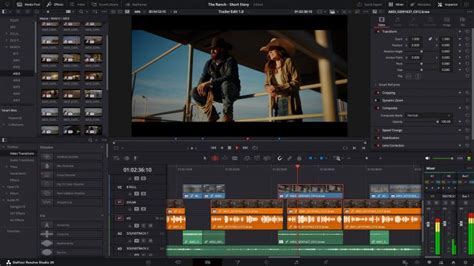
De nombreux techniciens envisagent de passer de Premiere Pro à DaVinci Resolve. Cependant, cette transition est souvent freinée par l'inconnu et l'investissement personnel nécessaire pour la rendre possible. Cette série d'articles a pour but d'explorer les changements qu'implique cette migration logicielle et de proposer des méthodes pour établir un flux de travail cohérent au sein d'une entreprise ou d'un studio personnel, dissipant ainsi les appréhensions liées au changement.
Cette série est composée de plusieurs articles qui aborderont différentes facettes de la transition. L'approche privilégiera le travail en équipe et s'appuiera sur la version Studio de DaVinci Resolve, dont la licence unique est souvent plus rentable à long terme que les abonnements récurrents d'Adobe.
Bien que DaVinci Resolve soit très bien optimisé sur Mac, il peut présenter des limitations qui ne conviennent pas à toutes les productions. La force de ses concurrents réside dans leur capacité à communiquer entre eux grâce aux fichiers d'interopérabilité tels que XML, AAF et EDL. Final Cut Pro X (FCPX), par exemple, utilise un protocole propriétaire de bonne facture, mais qui n'est reconnu que par un nombre limité de logiciels, dont DaVinci Resolve.
Pour pallier ce manque, il est possible d'acquérir des plugins complémentaires. Toutefois, la nécessité d'investir davantage pour rendre le logiciel pleinement fonctionnel fait de FCPX un outil plus personnel, où un projet peut rencontrer des difficultés à fonctionner d'une station de travail à une autre. Final Cut Pro sait gérer les métadonnées, mais sa timeline ne fonctionne pas par piste, ce qui limite l'organisation visuelle du travail effectué. Cela pose également problème lors de la génération d'un fichier d'interopérabilité, car il est nécessaire d'éditer des "rôles" pour retrouver une organisation par pistes lors d'un export pour le mixage, par exemple. Cette étape alourdit la charge de travail pour garantir un flux de production sans faille, surtout lorsqu'interviennent plusieurs techniciens.
Pour ceux qui privilégient le montage, Avid Media Composer est souvent défendu pour ses outils efficaces et précis, sa gestion des métadonnées inégalée, et sa capacité à placer les points de sortie avec une grande justesse. La solution Fusion Connect permet d'établir un lien dynamique entre Media Composer et Fusion, et les Avid Attics offrent une sécurisation des chutiers. Malgré ces atouts, la transition de Premiere Pro à Media Composer peut être ardue en raison de logiques de mise en œuvre très différentes.
Les outils de montage dans Avid Media Composer fonctionnent de manière similaire à la souris. Chaque salle (ou espace de travail) possède sa fonction et ses raccourcis clavier personnalisables. Le menu, situé en bas de l'interface, fonctionne de manière analogue au choix des espaces de travail en haut de l'interface de Premiere Pro.
Les Espaces de Travail Clés d'Avid Media Composer
- Medias : Première salle pour importer les médias depuis un explorateur de fichiers intégré à l'interface.
- Edit : C'est ici que le montage est réalisé. Il est également possible de gérer les métadonnées et les chutiers de manière similaire à la salle précédente, bien que moins d'espace y soit consacré, ce qui peut être moins pratique.
- Color : Cet espace est dédié à l'étalonnage.
- Deliver : Une fois le projet terminé, c'est ici que l'exportation est effectuée. L'interface de Resolve n'est plus accessible pendant l'exportation.
Concernant les logos et pictogrammes, des logiciels comme Photoshop et Illustrator sont souvent utilisés. Chaque licence de DaVinci Resolve est valable sur une seule machine, et les mises à jour, même majeures, sont gratuites pour un coût unique d'environ 300,00€ TTC par licence.
La version gratuite de DaVinci Resolve, anciennement appelée Lite, permet de se familiariser avec le logiciel progressivement avant d'envisager une transition complète. Par exemple, si vous devez créer un habillage graphique mais que la construction nodale de Fusion vous semble complexe, vous pouvez choisir de le réaliser sous Fusion si le temps le permet. Sinon, il est tout à fait possible de passer sur After Effects pour retrouver vos habitudes et revenir à Fusion ultérieurement, une fois que vous vous serez familiarisé avec ses principes.
La transition ne se fera pas sans effort, c'est une certitude. Il est également possible que d'autres solutions, comme HitFilm, conviennent mieux à votre flux de travail. Bien que des éloges aient été faits à son sujet, une expertise personnelle sur ce logiciel n'est pas disponible ici.
L'utilisation des outils d'intelligence artificielle (IA) dans la création vidéo demande de la rigueur et de la patience pour obtenir les résultats escomptés. Bien que cette technologie soit encore à ses débuts, les progrès sont rapides. Les tentatives de synchronisation labiale en début d'année étaient approximatives, mais des améliorations significatives sont observées.
Concernant les expressions des visages sur des personnages virtuels, l'IA peut exprimer la tristesse, l'angoisse, la joie ou l'embarras. Le défi réside dans le contrôle du dosage, car l'IA a tendance à exagérer. Il faut parfois modérer les expressions pour maintenir le réalisme. L'expression vocale, le timbre et l'intonation posent encore des difficultés, mais des progrès sont notables.
La cohérence chromatique entre les plans est un aspect difficile à maîtriser, mais il est possible d'obtenir de bons résultats. Un exemple concret peut être un pêcheur avec une brouette, qui n'est pas entièrement virtuel mais filmé avec un smartphone, dans un décor réel tel que la cale de "Chastel Bihan" à Carantec.
Le Color Space Transform dans DaVinci Resolve
Le Color Space Transform est un outil puissant dans DaVinci Resolve qui facilite la conversion entre différents espaces colorimétriques. Il offre une méthode efficace pour transformer un fichier log en une image hautement étalonnée, prête pour la diffusion. Cela permet non seulement d'accélérer le flux de travail, mais aussi de réduire les risques d'erreurs et de préserver la qualité du fichier d'origine.
L'utilisation du système nodal de DaVinci permet de manipuler facilement les aspects de l'image tout en conservant une vue d'ensemble sur le rendu final. Des tutoriels dédiés guident à travers le processus, de la sélection des espaces colorimétriques et gammas d'entrée aux ajustements nécessaires avant et après l'application du transformateur.
Tutos Davinci Resolve Studio - Color Management Davinci YRGB, Color Space Transform...
tags: #symbole #environ #davinci #resolve