
Maîtriser l'outil Texte et Créer des Textes Arrondis dans Photoshop CS5
Photoshop, logiciel incontournable pour la création et la retouche photographique, offre une multitude de fonctionnalités. Parmi elles, la manipulation du texte est essentielle pour de nombreux projets graphiques. Que vous souhaitiez intégrer des informations sur vos images, créer des supports de communication personnalisés, ou simplement ajouter une touche artistique, apprendre à utiliser l'outil texte de Photoshop est une compétence précieuse. Cet article vous guidera à travers les différentes méthodes pour écrire, modifier et mettre en forme votre texte, y compris la création de textes arrondis et courbés.
Comprendre l'Outil Texte dans Photoshop
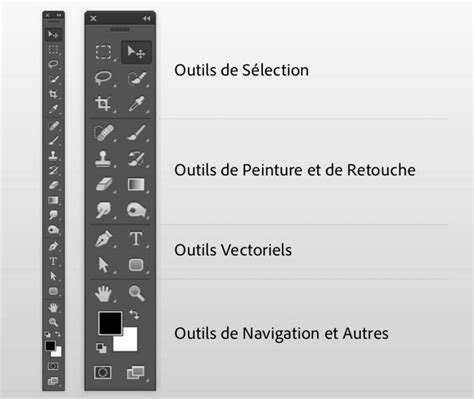
L'outil Texte, reconnaissable à son icône en forme de T majuscule dans la barre d'outils verticale de Photoshop, est votre porte d'entrée pour toute opération liée au texte. Une fois sélectionné, un menu contextuel apparaît au-dessus de votre image, offrant un accès rapide aux options de mise en forme.
Deux Méthodes Principales pour Créer du Texte
Photoshop propose deux approches distinctes pour la création de texte, chacune adaptée à des besoins spécifiques :
- Méthode 1 : Clic et Saisie. Sélectionnez l'outil Texte, puis cliquez simplement où vous souhaitez placer votre texte sur l'image. Dans ce mode, le texte ne passe pas automatiquement à la ligne ; vous devrez insérer manuellement des retours chariot. Toute modification de la taille de la zone de texte affectera la déformation de l'ensemble du texte.
- Méthode 2 : Création d'une Zone de Texte. Sélectionnez l'outil Texte, cliquez sur votre image, puis, sans relâcher le bouton de la souris, faites glisser pour créer une zone de texte délimitée. Les mots passeront automatiquement à la ligne à l'intérieur de cette zone, et les déformations s'appliqueront uniquement à la zone elle-même, préservant ainsi l'intégrité des mots.
Quelle que soit la méthode choisie, une fois vos modifications validées, un nouveau calque de texte sera automatiquement créé dans le panneau des calques, situé sur la droite de votre espace de travail.
Modifier la Police et la Mise en Forme du Texte
Une fois votre texte inséré, Photoshop vous offre une grande flexibilité pour le personnaliser.
Sélection et Modification de la Police
Pour modifier la police de votre texte, vous pouvez suivre ces étapes :
- Sélectionnez l'outil Texte.
- Positionnez votre curseur au début du texte que vous souhaitez modifier.
- Sélectionnez le texte en faisant un glisser-déposer.
- Cliquez sur le menu déroulant des polices dans la barre d'options contextuelle pour choisir une nouvelle police.
Vous pouvez également accéder à un panneau de caractères plus complet en allant dans le menu Fenêtre > Caractère. Ce panneau regroupe toutes les options de modification possibles pour votre police, telles que la taille, l'interlignage, l'espacement des lettres, et bien plus encore. Ces options sont également disponibles dans la fenêtre pop-up des options de caractère.
Personnalisation Avancée du Texte
Le panneau Caractère vous permet d'appliquer à votre texte toutes les transformations courantes d'un traitement de texte classique. De plus, vous pouvez importer vos propres polices pour enrichir votre bibliothèque. Des sites comme Google Fonts et Dafont sont d'excellentes ressources pour trouver et télécharger de nouvelles polices.
Pour faciliter la lecture et l'esthétique de vos créations, la mise en forme du texte est cruciale. Vous pouvez ajuster :
- La taille et la police des titres.
- Les couleurs du corps de texte et des titres pour créer un contraste adéquat.
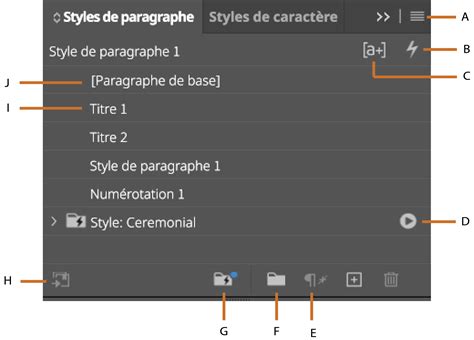
Le panneau Paragraphe, accessible depuis le menu texte pop-up, vous offre des options d'alignement :
- Aligné à gauche (généralement le plus lisible).
- Centré.
- Justifié.
- Aligné à droite.
Vous pouvez également définir des retraits pour structurer votre texte.
Ajouter des Effets et des Déformations au Texte
Photoshop permet d'aller au-delà de la simple mise en forme pour appliquer des effets visuels à votre texte.
Options de Transformation de Texte
Dans la fenêtre pop-up des options de caractère, vous trouverez des options pour transformer votre texte, telles que :
- Mise en majuscules (tout en majuscules ou premières lettres capitalisées).
- Exposant et indice.
- Soulignement.
- Barré.
En effectuant un clic droit sur l'icône de l'outil Texte, de nouvelles options peuvent apparaître. De plus, un double-clic sur un calque de texte ouvre un large éventail de possibilités de modification, incluant :
- Biseautage des bords.
- Application de textures.
- Ajout d'ombres.
L'utilisation de l'outil Flou sur l'arrière-plan peut également faire ressortir votre texte. Pour une profondeur accrue, Photoshop propose des fonctions avancées permettant de créer des effets 3D sur vos textes. Cela implique de sélectionner le calque de texte, de se rendre dans l'onglet 3D du menu horizontal, et de définir la profondeur d'extrusion.
Dans le menu Propriétés, vous pouvez appliquer des réglages prédéfinis et transformer votre calque en objet dynamique pour une flexibilité maximale.
Créer du Texte Arrondi et Courbé
La création de textes arrondis ou courbés est une technique courante pour des logos, des titres accrocheurs ou des éléments graphiques. Photoshop offre plusieurs méthodes pour y parvenir.
Utiliser la Fonction "Texte de Distorsion" (Warp Text)
La fonction Texte de Distorsion (Warp Text) est idéale pour créer rapidement du texte circulaire ou courbé. Elle offre une grande flexibilité avec divers styles de distorsion comme "Arc", "Arc inférieur", "Arc supérieur", "Drapeau", "Dilatation", "Compression" et "Torsion".
Voici les étapes pour utiliser cette fonction :
- Sélectionnez l'outil "Texte" (T) : Ouvrez votre document Photoshop et sélectionnez l'outil Texte. Cliquez sur la zone de travail et tapez votre texte.
- Accédez à l'option "Texte de Distorsion" : Une fois votre calque de texte sélectionné, recherchez l'icône "Texte de Distorsion" (souvent un "T" avec une ligne courbe en dessous) dans la barre d'options supérieure.
- Choisissez un style et ajustez les paramètres : Dans le menu déroulant "Style", sélectionnez "Arc" pour un effet circulaire simple, ou explorez d'autres options. Utilisez ensuite les curseurs "Courbure", "Distorsion horizontale" et "Distorsion verticale" pour affiner l'apparence de votre texte. Validez avec "OK".
Vous pouvez ensuite repositionner et redimensionner votre texte déformé selon les besoins de votre design.
Utiliser l'Outil Ellipse pour Créer un Chemin Circulaire
L'outil Ellipse permet de créer un chemin précis sur lequel votre texte pourra être placé, offrant un contrôle accru sur le positionnement.
Voici comment procéder :
- Créez un chemin de cercle parfait : Sélectionnez l'outil Ellipse (ou appuyez sur U) et maintenez la touche Maj enfoncée tout en faisant glisser la souris pour dessiner un cercle parfait.
- Assurez-vous que le mode "Forme" est sélectionné : Dans la barre d'options en haut de l'écran, vérifiez que le mode "Forme" est activé. Cela crée un chemin visible.
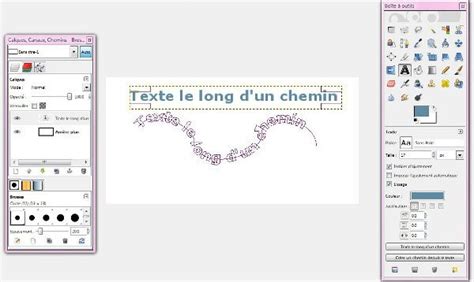
- Sélectionnez l'outil de texte et cliquez sur le chemin : Choisissez l'outil Texte (T) et déplacez votre curseur sur le bord du cercle. Lorsque le curseur se transforme en icône "Texte sur le chemin", cliquez pour commencer à taper.
- Appliquez les options de formatage régulières : Une fois le texte tapé le long du chemin, utilisez la barre d'outils ou le panneau Caractères pour ajuster la police, la taille, la couleur et d'autres paramètres. Vous pouvez ensuite transformer le chemin en objet dynamique via le menu Edition > Chemin de transformation.
Utiliser l'Outil Plume pour des Chemins Personnalisés
Pour une flexibilité maximale et la création de chemins personnalisés, l'outil Plume est l'outil de choix.
Les étapes sont similaires :
- Créez un chemin personnalisé avec l'outil Plume : Sélectionnez l'outil Plume (P) et cliquez sur le canevas pour créer des points d'ancrage, en faisant glisser pour former des courbes.
- Ajustez le chemin avec des points d'ancrage et des lignes de direction : Utilisez l'outil de sélection directe (A) pour affiner la courbure du chemin.
- Sélectionnez l'outil de texte et cliquez sur le chemin : Comme précédemment, sélectionnez l'outil Texte (T), positionnez le curseur sur le bord du chemin jusqu'à obtenir l'icône "texte sur le chemin", puis cliquez pour commencer à taper.
Vous pouvez ensuite formater votre texte comme d'habitude.
Alternatives et Trucs et Astuces
Bien que Photoshop offre des outils puissants, des alternatives comme CapCut peuvent simplifier la création de texte circulaire, notamment pour les vidéos, grâce à une interface plus intuitive.
Conseils pour Améliorer vos Textes Arrondis
- Expérimentez avec différentes polices : Certaines polices, notamment les polices audacieuses, fonctionnent mieux dans les arrangements circulaires.
- Ajustez l'espacement du texte : Le crénage (espacement entre les lettres) et l'interlignage peuvent grandement améliorer la lisibilité et l'esthétique.
- Jouez avec les formes de chemin : Ne vous limitez pas aux cercles parfaits ; explorez des courbes irrégulières pour des designs uniques.
- Ajoutez des effets et des styles : Ombres, contours, dégradés peuvent ajouter de la profondeur et de la dimension.
- Considérez les effets 3D : Pour un impact visuel fort, utilisez les fonctionnalités 3D de Photoshop.
- Alignez le texte sur le chemin : Assurez-vous que le texte est bien centré ou positionné de manière équilibrée le long de la courbe.
Courber le texte autour d'un cercle dans Photoshop
La maîtrise de la création de texte circulaire dans Photoshop peut considérablement améliorer vos projets graphiques, qu'il s'agisse de logos, de graphiques pour les réseaux sociaux ou d'effets de texte artistiques. N'hésitez pas à expérimenter avec les différentes techniques et formes de chemin pour repousser vos limites créatives.
tags: #texte #arrondi #photoshop #cs5