
Déplacer des objets sur un canevas HTML5
Cet article explore les techniques de déplacement d'objets graphiques sur un canevas HTML5, en se concentrant sur l'interaction avec la souris et la gestion des événements.
Interaction souris et déplacement d'objets
Pour interagir avec des éléments sur un canevas à l'aide de la souris, plusieurs événements sont essentiels. Lorsque l'utilisateur clique sur le canevas, l'événement onmousedown est déclenché, appelant une fonction qui gère le début de l'interaction.
Cette fonction reçoit un objet événement `e` contenant des informations sur l'action de l'utilisateur. Il est possible de déterminer si le clic a eu lieu sur un objet spécifique en comparant les coordonnées de la souris (e.pageX et e.pageY) avec les dimensions et la position de l'objet.
Pour permettre le déplacement d'un objet, une variable de suivi, par exemple dragok, est définie sur true si le clic se situe dans les limites de l'objet. Ensuite, l'événement onmouseup gère la fin de l'action. Lorsque l'utilisateur relâche le bouton de la souris, cet événement permet de finaliser le déplacement. Il est important de noter que si le relâchement de la souris survient en dehors de la zone du canevas, l'événement onmouseup enregistré sur le canevas ne sera pas déclenché.
Gestion du déplacement d'un carré sur le canevas
Un cas d'usage courant consiste à déplacer un objet graphique, tel qu'un carré, sur le canevas. L'objectif est de réaliser une fonctionnalité de type "drag and drop". Initialement, un carré est dessiné sur le canevas. Au clic sur le carré, celui-ci doit changer de couleur (par exemple, passer au rouge) pour indiquer qu'il est sélectionné. Ensuite, l'utilisateur doit pouvoir le déplacer en maintenant le bouton de la souris enfoncé.
Lorsque le bouton de la souris est relâché, le carré doit retrouver sa couleur d'origine (par exemple, le noir) et rester dans sa nouvelle position.
Un exemple de code peut initialiser la position du joueur (représenté par un carré) au chargement. Lors d'un clic, la position finale du joueur est déterminée. Les coordonnées X et Y sont calculées en tenant compte du défilement de la page, à l'aide des propriétés e.pageX ou e.clientX et document.documentElement.scrollLeft pour l'axe X, et e.pageY ou e.clientY et document.documentElement.scrollTop pour l'axe Y.
Si la logique de déplacement ne fonctionne pas comme prévu, le carré peut changer de couleur mais ne pas se déplacer, et ne pas revenir à sa couleur initiale après le relâchement du clic. Cela peut indiquer un problème dans la gestion des événements ou la mise à jour des coordonnées de l'objet.
Structure et organisation du code
Dans le développement d'applications interactives avec HTML5 Canvas, une bonne organisation du code est primordiale, surtout lorsque l'on gère des éléments complexes comme une carte de jeu et un joueur.
Gestion d'une carte et d'un joueur dans un jeu
Il est courant d'utiliser deux canevas distincts : un pour la carte du jeu et un autre pour le joueur. Cette approche permet d'éviter de régénérer la carte à chaque mise à jour, ce qui est particulièrement pertinent si la carte est grande et complexe, contenant par exemple plus de 1800 cellules. Le joueur est alors dessiné sur le canevas supérieur.
Pour stocker les informations sur la carte, chaque cellule peut être représentée par un objet case contenant ses coordonnées dans le tableau (par exemple, (0,0)).
Utilisation de classes et de méthodes
La création de classes pour gérer les différents éléments du jeu (joueur, terrain, événements) améliore la modularité et la maintenabilité du code. Il peut y avoir des interrogations sur la manière d'appeler une méthode d'une classe depuis une autre méthode de la même classe, ce qui peut être lié à des problèmes de portée (scope).
Par exemple, pour déplacer le joueur, une méthode comme joueur.proto.deplacerLeJoueur pourrait être appelée. L'organisation du code peut être optimisée en faisant en sorte que les objets gèrent eux-mêmes leurs écouteurs d'événements (listeners).
Une approche consiste à créer une classe gestionnaire d'événements dont les classes joueur et terrain hériteraient. De même, une classe pourrait gérer le rendu des éléments.
Gestion des événements
Il est recommandé de créer les écouteurs d'événements une fois que le DOM est prêt. Ces écouteurs peuvent être implémentés directement dans les classes des objets, par exemple dans les classes joueur ou terrain.
Dans certains cas, le code peut présenter des structures moins optimales, comme la gestion de plusieurs événements via une chaîne de caractères dans les attributs de données (par exemple, els[i].dataset.events[0]=='('), bien qu'il existe des méthodes plus efficaces pour cela.
Réaliser une application de dessin grâce a l’objet Canvas en HTML/CSS/JAVASCRIPT(POO)
Positionnement précis des éléments avec les coordonnées X et Y
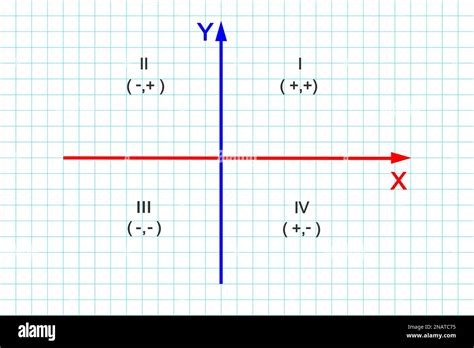
Pour un alignement parfait des conceptions et le respect des spécifications graphiques, l'utilisation des coordonnées X et Y est indispensable. Ces coordonnées permettent de positionner les éléments avec une précision au pixel près.
Compréhension des coordonnées X et Y
Les valeurs X et Y mesurent la distance, en pixels, à partir du coin supérieur gauche du canevas. La coordonnée X contrôle le positionnement horizontal, tandis que la coordonnée Y contrôle le positionnement vertical.
Définition des positions
Pour définir ces positions :
- Sélectionnez l'élément que vous souhaitez déplacer.
- Dans la barre d'outils, sélectionnez l'option "Position".
- Sous la section "Avancé", saisissez les valeurs désirées pour X et Y.
Gestion des éléments verrouillés ou groupés
Il arrive que certains éléments ne puissent pas être déplacés directement. Cela peut être dû au fait qu'ils sont verrouillés ou qu'ils font partie d'un groupe.
Déverrouillage et dégroupe d'éléments
Pour déverrouiller un élément, sélectionnez-le et cliquez sur "Déverrouiller" dans la barre d'outils de l'éditeur. Les zones de texte dans les modèles sont souvent groupées. Pour les dégrouper, sélectionnez-les et cliquez sur "Dégrouper" dans la barre d'outils.
Une fois que les éléments ne sont ni verrouillés ni groupés, ils peuvent être déplacés librement.
Déplacement d'éléments entre pages
Il est également possible de déplacer des éléments d'une page à une autre au sein d'un même design.
Procédure de déplacement inter-pages
- Depuis l'éditeur, accédez à la vue "Miniature" pour visualiser toutes les pages.
- Sélectionnez l'élément (ou plusieurs éléments en maintenant la touche Maj) que vous souhaitez déplacer.
- Faites glisser l'élément sélectionné vers la miniature de la page de destination.
tags: #deplacer #objet #canvas #tag #canvas