
Inkscape : Maîtriser le Texte Vectoriel et la Vectorisation
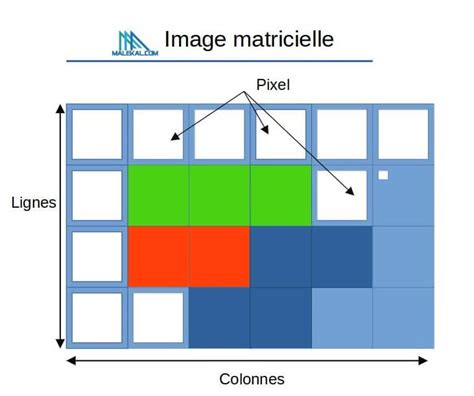
Dans le domaine du design graphique, la compréhension des différences entre les images matricielles et vectorielles est fondamentale. Les images matricielles sont composées de points, chacun possédant une valeur de couleur et de luminosité. C'est l'ensemble de ces points, similaires aux pixels d'un écran d'ordinateur, qui forme l'image. En zoomant sur une image matricielle, on finit par distinguer ces pixels individuels, ce qui peut entraîner une perte de qualité.
À l'inverse, les images vectorielles sont définies mathématiquement par des vecteurs. Cette approche permet d'agrandir une image vectorisée à l'infini, sans aucune perte de qualité, car les formes sont recalculées à chaque changement de taille. Les images vectorielles prennent également moins de place que les images matricielles.
Cependant, la gestion des couleurs complexes est presque impossible dans le domaine vectoriel, le rendant ainsi plus adapté aux dessins au trait ou aux aplats de couleur, comme dans les bandes dessinées traditionnelles ou les mangas sans trames complexes. Les photographies de vacances, par exemple, ne se prêtent pas à la vectorisation.
La Vectorisation avec Inkscape
Inkscape est un outil puissant et gratuit pour la création graphique vectorielle. Il offre un module de vectorisation performant, accessible sur PC, Mac et Linux.
Comprendre la Vectorisation d'une Image
La vectorisation est le processus de transformation d'une image matricielle (définie par des points colorés) en une image vectorielle (définie par des équations mathématiques). Ce processus est particulièrement utile lorsque l'on souhaite agrandir une image sans perte de qualité.
Procédure de Vectorisation dans Inkscape
Pour vectoriser une image dans Inkscape, suivez ces étapes :
- Ouvrez votre image matricielle dans Inkscape. Il est recommandé d'enregistrer une copie de votre fichier original avant de commencer.
- Sélectionnez l'outil "Sélection" (la flèche noire) et cliquez sur l'image pour la sélectionner.
- Accédez au menu "Chemin" et choisissez "Vectoriser le Bitmap".
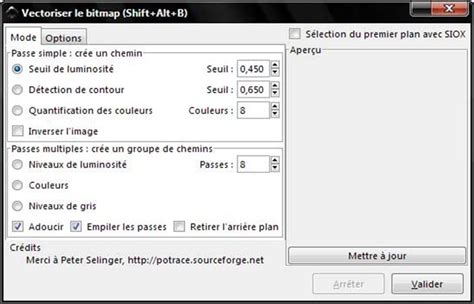
- Une boîte de dialogue s'ouvre, vous proposant différents modes de vectorisation. Pour commencer, utilisez le mode par défaut.
- Cliquez sur "Mettre à jour" pour prévisualiser le résultat de la vectorisation. Ajustez le seuil de luminosité pour contrôler la sensibilité de la détection des formes.
- Dans l'onglet "Options", vous pouvez choisir de "Supprimer les parasites" pour éliminer les petits points indésirables, "Adoucir les coins" pour lisser les angles, et "Optimiser les chemins" pour réduire le nombre de nœuds.
- Expérimentez avec ces réglages jusqu'à obtenir un résultat satisfaisant. Par exemple, pour une image avec de nombreux détails, un seuil de luminosité de 0,500, supprimer les parasites à 1, adoucir les coins à 1,00 et optimiser les chemins à 0,10 peut donner de bons résultats.
Une fois la vectorisation terminée, l'image vectorielle est superposée à l'image originale. Vous pouvez déplacer la nouvelle image vectorielle pour la distinguer de l'originale. Il est possible que des détails fins soient perdus lors de ce processus, notamment dans les zones de cou ou les très petits éléments.
Vous pouvez ensuite exporter votre image vectorisée en bitmap à la taille souhaitée en utilisant "Fichier" -> "Exporter en bitmap".
Avantages et Inconvénients de la Vectorisation
- Avantages :
- Possibilité d'agrandir l'image à l'infini sans perte de qualité.
- Les fichiers vectoriels occupent généralement moins d'espace disque que les fichiers matriciels.
- Inconvénients :
- Gestion limitée des couleurs complexes, rendant le format moins adapté aux photographies ou aux illustrations avec des dégradés riches.
- Peut être difficile de gérer des détails très fins ou des artefacts de compression.
Travail avec le Texte dans Inkscape
Inkscape est un outil performant pour le design graphique, mais la manipulation du texte peut présenter des défis, notamment lors de la transmission de fichiers à une imprimerie. Le problème principal réside dans la dépendance aux polices installées sur l'ordinateur de l'imprimeur.
Convertir le Texte en Tracés
Pour garantir que vos textes s'affichent correctement, il est essentiel de les convertir en tracés éditables avant de transmettre votre fichier. Cette conversion transforme le texte en formes vectorielles modifiables.
Guide Étape par Étape pour la Conversion en Tracés
- Ouvrez Inkscape et créez un nouveau document.
- Pour un meilleur positionnement, vous pouvez créer des lignes directrices : affichez les règles ("Affichage" -> "Afficher" -> "Règles") et faites glisser des lignes directrices depuis les règles vers votre document. Activez l'aimantation ("Affichage" -> "Afficher" -> "Barre de contrôle de l'aimantation") pour un placement précis.
- Utilisez l'outil Texte pour saisir votre texte (par exemple, "Logo").
- Personnalisez la police, la taille et la position à l'aide des options disponibles dans la barre supérieure et des lignes directrices. Vous pouvez masquer temporairement les lignes directrices si elles gênent ("Masquer les lignes directrices").
- Sauvegardez impérativement votre travail avant de passer à l'étape suivante. Créez une copie de sauvegarde pour pouvoir revenir à la version texte modifiable si nécessaire.
- Sélectionnez le texte que vous souhaitez convertir.
- Dans le menu, cliquez sur "Chemin" puis sur "Convertir l'objet en tracé".
Après cette conversion, le texte n'est plus modifiable en tant que texte, mais il est représenté par des chemins vectoriels. Chaque lettre devient un objet indépendant que vous pouvez manipuler.
Vous pouvez ouvrir la fenêtre "Objets" (via le menu approprié) pour visualiser et renommer les différents éléments de votre conception, ce qui facilite l'organisation. Une fois tous les textes convertis en chemins, vous obtenez un objet compact unique dont la couleur peut être modifiée globalement.
Modification des Tracés de Texte
Une fois le texte converti en tracés, vous pouvez modifier les lettres en manipulant leurs nœuds. Il est important de noter qu'Inkscape ne permet pas de convertir une seule lettre d'un texte en chemin ; c'est tout le bloc de texte qui est transformé.
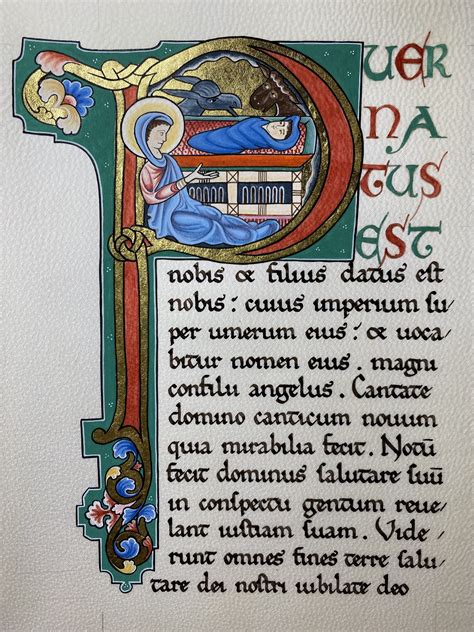
Par exemple, vous pouvez prendre la lettre "V" d'une police spécifique, la lisser et l'enrichir pour créer une illustration, comme l'intégration de caractères mobiles ou d'enluminures.
Intégration de Textes Vectoriels dans des Designs
Les tracés de texte peuvent être intégrés dans des designs plus complexes. Par exemple, pour intégrer le logo d'une distribution Linux comme Mageia dans un fond d'écran :
- Pour le "a", vous pourriez dessiner une forme reprenant le bas du fût avec une courbe de Bézier.
- Pour le "g", une courbe spirographique avec un contour blanc peut être utilisée.
Dans tous les cas, il est crucial de travailler avec des objets transformés en chemins pour pouvoir les manipuler individuellement et les intégrer harmonieusement dans le design.
Fonctionnement Interne et Formats
Inkscape enregistre les fichiers au format SVG (Scalable Vector Graphics). Ce format est basé sur le XML, ce qui signifie que vous pouvez éditer directement le fichier source avec un éditeur de texte. Le format SVG offre plusieurs avantages :
- C'est un format standardisé et ouvert, garantissant sa pérennité et sa libre implémentation.
- Les images SVG se compressent très bien, et il existe même un format compressé (.svgz).
- Il est possible de récupérer une partie d'un fichier SVG corrompu.
- Les modifications directes du fichier XML permettent de manipuler l'image avec des outils gérant le XML, ouvrant la voie à des applications dynamiques avec JavaScript.
Cependant, la vectorisation automatique a ses limites. Les images doivent être parfaites, avec un contraste élevé (noir très noir sur blanc très blanc), sans trop de petits détails ni de couleurs complexes ou de dégradés. Il est souvent nécessaire de retoucher l'image après la vectorisation pour obtenir un résultat parfait.
tuto inkscape outil courbes de bezier exercice
Ce tutoriel espère vous avoir aidé à mieux comprendre et utiliser le texte vectoriel dans Inkscape. N'hésitez pas à poser vos questions pour approfondir vos connaissances.
tags: #texte #en #vectoriel #inkscape