
Manipuler les chemins et les objets dans Inkscape
Dans le logiciel Inkscape, la création et la manipulation d'objets reposent sur le concept de chemins. Contrairement aux formes créées par les outils de création de forme, l'outil Stylo et l'outil Crayon génèrent des chemins. Un chemin est une séquence composée de segments de lignes droites ou de courbes de Bézier, qui, comme tout autre objet dans Inkscape, peut posséder des propriétés de remplissage et de contour.
Création de formes arbitraires
La méthode la plus simple pour créer une forme arbitraire consiste à dessiner à l'aide de l'outil « Dessin à main levée » (touche F6). Pour des formes plus régulières, privilégiez l'outil « Stylo » (ou « Bézier ») (touches Maj + F6).
Utilisation de l'outil Stylo
Avec l'outil Stylo, chaque clic crée un nœud qualifié de « pointu », car il ne dispose pas de poignées pour ajuster la courbure du trait. Une série de clics successifs résulte en une séquence de segments de lignes droites. Si vous cliquez et faites glisser (« Drag & Drop »), vous générez un nœud de Bézier plus arrondi, doté de deux poignées opposées permettant de moduler la courbure du trait.
Pour effectuer une rotation sur une seule poignée tout en maintenant les autres fixes, appuyez sur la touche Maj tout en déplaçant la poignée avec la souris. La touche Entrée termine la ligne dessinée, tandis que la touche Échap l'annule.
Modification et conversion des objets
Dans les outils Dessin à main levée et Outil Bézier, le chemin sélectionné affiche de petites ancres carrées à ses deux extrémités. Il est possible de convertir un contour d'objet en chemin en utilisant la combinaison de touches Alt + Ctrl + C.
Conversion en chemin
La conversion d'un objet en chemin supprime ses propriétés spécifiques (par exemple, l'arrondi des coins d'un rectangle ou la modification du texte initial). Cela permet cependant de modifier directement les nœuds de l'objet. Il est crucial de noter que cette opération est souvent nécessaire pour que le texte soit correctement interprété par les logiciels de pilotage de machines (comme JobControl ou Silhouette) et pour garantir le respect de la typographie sur différents systèmes.
Transformer un texte en chemin est une étape indispensable pour l'usinage de votre fichier. Par ailleurs, c'est une bonne pratique à adopter lors de la préparation de formes pour la découpe ou le marquage, car cela peut prévenir des problèmes avec le logiciel de la machine. Par exemple, si vous avez personnalisé l'arrondi d'un rectangle sans le transformer en chemin, le logiciel peut ne pas reconnaître ces arrondis.
Types de nœuds et manipulation
Les chemins sont constitués de nœuds, qui sont représentés par des carrés, des losanges ou des ronds. Chaque nœud se caractérise par ses coordonnées et par des poignées situées de part et d'autre.
Nœuds durs (Cusp nodes)
Utilisés pour créer des coins ou pour modifier librement la courbure du tracé. Les poignées peuvent être déplacées indépendamment.
Nœuds doux (Smooth nodes)
Permettent de dessiner des courbes fluides. Les deux poignées et le nœud sont alignés sur une ligne droite.
Nœuds symétriques (Symmetric nodes)
Idéals pour tracer des courbes douces. Les poignées sont non seulement alignées, mais aussi à égale distance du nœud.
Nœuds automatiques (Auto-smooth nodes)
Conçus pour créer de jolies courbes sans se soucier des poignées ou des formes de segment. Les poignées reposent sur une ligne droite et leur distance par rapport au nœud s'ajuste automatiquement lorsque vous déplacez le nœud, assurant une courbe lisse.
Il est possible de changer le type de nœud à l'aide de l'outil Nœud (touche F2). En maintenant la touche Ctrl tout en cliquant sur une poignée, vous pouvez la rétracter complètement. Si les poignées de deux nœuds adjacents sont rétractées, le segment de chemin entre eux devient une ligne droite.
Sélection et modification des nœuds
Les nœuds doivent être sélectionnés avant d'être modifiés, à l'exception du déplacement d'un chemin qui ajuste automatiquement les poignées des nœuds les plus proches. Les nœuds sélectionnés changent de couleur et s'agrandissent légèrement. Par défaut, les poignées des nœuds sélectionnés et des nœuds adjacents sont visibles. Si elles gênent la sélection, elles peuvent être masquées via l'icône correspondante dans les contrôles de l'outil.
Sélectionner un nœud
- Cliquez avec le bouton gauche de la souris sur un nœud pour le sélectionner. Un nœud devient rouge lorsque le pointeur le survole et peut être sélectionné ou désélectionné.
- Cliquez avec le bouton gauche de la souris sur un chemin pour sélectionner le nœud le plus proche de chaque côté de l'endroit où vous avez cliqué. Le pointeur prend la forme d'une main.
- Le glissement de la souris sélectionnera tous les nœuds dans la zone définie.
La souris permet de déplacer les nœuds et les poignées par glisser-déposer, ainsi que de modifier la forme d'un chemin entre deux nœuds en faisant glisser le chemin lui-même.
Insertion de nœuds
Les nœuds peuvent être insérés le long d'un chemin par double-clic ou en cliquant sur le chemin tout en maintenant les touches Ctrl + Alt enfoncées.
Outil Nœud et ses commandes
Pour modifier les chemins, sélectionnez un chemin et activez l'outil « Nœud » (touche F2). Des nœuds (petits carrés gris) apparaissent sur le chemin. Ils peuvent être sélectionnés par clic, Maj + clic gauche, ou par glisser-déposer d'un segment.
Sélection des nœuds adjacents
Cliquer sur un segment de chemin sélectionne automatiquement les nœuds adjacents. Les nœuds sélectionnés sont mis en surbrillance et affichent leurs poignées.
Raccourcis clavier utiles
- La touche ! inverse la sélection des nœuds dans le(s) sous-chemin(s) actuel(s).
- Les touches Alt + ! ont une fonction similaire.
Les chemins sont modifiables en faisant glisser leurs nœuds, leurs poignées ou directement un segment de chemin. Les touches Ctrl, flèches, Tab, [], < > s'appliquent aux nœuds lorsqu'ils sont actifs.
Commandes de l'outil Nœud
En haut de l'écran, plusieurs contrôles permettent d'effectuer des opérations sur les nœuds sélectionnés :
- Rompre le chemin aux nœuds sélectionnés.
- Supprimer des nœuds avec la touche Suppr ou Ctrl + Alt + clic. Le logiciel tente de conserver la forme du chemin. Pour supprimer des nœuds sans conserver la forme (en rétractant les poignées des nœuds adjacents), utilisez Ctrl + Suppr.
- Dupliquer des nœuds sélectionnés avec Maj + D.
Opérations sur les chemins et les objets
Inkscape offre une gamme d'opérations pour combiner et modifier des chemins et des objets.
Combiner et séparer les chemins
Inkscape peut combiner plusieurs chemins en un seul chemin composé de sous-chemins (Ctrl + K). Inversement, il peut séparer un chemin composé en chemins distincts (Maj + Ctrl + K). La combinaison de chemins qui se chevauchent supprime généralement le remplissage dans les zones de superposition.
Opérations booléennes
Il est possible d'appliquer des opérations booléennes (union, différence, intersection, etc.) sur les chemins de plusieurs objets. Ces opérations créent un nouveau chemin basé sur des règles spécifiques. Pour les appliquer, sélectionnez les objets (sans ordre particulier) et choisissez l'opération dans le menu Chemin. Il est nécessaire que les objets ne soient pas groupés, et le résultat peut varier selon l'ordre des objets.
Combiner vs Grouper
L'opération Combiner est plus spécifique que Grouper. Bien qu'il y ait une similarité dans le résultat (les formes se déplacent simultanément), Combiner s'applique aux chemins, tandis que Grouper s'applique aux objets.
Opération Séparer
Cette opération n'a d'effet que si le chemin contient des sous-chemins. Elle détecte ces sous-chemins et permet de les manipuler indépendamment, créant de nouveaux objets indépendants.
Opération Dilater
Particulièrement utile pour créer de petites formes pour la découpe laser, comme des badges ou des magnets. En dupliquant une forme et en appliquant l'opération Dilater (Chemin > Dilater), la copie est "élargie" autour du chemin initial.

Alignement et distribution des objets
Pour aligner des objets, accédez à Objet > Aligner et distribuer (raccourci Ctrl + Maj + A). Une fenêtre s'ouvre avec diverses commandes permettant d'aligner plusieurs objets les uns par rapport aux autres, ou un objet par rapport à la page ou au dessin.
Pour aligner le bord droit d'un rectangle sur le bord gauche d'un autre, vous pouvez utiliser les contours aimantés. Activez-les, cliquez sur le coin supérieur gauche d'un rectangle et faites-le glisser sur le coin supérieur droit de l'autre. Les deux rectangles devraient alors se coller l'un à l'autre.
Si les contours se chevauchent sur le chemin vectoriel, la moitié de l'épaisseur du contour d'un rectangle recouvrira l'autre, créant une démarcation équivalente à l'épaisseur du reste du contour. Pour éviter cela, placez les contours à l'intérieur du chemin vectoriel.
Gestion de la page et des documents
Il peut être pertinent d'adapter la taille du document au contexte d'usinage. Par exemple, pour une découpeuse laser, une page de 600x300mm (taille du plateau) permet de visualiser la taille des découpes.
Redimensionner la page
Dans Fichier > Propriété du document, vous pouvez cliquer sur « Redimensionner la page au contenu » pour afficher de nouvelles commandes. Une fois l'objet sélectionné, personnalisez les marges ou laissez-les à zéro, puis cliquez sur « Ajuster la page au dessin ou à la sélection ».
Grille et tracés
La grille est un quadrillage qui peut aider lors des tracés. Pour créer une ligne, cliquez sur la page pour ajouter un point, puis double-cliquez pour terminer la ligne. Une ligne brisée se crée en cliquant sur plusieurs sommets et en terminant par un double-clic.
Verrouillage des directions
En appuyant sur la touche Ctrl, vous pouvez verrouiller la ligne dans des directions spécifiques : horizontalement, verticalement, et à certains angles intermédiaires. Ceci est utile pour s'assurer de tracer des lignes droites.
Courbes de Bézier
Pour tracer des courbes de Bézier, utilisez le même outil que pour les lignes. Maintenez le clic enfoncé lors de la création d'un nouveau nœud pour ajouter et contrôler des poignées qui adoucissent le tracé. Ces poignées sont dites douces.
Création de poignées dures
Pour créer des poignées dures (où les deux côtés du nœud vont dans des directions différentes), créez la première direction de poignée (en maintenant le clic), puis appuyez sur la touche Maj et maintenez-la enfoncée. Vous pouvez alors déplacer la deuxième poignée indépendamment de la première. Relâchez ensuite la souris et la touche pour continuer à tracer la courbe.
Propriétés des objets et mise en forme
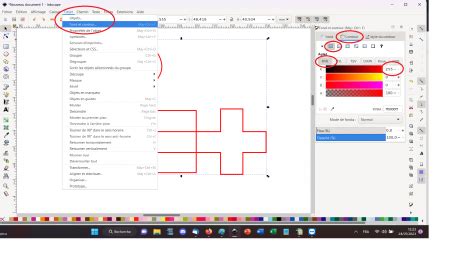
Il est possible de customiser la palette de couleurs affichée en bas de l'écran. Pour modifier le fond et le contour d'un objet, allez dans Objet > Fond et contour (raccourci Maj + Ctrl + F ou clic sur l'icône correspondante). Vous pouvez y ajuster les paramètres de remplissage et de contour, ainsi que l'épaisseur du trait. Pour la découpe laser, une épaisseur de trait de 0,3 mm est conseillée pour une bonne reconnaissance par le logiciel JobControl, bien que cela puisse affecter les dimensions.
Grouper des objets
Grouper des objets permet de les associer en un seul ensemble, afin d'appliquer le même effet à tous simultanément. Pour ce faire, sélectionnez l'outil de sélection, puis sélectionnez tous les éléments à grouper en maintenant le clic et en traçant une sélection autour d'eux, ou en maintenant la touche Maj et en cliquant sur chaque élément.
Fonctionnalités avancées et mises à jour
Inkscape intègre de nombreuses propriétés SVG 2 et CSS 3 pour le rendu, telles que paint-order et mix-blend-mode. La résolution par défaut est passée de 90 ppp à 96 ppp pour se conformer au standard CSS.
Support des tables OpenType
Il est désormais possible d'utiliser les tables OpenType pour choisir des glyphes alternatifs à partir d'une police de caractères via un troisième onglet (« Variantes ») dans le panneau « Texte et police ». Le support par les navigateurs reste cependant limité.
Gestion de l'interlignage
L'interlignage dans Inkscape fonctionne désormais comme défini dans le standard CSS avec la propriété line-height. L'unité pour la hauteur de ligne peut être choisie. Lorsque aucune unité n'est indiquée, l'espacement entre les lignes est proportionnel à la taille de la police (comportement habituel). Lorsqu'une unité est spécifiée, l'espacement est indépendant de la taille de la police.
L'espacement minimum entre les lignes dépend de la valeur « strut », déterminée par le produit de la taille de la police et la hauteur de ligne de l'élément principal. Ces valeurs peuvent être visualisées et modifiées en activant le bouton « Afficher le style extérieur » dans la barre de contrôle de l'outil Texte.
Transformations et boîtes englobantes
L'outil « Transformation d'objet par 2 points » permet de transformer un élément selon deux points de contrôle (déplacement, inclinaison, redimensionnement et rotation). Les points de contrôle peuvent être le milieu d'un côté de la boîte englobante ou l'un des nœuds du chemin original. Cet outil fonctionne sur les chemins et les formes, et un chemin quelconque peut servir de boîte englobante rectangulaire pour un chemin lié.
Export SVG et modules externes
L'export vers SVG optimisé dépend désormais d'une copie externe du module Python Scour. Les paramètres de connexion permettent de spécifier des réglages d'usage très spécifiques tels que la taille d'octet, les bits d'arrêt et la parité.
Nouvelles fonctionnalités d'export et de manipulation
- « Sortir la sélection du groupe » est disponible dans le menu contextuel des objets groupés ou dans le menu « Objets ».
- « Créer un groupe de découpe » groupe les objets sélectionnés et les découpe avec un clone de lui-même.
- Il est possible de définir la valeur de l'attribut viewBox depuis un panneau de réglages.
- La nouvelle valeur SVG 2 pour l'attribut marker-orientation, auto-start-reverse, est implémentée.
- La nouvelle propriété SVG 2 paint-order est fonctionnelle.
- La valeur non-scaling-stroke de la propriété SVG 1.2/SVG 2 vector-effect est supportée.
- Le nouveau serveur de dessins « mesh » (filets) SVG 2 est supporté, incluant l'auto-lissage bicubique.
- La propriété SVG 1.1 text-decoration est prise en charge pour le rendu (soulignement, barré, etc.).
- La propriété CSS white-space est à présent supportée.
Traductions et corrections
De nombreuses nouvelles traductions de l'interface ont été ajoutées. Le réglage de la qualité des effets de filtre et du flou fonctionnait mal (bogue #1512729). De nombreux autres plantages, fuites de mémoire et autres corrections ont été effectués.
tags: #aligner #meme #heuteur #inkscape