
Texture et Rendu avec Mental Ray dans 3ds Max
Cet article, issu de nos archives, aborde des techniques de texturing et de rendu dans 3ds Max, en mettant l'accent sur l'utilisation de Mental Ray. Nous explorerons comment améliorer la qualité visuelle de vos scènes, de la gestion des textures à la configuration des paramètres de rendu.
Optimisation des Textures et Utilisation de Billboards
Un défi courant en 3D, particulièrement pour la végétation, est de réaliser un détourage parfait. La création de Billboards avec Mental Ray a été grandement facilitée grâce aux matériaux Arch & Design. Il n'est plus nécessaire d'utiliser deux images ; une seule image avec un fond transparent suffit. Il est crucial de noter que le format JPG, couramment utilisé, ne supporte pas la transparence. Privilégiez des formats comme le PNG pour préserver la transparence.
Il est essentiel de comprendre que l'application d'une simple couleur à chaque matériau peut être problématique. Pour un rendu réaliste, il est nécessaire de texturer la scène de manière appropriée. Par exemple, appliquer une couleur unie pour le béton, les bordures de parking, les murs extérieurs ou le sol peut nuire à la crédibilité de la scène.

Amélioration de la Modélisation et des Détails
Une modélisation propre est la base d'un rendu réussi. Il est important de vérifier et corriger les erreurs de modélisation, telles que les surfaces qui se chevauchent ou les éléments qui s'incrustent de manière irréaliste dans d'autres objets. Par exemple, des bandes noires empiétant sur un pilier ou des surfaces qui se disputent l'affichage peuvent gravement nuire à la qualité visuelle.
La réflexion des surfaces vitrées doit être gérée avec soin. Les vitres de rambardes extérieures, par exemple, doivent permettre de voir à travers, ce qui n'est pas réaliste si elles reflètent trop intensément.
La répétition des textures, comme celle des trottoirs, doit être refaite si elle donne l'impression de pavés brûlés. La conception de certains éléments, comme les barrières avec des pointes, peut également soulever des questions de réalisme ou de légalité.
Enrichissement de la Scène et Environnement
Pour rendre une scène plus vivante et crédible, il est important de la meubler et d'ajouter des détails contextuels. Un nombre limité d'éléments décoratifs, comme quatre pots de fleurs identiques disposés aux quatre coins d'une terrasse, peut sembler léger. L'ajout de portes, d'enseignes, de panneaux divers, d'affichages (parking) et d'éléments dans les alentours peut considérablement améliorer le réalisme.
Les environs de la scène jouent un rôle crucial dans la réflexion des vitres. En modélisant grossièrement l'environnement de proximité, vous offrez aux surfaces vitrées quelque chose de réaliste à refléter. En résumé, une modélisation propre et un texturing réaliste sont primordiaux pour obtenir un résultat convaincant.
Configuration de Mental Ray dans 3ds Max
Pour utiliser Mental Ray dans 3ds Max, il faut d'abord le sélectionner comme moteur de rendu de production. Une fois cette opération effectuée, la boîte de dialogue Configuration du rendu affichera les groupes de fonctions et les paramètres spécifiques à Mental Ray.
Activation et Paramètres de Base
Dans la leçon, nous examinerons comment activer Mental Ray et configurer ses paramètres de base. Il peut être utile de désactiver les Graphite Modeling Tools pour une utilisation plus fluide de Mental Ray. L'ajout d'objets dans la scène et la réalisation de rendus avec différents moteurs de rendu seront abordés.
Paramètres de Rendu Essentiels
Une attention particulière sera portée aux paramètres de rendu de Mental Ray, tels que l'anti-aliasing et les buckets, afin d'optimiser les performances de votre ordinateur. Les options de rendu avec Mental Ray, comme la gestion des buckets, fonctionnent de manière similaire au rendu par lignes de balayage par défaut.
Pour activer Mental Ray comme moteur de rendu de production, suivez ces étapes :
- Accédez au menu Rendu, puis sélectionnez Configuration du rendu.
- Dans le groupe de fonctions Commun, ouvrez le panneau déroulant Affecter rendu.
- Cliquez sur le bouton "..." pour rechercher le moteur de rendu de production.
- Dans la boîte de dialogue Choisir rendu, sélectionnez Rendu mental ray et cliquez sur OK.
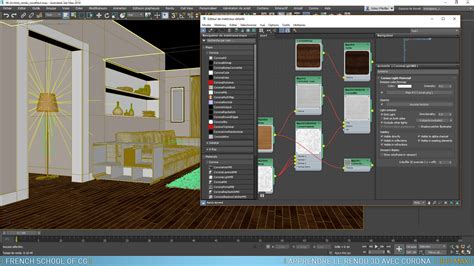
Lorsque vous effectuez un rendu avec Mental Ray, les options de la boîte de dialogue Configuration du rendu ne changent pas fondamentalement. Vous pouvez choisir d'effectuer le rendu directement ou de traduire la scène en un fichier MI pour un rendu ultérieur, potentiellement sur un autre système. Ces options se trouvent dans le panneau déroulant Options du convertisseur.
Texturing avec des Matériaux Complexes
Pour obtenir des textures réalistes, comme du bois ou du velours, l'utilisation d'un simple bitmap dans un matériau Mental Ray peut donner des résultats décevants. Il est souvent nécessaire d'aller au-delà des paramètres de base.
Comprendre les Coordonnées de Mapping (UV Map)
Lorsqu'une primitive de base (box, sphère, cylindre) est créée dans 3ds Max, elle est automatiquement dotée de coordonnées de mapping. Celles-ci agissent comme un patron pour l'application des textures. Cependant, lorsque des formes plus complexes sont créées, ces coordonnées peuvent être faussées, rendant l'application correcte des textures difficile.
Dans ce cas, il faut explicitement indiquer à 3ds Max comment appliquer la texture à l'objet. L'outil UVW Map permet de définir le type de projection de la texture (planaire, sphérique, cubique, etc.) en fonction de la forme de l'objet. Pour une table, par exemple, une projection cubique peut être appropriée.
Dépliage UVW pour un Contrôle Avancé
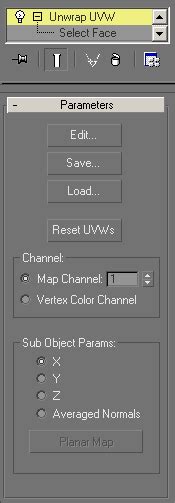
Pour les objets complexes et un contrôle de mapping optimal, la technique de l'UVW Unwrap (dépliage UVW) est la plus efficace. Cela consiste à "déplier" l'objet en 2D, comme si l'on dépliait un origami, afin de pouvoir ensuite texturer chaque face individuellement, souvent dans un logiciel comme Photoshop.
Textures Répétables (Tileables)
Un problème courant lors de l'application de textures est la répétition visible, où les jointures entre les textures sont apparentes. Pour éviter cela, il est crucial d'utiliser des textures dites répétables ou tileables. Ces textures sont conçues pour s'enchaîner sans créer de discontinuités visibles.
Lorsqu'une texture de bois présente des rainures dans des directions opposées, cela peut être dû à la manière dont la texture est appliquée ou au fait que la texture elle-même n'est pas conçue pour être répétée de manière cohérente dans toutes les directions. L'utilisation de textures répétables et une bonne gestion des coordonnées UVW sont essentielles pour résoudre ce problème.
Conseils Généraux pour un Rendu Photréaliste
Pour obtenir des rendus photoréalistes, il est indispensable de maîtriser les bases du texturing. Même avec un éclairage parfait, des textures de mauvaise qualité rendront la scène peu attrayante. L'ordre des étapes est généralement le suivant : Modélisation, Texturing, Éclairage, puis Rendu.
Il est recommandé de prendre le temps d'assimiler les fondamentaux du texturing. Des ressources comme The Gnomon Workshop peuvent offrir des tutoriels précieux pour approfondir vos connaissances.
Débuter sur Blender !! Tuto FACILE et RAPIDE
tags: #texture #et #rendu #mental #ray #3ds