
Transférer des fichiers d'Inkscape vers ScanNCut
L'utilisation d'Inkscape, un logiciel de dessin vectoriel gratuit et open-source, pour créer des motifs destinés à être découpés par la machine Brother ScanNCut est une pratique courante chez les créateurs. Cependant, le transfert de ces fichiers peut parfois poser des problèmes. Cet article détaille le processus et les solutions pour assurer une transition fluide entre les deux plateformes.
Comprendre le processus de transfert
Le transfert d'un design créé dans Inkscape vers le logiciel de la ScanNCut implique généralement la sauvegarde du fichier dans un format compatible. Les machines ScanNCut peuvent lire plusieurs formats de fichiers, mais le format SVG (Scalable Vector Graphics) est souvent privilégié pour sa capacité à conserver la qualité vectorielle des dessins. Une fois le fichier exporté depuis Inkscape, il doit être importé dans le logiciel ScanNCut pour être prêt à la découpe.
Les étapes clés pour un transfert réussi
Pour transférer un fichier d'Inkscape vers la ScanNCut, il est essentiel de suivre ces étapes :
- Création du motif dans Inkscape : Dessinez votre motif en utilisant les outils d'Inkscape. Assurez-vous que les formes sont bien fermées et que les tracés sont optimisés pour la découpe.
- Exportation en format SVG : Dans Inkscape, allez dans Fichier > Enregistrer sous... et choisissez le format SVG (Scalable Vector Graphics). Il est recommandé d'utiliser le format SVG de base (Inkscape SVG) ou un format SVG optimisé pour le web.
- Préparation du fichier pour la ScanNCut : Certains utilisateurs rencontrent des difficultés lorsque le fichier SVG est trop complexe. Il peut être nécessaire de simplifier le tracé ou de combiner des objets dans Inkscape avant l'exportation.
- Transfert vers la ScanNCut : Le fichier SVG peut être transféré vers la ScanNCut de plusieurs manières :
- Via une clé USB : Enregistrez le fichier SVG sur une clé USB, puis insérez-la dans la machine ScanNCut.
- Via le Wi-Fi (pour les modèles compatibles) : Utilisez la fonction de transfert sans fil de la machine.
- Importation et découpe : Ouvrez le fichier importé sur l'écran de la ScanNCut. Vérifiez les dimensions et les paramètres de découpe avant de lancer le processus.
Résoudre les problèmes courants
Il arrive que des designs créés dans Inkscape ne soient pas correctement interprétés par la ScanNCut. Voici quelques solutions possibles :
Problèmes de compatibilité SVG
Tous les fichiers SVG ne sont pas créés égaux. Parfois, des éléments complexes ou des fonctionnalités spécifiques à Inkscape peuvent causer des problèmes. Si vous rencontrez des erreurs, essayez les astuces suivantes :
- Simplifier les tracés : Dans Inkscape, sélectionnez votre objet, puis allez dans Chemin > Simplifier. Utilisez cette option avec parcimonie pour ne pas dégrader le design.
- Combiner les objets : Si votre design est composé de nombreux petits objets, essayez de les combiner en un seul tracé complexe à l'aide de l'outil Objet > Union (Ctrl+ +).
- Vérifier les chemins ouverts : Assurez-vous que tous les chemins de votre dessin sont bien fermés. Les chemins ouverts peuvent être interprétés comme des erreurs par le logiciel de découpe.
- Exporter en tant que "Plain SVG" : Essayez d'enregistrer votre fichier en utilisant l'option "Plain SVG" dans la boîte de dialogue d'enregistrement d'Inkscape.
Taille et positionnement
Assurez-vous que la taille de votre design dans Inkscape correspond aux dimensions souhaitées sur la ScanNCut. Le logiciel de la ScanNCut vous permet d'ajuster la taille, mais il est préférable d'avoir une base correcte dès le départ.
Dans certains cas, les utilisateurs ont constaté que le positionnement du motif sur le tapis de découpe peut être affecté par la manière dont le fichier SVG a été exporté. Il peut être utile de recentrer votre design dans la zone de travail d'Inkscape avant l'exportation.
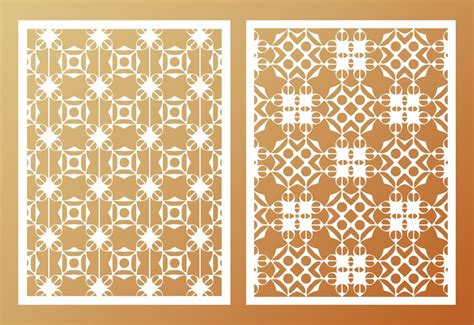
Créer des fichiers de découpe laser rapidement avec Inkscape / Pour les débutants en découpe laser
Exemple de succès
Un utilisateur a partagé son expérience réussie en décrivant le résultat comme "plutôt réussi". Cette satisfaction témoigne de la possibilité d'obtenir d'excellents résultats en combinant Inkscape et ScanNCut. La clé réside dans la bonne préparation du fichier et la compréhension des formats compatibles.
Il a été demandé à l'utilisateur d'expliquer sa méthode pour parvenir à ce résultat, soulignant l'importance du partage d'astuces entre utilisateurs pour maîtriser le transfert de fichiers.
tags: #transfert #de #inkscape #vers #scanncut