
Appliquer un effet Sépia sur vos photos avec différents logiciels
Ce tutoriel vise à vous enseigner comment appliquer une teinte sépia à vos photographies à l'aide de divers logiciels de retouche d'image. L'effet sépia, également appelé "virage sépia", confère aux images un aspect ancien, leur ajoutant du grain et une couleur jaunie par le temps, simulant ainsi le vieillissement naturel des tirages photographiques d'antan. Cette technique simple permet d'ajouter une touche artistique, de rehausser l'ambiance d'une photo, voire de transformer des clichés moins réussis en œuvres au charme vintage.
Comprendre l'effet Sépia
L'effet sépia est une technique de retouche tonale bien connue qui ajoute une teinte chaude, conférant à une image une qualité vintage ou d'archive. Il est particulièrement efficace sur les images en noir et blanc, mais peut également être appliqué à des photos couleur pour leur donner un look "chaud".
Historiquement, la dominante brune des photographies anciennes, souvent datant de la période 1839 à 1900, provenait de diverses techniques photographiques. Il pouvait s'agir de réactions chimiques, comme avec le papier salé, ou du jaunissement avec le temps de l'albumine (blanc d'œuf) utilisée pour fixer l'image. Bien que le développement des émulsions noir et blanc ait conduit à la disparition de ces techniques, les photographes modernes recherchent cet effet en utilisant des outils numériques pour reproduire cette esthétique.
Le terme "sépia" fait référence à une encre naturelle sécrétée par les céphalopodes, comme les seiches. Ce pigment brun, utilisé historiquement en lavis ou en aquarelle, donne son nom à cette dominante de couleur dans les tirages photographiques monochromes.
Application de l'effet Sépia avec Photoshop
Photoshop offre plusieurs méthodes pour obtenir un effet sépia.
Méthode 1 : Utilisation des Niveaux de Gris et de la Saturation
- Importez votre photo dans Photoshop.
- Convertissez l'image en niveaux de gris en allant dans le menu Image > Mode > Niveaux de gris.
- Pour appliquer une teinte jaune ou orange selon votre préférence, allez dans le menu Calque > Ajustement > Saturation. Une fenêtre s'ouvrira avec trois paramètres pour ajuster la teinte, la saturation et la luminosité.
Méthode 2 : Utilisation de la Teinte/Saturation avec l'option "Coloriser"
- Ouvrez votre photo dans Photoshop.
- Accédez au panneau Propriétés et utilisez l'option Teinte/Saturation. Vous pouvez également y accéder via le menu : Image > Réglages > Teinte/Saturation (raccourci clavier : CTRL + U).
- Dans ce panneau, sélectionnez l'option Coloriser (ou Redéfinir selon la version de Photoshop).
- Modifiez la valeur de la Teinte entre +20 et +50. Une valeur de +20 donne une dominante plus rouge, tandis qu'une valeur de +50 tend vers le jaune.
- Ajoutez un peu de Saturation, autour de +20.
- Ajustez ensuite les paramètres de contraste et de luminosité pour faire ressortir les détails.
Méthode 3 : Utilisation d'un Calque de Remplissage de Couleur
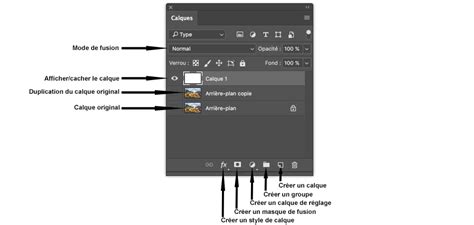
- Ouvrez votre photo et convertissez-la en noir et blanc en ajoutant un calque de réglage Noir et Blanc.
- Par-dessus ce calque, ajoutez un calque de remplissage de couleur unie. Choisissez une couleur sépia, par exemple avec les valeurs hexadécimales #ac7a33 ou #8a7153.
- Appliquez le mode de fusion Lumière tamisée au calque de couleur.
- Vous pouvez ensuite ajuster les couleurs du calque Noir et Blanc ou l'opacité du calque coloré pour affiner le résultat.
Ajouter du Grain
Pour recréer la qualité des appareils photo anciens et ajouter de la chaleur à votre image, vous pouvez ajouter du grain :
- Cliquez sur Effets > Grain > Grain Gaussien.
Utilisation des Niveaux
Modifier les niveaux avant la retouche peut améliorer la profondeur de l'image. Vous pouvez utiliser la fonction Niveau automatique ou ajuster les niveaux manuellement.
Script préinstallé "Virage Sépia (Calque)"
Photoshop propose des scripts préenregistrés qui automatisent des opérations complexes. Le script "Virage sépia (calque)" peut simplifier ce processus.
Application de l'effet Sépia avec PaintShop Pro
PaintShop Pro offre également des outils pour appliquer un effet sépia.
Méthode 1 : Utilisation de l'effet Sépia intégré
- Ouvrez votre image et dupliquez le calque d'arrière-plan. Renommez la copie pour faciliter l'identification.
- Allez dans Ajuster > Couleur > Mélangeur de couleurs. Cochez la case Monochrome en bas à gauche pour convertir l'image en niveaux de gris. Ajustez les curseurs pour équilibrer les expositions des trois couleurs.
- Pour recréer le grain des films anciens, allez dans Ajuster > Ajouter/Supprimer du bruit > Ajouter du bruit. Cochez à nouveau Monochrome et choisissez le mode de bruit Uniforme ou Gaussien. Ajustez le pourcentage de bruit pour qu'il soit visible mais pas excessif.
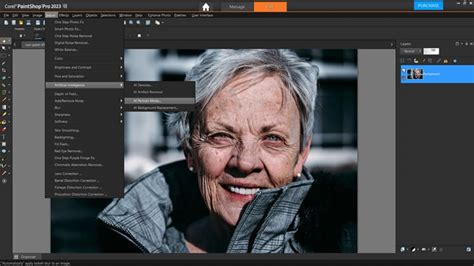
- Allez dans Effets > Effets Photo > Virage Sépia. Réglez le paramètre Vieillissement selon votre goût : une valeur de 100% donnera un brun vif, tandis que 0% conservera les couleurs d'origine (ici, le noir et blanc).
Méthode 2 : Création d'un effet de papier vieilli
- Après avoir appliqué l'effet sépia, créez un nouveau calque et remplissez-le de blanc. Nommez-le "Papier" et placez-le entre le calque d'arrière-plan et le calque sépia.
- Ajustez la Taille de la zone de travail (Image > Taille de la zone de travail) en augmentant légèrement la hauteur et la largeur (environ 10%) pour créer une bordure.
- Sur le calque "Papier", sélectionnez l'outil Remplissage et remplissez-le de blanc (ou d'une autre couleur de fond).
- Sur le calque sépia, faites un clic droit et sélectionnez Nouveau calque de masque > Tout afficher.
- Avec l'outil Pinceau, dessinez la forme de votre bord déchiré en noir sur le masque. Les zones peintes deviendront transparentes. Peignez en blanc pour les ramener.
- Utilisez l'outil Goutte à goutte (Smudge tool) pour estomper et irrégulariser les bords du masque, simulant ainsi un papier déchiré.
- Pour ajouter une ombre, fusionnez le groupe contenant l'image sépia et appliquez l'effet Ombre portée (Effets > Effets 3D > Ombre portée).
Application de l'effet Sépia avec Lightroom
Lightroom, logiciel dédié aux photographes, propose une approche simplifiée pour appliquer l'effet sépia.
Méthode 1 : Utilisation des Paramètres prédéfinis (Presets)
- Lancez Lightroom et sélectionnez la photo à modifier dans le module Bibliothèque.
- Passez en mode Développement.
- Dans le panneau de gauche, sous Paramètres prédéfinis, recherchez l'effet Sépia.
- Vous pouvez appliquer ce préréglage directement, ou le modifier selon vos goûts dans le panneau de droite.
Méthode 2 : Utilisation de l'outil Virage Partiel
- Dans le module Développement, rendez-vous dans l'onglet Virage Partiel.
- Ce panneau permet d'appliquer des transformations aux hautes lumières et aux ombres. Il est généralement utilisé pour des traitements croisés ou pour accentuer certaines teintes.
- Pour un virage sépia, convertissez d'abord la photo en noir et blanc.
- Pour les Ombres, choisissez une couleur entre un orange léger et le brun, en évitant une teinte trop saturée.
- Vous pouvez appliquer une teinte plus claire sur les Hautes lumières, bien que ce ne soit pas toujours indispensable.
- Une fois le traitement appliqué, vous pouvez l'enregistrer comme préréglage personnalisé pour l'utiliser sur d'autres photos.
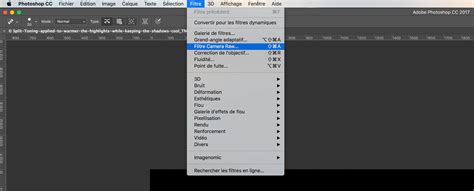
Application de l'effet Sépia avec Affinity Photo
Affinity Photo permet également d'ajouter une teinte sépia.
- Ajoutez un nouveau calque de réglage en passant par le menu Calque.
- Sélectionnez l'option Recolorer dans les réglages.
- Choisissez la teinte jaune pour obtenir l'effet sépia.
- Ajustez la Saturation et l'Opacité pour affiner le résultat.
Ce processus offre la flexibilité de changer la teinte pour obtenir d'autres effets de couleur.
Comprendre les réglages de Teinte, Saturation et Luminosité
Pour maîtriser l'application de l'effet sépia et d'autres retouches de couleur, il est utile de comprendre ces concepts :
- Teinte : La propriété qui définit une couleur particulière (rouge, jaune, etc.). Elle représente la couleur réelle.
- Saturation : La pureté ou l'éclat d'une couleur, déterminé par l'absence de blanc. Une saturation de 100% signifie une couleur sans blanc, tandis que 0% donne une nuance de gris. La réduction de la saturation "purge" la couleur, laissant une composante grise. Des couleurs comme le taupe ou le mauve ont une saturation plutôt faible.
- Luminosité : L'intensité lumineuse d'une couleur.
Dans les images numériques, l'augmentation de la saturation peut rendre une image plus brillante, mais une saturation excessive peut déformer les couleurs et créer des teintes non naturelles. La commande Vibration permet de cibler les zones à faible saturation sans affecter le reste de l'image, ce qui est idéal pour améliorer la saturation globale des portraits sans les rendre criardes.
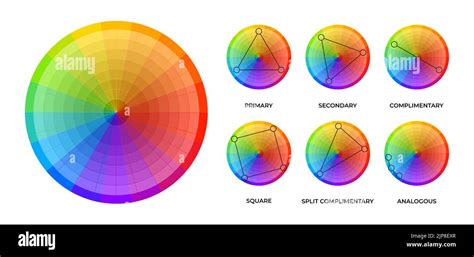
La modification de la Teinte décale toutes les couleurs de l'image sur la roue chromatique. Le réglage de la Saturation modifie la quantité de gris dans une couleur. La Luminosité affecte la clarté de l'image. L'option Coloriser dans la boîte de dialogue Teinte/Saturation/Luminosité permet de convertir une image en bichromie (deux couleurs) ou en niveaux de gris.
Autres effets et styles photographiques
Au-delà de l'effet sépia, les logiciels de retouche offrent d'autres styles pour donner une ambiance particulière à vos photos :
- Effet Chronologie : Permet de recréer des styles photographiques anciens, allant de 1839 aux années 80, en simulant différents types de films et de filtres.
- Effet Maquette (Tilt-shift) : Crée l'illusion que la scène de votre photo ressemble à une maquette ou un jouet.
- Mise au point sélective : Applique un effet de profondeur de champ à n'importe quelle photo.
- Effet de Vignette : Estompe les bords d'une photo pour créer une ambiance.
- Labo Retro : Simule le style des appareils photo rétro type LOMO, Diana ou Holga.
- Dégradé de couleur : Applique un dégradé pour simuler l'effet d'un filtre dégradé devant l'objectif.
- Effet infrarouge : Modifie les couleurs pour simuler une prise de vue infrarouge, rendant les verts plus lumineux et les bleus plus sombres, et pouvant créer un effet de halo.
Cette nouvelle IA pour les RETOUCHES PHOTOS est déjà n°1 mondiale ! (29 exemples concrets)
Accentuer l'aspect ancien des photos avec des calques
Les photographies anciennes présentent souvent des défauts comme des piqûres, des points blancs, des plis ou des griffures. Pour reproduire ces imperfections et renforcer l'aspect vieilli, vous pouvez ajouter des calques ou utiliser des pinceaux spécifiques pour simuler ces défauts.
tags: #effet #sepia #avec #paintshop #pro