
Transformer un Logo en Noir et Blanc avec Photoshop
Dans le monde du graphisme, la capacité à adapter un logo à différents supports et contextes est primordiale. Il est parfois nécessaire de transformer un logo couleur en une version monochrome, voire spécifiquement en noir et blanc. Cette opération peut être réalisée de diverses manières dans des logiciels de retouche d'image comme Adobe Photoshop. Cet article vous guidera à travers plusieurs méthodes pour y parvenir.
Méthodes de Conversion en Noir et Blanc
Il existe plusieurs approches pour convertir une image couleur en noir et blanc dans Photoshop, chacune offrant un niveau de contrôle différent sur le résultat final.
Conversion Rapide : Image > Mode > Niveaux de gris
Une méthode simple et rapide consiste à utiliser la fonction de conversion en niveaux de gris intégrée à Photoshop. Bien que directe, cette méthode peut entraîner une perte d'informations colorimétriques qui limite les possibilités d'ajustement ultérieur.
- Dans le menu Image, sélectionnez Mode, puis Niveaux de gris (Grayscale).
Cette action convertit l'image en une échelle de gris. Cependant, il est important de noter que cette méthode supprime définitivement les informations de couleur d'origine.
Utilisation des Calques de Réglage pour un Contrôle Avancé
Pour un contrôle plus fin et la possibilité d'ajustements non destructifs, l'utilisation de calques de réglage est recommandée.
Calque de Réglage Noir et Blanc
Le calque de réglage "Noir et Blanc" offre une grande flexibilité pour ajuster la manière dont les couleurs d'origine sont converties en nuances de gris.
- Ouvrez votre photo dans Photoshop.
- Dans la fenêtre des calques, cliquez sur l'icône ronde mi-blanche, mi-noire pour ajouter un calque de réglage.
- Sélectionnez Noir et Blanc.
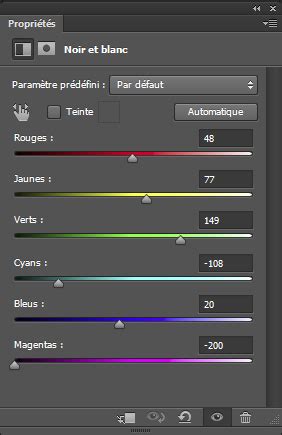
Un panneau de réglages s'ouvre, vous permettant de modifier les curseurs pour les couleurs primaires (Rouge, Jaune, Vert, Cyan, Bleu, Magenta). En déplaçant ces curseurs vers la gauche, vous assombrissez la couleur correspondante, et vers la droite, vous l'éclaircissez.
Conseils pour le réglage :
- L'option Auto ajuste automatiquement le mélange de gris en fonction des couleurs initiales de votre image.
- Vous pouvez enregistrer vos réglages personnalisés en cliquant sur Propriétés > Enregistrer le paramètre prédéfini noir et blanc.
Association du Noir et Blanc et de la Couleur
Il est également possible de créer des images où certaines parties sont en noir et blanc et d'autres conservent leur couleur d'origine. Cela est particulièrement utile pour mettre en valeur un élément spécifique d'un logo.
- Appliquez d'abord un calque de réglage Noir et Blanc comme décrit ci-dessus.
- Sur ce calque de réglage, un masque de fusion est créé automatiquement. Sélectionnez l'outil Pinceau.
- Dans le panneau des Outils, définissez le noir comme couleur de premier plan.
- Assurez-vous que la vignette blanche du masque de fusion est sélectionnée. Peignez sur les zones de votre image que vous souhaitez voir apparaître en couleur.
Pour ajuster la zone de couleur, vous pouvez modifier la dureté et la taille du pinceau, ou utiliser l'outil Gomme pour masquer des zones.
Méthode de la Bichromie (Duotone)
La bichromie permet de convertir une image en niveaux de gris en utilisant deux couleurs, ce qui peut être utilisé pour obtenir des effets monochromes spécifiques.
- Dans le menu Image, choisissez Mode, puis Niveaux de gris.
- Dans le même menu Image, sélectionnez Mode, puis Bichromie (Duotone).
- Dans le panneau de gauche, assurez-vous que le type est réglé sur Monochrome (Monotone).
- Cliquez sur le carré de couleur (généralement gris ou noir) pour sélectionner la couleur souhaitée pour votre logo monochrome.
Cette méthode est particulièrement efficace pour créer des logos en une seule couleur.
Ajustements Avancés des Couleurs
Pour affiner les nuances et la luminosité après une conversion, les outils de réglage de niveaux sont essentiels.
Utilisation des Niveaux (Levels)
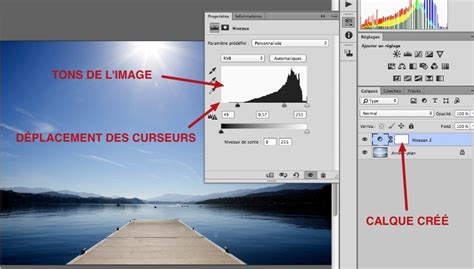
Le réglage des niveaux permet d'ajuster la plage tonale de l'image, y compris les hautes lumières, les tons moyens et les ombres.
- Rendez-vous dans le menu Image, puis Réglages, et sélectionnez Niveaux (Levels dans la version anglaise).
- Utilisez les trois curseurs sous l'histogramme pour ajuster les points noirs, les tons moyens et les points blancs.
Ces curseurs vous permettent de contrôler la luminosité globale et le contraste de votre logo monochrome.
Fonctionnalité "Colorier" (Colorize)
Pour appliquer une teinte spécifique à une image déjà en niveaux de gris, la fonction "Colorier" est très utile.
- Dans le menu Image, choisissez Réglages, puis Colorier (Colorize).
- Cette option fonctionne avec le système TSV (Teinte, Saturation, Valeur).
- Teinte : Définit la couleur elle-même.
- Saturation : Contrôle l'intensité de la couleur (de pastel à pure).
- Valeur : Ajuste la luminosité de la couleur.
- Cochez et décochez la case Aperçu pour visualiser les modifications.
Vous pouvez sélectionner des couleurs primaires ou complémentaires à ajuster, et l'option Maître permet d'appliquer les modifications à toutes les couleurs simultanément.
Gérer les Logos Blancs ou Clairs
Transformer un logo blanc ou de couleur très claire en noir ou une autre couleur peut présenter des défis liés à la luminosité.
La méthode consiste généralement à assombrir d'abord le blanc pour obtenir un gris, puis à appliquer la couleur souhaitée.
- Commencez par une sélection précise de l'élément du logo à modifier.
- Créez un calque de couleur unie. En changeant le mode de fusion de ce calque en Couleur, la teinte et la saturation de la couleur appliquée seront conservées, tout en respectant la luminosité de la sélection originale.
- Si le résultat n'est pas satisfaisant, notamment pour transformer un blanc en noir, il peut être nécessaire d'intervenir sur la luminosité. Utilisez un calque de Niveaux pour assombrir le blanc. Ajustez les curseurs des tons sombres et moyens pour obtenir une base de travail plus foncée.
- Une fois la luminosité corrigée, appliquez une nouvelle couleur via un calque uni en mode de fusion Couleur.
Il est crucial de résoudre les problèmes de luminosité avant d'appliquer la couleur finale, car l'inverse n'est pas toujours efficace.
Alternatives et Considérations Professionnelles
Pour des besoins fréquents de modification de logos, des solutions alternatives existent.
Utilisation des CSS pour les Logos Web
Si votre logo est destiné à un usage web, l'utilisation de filtres CSS3 peut être une solution plus rapide pour changer sa couleur, particulièrement pour les versions monochromes.
Faire Appel à un Graphiste Professionnel
Les logiciels de design comme Photoshop sont puissants, mais la maîtrise des principes du design graphique, y compris l'harmonie des couleurs, est essentielle pour obtenir des résultats optimaux. Un graphiste professionnel possède l'expertise nécessaire pour adapter un logo à diverses contraintes, y compris les changements de couleur, en tenant compte de l'identité visuelle de la marque.
Comment Changer La Couleur D'Un Logo Sur Photoshop ( Très Facile )
tags: #transformer #un #logo #en #blanc #photoshop