
Création de Tubes avec PhotoFiltre : Guide Détaillé
Ce tutoriel vous guidera à travers les étapes nécessaires pour créer des tubes personnalisés à l'aide du logiciel PhotoFiltre. La création de tubes, bien que gratifiante, demande de la patience et une approche méthodique.
Préparation de l'espace de travail
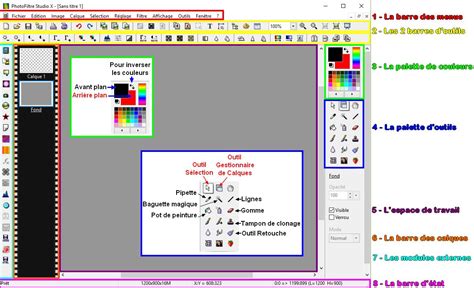
Avant de commencer, assurez-vous d'avoir PhotoFiltre ouvert. La première étape consiste à préparer votre fond de travail.
- Ouvrez PhotoFiltre.
- Accédez au menu Calque et sélectionnez Insérer un nouveau fond vierge.
- Vous pouvez ensuite agrandir votre image selon vos besoins.
Découpe et sélection des éléments du personnage
Une fois votre fond préparé, vous allez pouvoir commencer à découper les différentes parties de votre personnage. Le choix de l'outil de sélection est crucial pour un résultat précis.
Utilisation des outils de sélection
Pour sélectionner et isoler des parties de votre image, plusieurs outils sont à votre disposition :
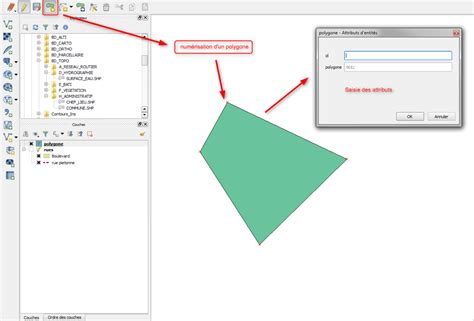
- L'outil polygone est idéal pour suivre les contours irréguliers. Vous cliquez pour placer des points le long du pourtour souhaité, et une fois les points joints, vous pouvez effectuer une coupe.
- Pour les cheveux, par exemple, l'outil gomme peut être utilisé par clics successifs pour un travail minutieux.
- Dans les cas de lignes droites, l'outil rectangle est plus approprié pour effectuer une coupe nette.
- L'outil rond permet, comme son nom l'indique, de découper des formes circulaires.
Il est important de noter que pour utiliser des images comme tampons, il faut leur donner un rayon précis.
Affiner la sélection
C'est lors de cette étape que vous allez "fignoler" votre sélection. Après avoir utilisé les outils de sélection principaux, vous pourrez revenir sur les détails avec la gomme pour effacer certaines zones indésirables, comme des ombres sous des éléments.
Gestion des calques pour un travail précis
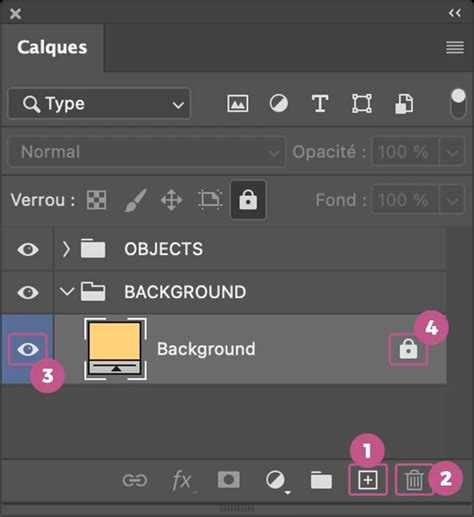
PhotoFiltre utilise un système de calques qui permet de travailler sur différentes parties de l'image indépendamment les unes des autres. Une bonne gestion des calques est essentielle pour créer des tubes complexes.
Insertion et manipulation des calques
La création d'un nouveau calque se fait via le menu Calque, en choisissant Insérer un nouveau fond vierge. Assurez-vous de cocher l'option transparence automatique dans la boîte de dialogue qui s'ouvre pour obtenir un fond transparent, indispensable pour les tubes.
Pour déplacer un calque :
- Sélectionnez le calque désiré en cliquant sur sa vignette dans le Gestionnaire de calques.
- Positionnez le curseur de la souris au-dessus du calque jusqu'à ce qu'il se transforme en flèche sans queue.
- Cliquez et faites glisser le calque à la position souhaitée. Vous pouvez également utiliser les flèches directionnelles du clavier pour un déplacement plus fin.
Redimensionnement et transformation des calques
Pour redimensionner un calque, par exemple le "calque 1" :
- Cliquez sur la vignette du calque 1 pour le sélectionner.
- Effectuez un clic droit sur la vignette et choisissez Transformation paramétrée....
Des étapes similaires peuvent être répétées pour d'autres calques, en ajustant le taux de réduction (par exemple, 40% pour le calque 2, 64% pour le calque 4) et l'angle de rotation si nécessaire (-5,4° pour le calque 4).
Techniques avancées pour des résultats professionnels
Pour améliorer la qualité visuelle de vos tubes, PhotoFiltre propose des effets et des techniques de clonage.
Application d'effets de bord
Le menu Calque offre des options comme Effet de bord, qui permet d'ajouter un contour progressif. Cette option est particulièrement utile pour améliorer le rendu des motifs.
Utilisation du tampon de clonage
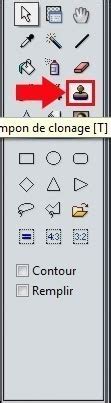
Le tampon de clonage est un outil puissant pour corriger des parties manquantes ou retoucher des éléments. Vous pouvez définir le motif de clonage (par exemple, le fond) et régler la pression et le rayon du tampon.
Pour copier des zones utiles, vous pouvez faire un clic droit sur votre image (qui peut être considérée comme un masque) et sélectionner Copier dans le menu déroulant.
Finalisation et sauvegarde du tube
Une fois toutes les modifications apportées, il est temps de finaliser votre création.
Fusion des calques
Lorsque vous êtes satisfait du résultat, vous devez fusionner tous les calques pour obtenir une image unique. Utilisez pour cela le menu Calque et sélectionnez Fusionner tous les calques.
Sauvegarde au format PNG
Pour préserver la transparence de votre tube, il est impératif de le sauvegarder au format PNG. Cela garantira que le fond reste transparent lorsque vous utiliserez votre tube dans d'autres créations.
Il est conseillé de recommencer cet exercice plusieurs fois afin de maîtriser parfaitement le processus de création de tubes.
PhotoFiltre les calques
tags: #tube #personnage #photofiltre