
Création de matériaux plastiques réalistes dans 3ds Max
La création d'un matériau plastique réaliste dans 3ds Max est une compétence essentielle pour le rendu de produits, la conception d'emballages et la visualisation de polymères et de matériaux, en particulier lorsqu'il s'agit de mélanges maîtres. Les matériaux plastiques présentent généralement une base colorée, des reflets doux à nets et des niveaux de brillance variables en fonction de la finition de surface et du type de polymère. Pour les concepteurs travaillant avec des plastiques à base de mélanges maîtres, les matériaux numériques doivent communiquer la force de la couleur, l'opacité et la qualité de la surface aussi précisément que possible pour prendre en charge les approbations de conception et les visuels marketing.
Comprendre les propriétés du plastique
Avant de se lancer dans le processus de création, il est important de comprendre les caractéristiques fondamentales des matières plastiques, qui influencent leur apparence dans les rendus 3D :
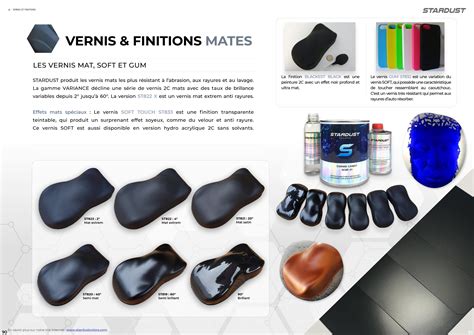
- Brillance : Certains plastiques sont brillants et hautement réfléchissants, tandis que d'autres ont une finition mate avec une réflexion minimale.
- Couleur : Les plastiques peuvent varier de vibrants et opaques à subtils et translucides. La couleur est souvent la propriété la plus visible, surtout lorsqu'elle est obtenue grâce à des mélanges maîtres.
- Texture : La surface du plastique peut être lisse ou présenter des textures fines, des impressions ou des variations de micro-surfaces résultant du processus de fabrication et des additifs.
Ces propriétés se traduisent par différents types de plastiques couramment modélisés :
- Plastique brillant : Caractérisé par une réflexion élevée, souvent utilisé pour des objets tels que des jouets, des appareils électroniques ou des meubles modernes.
- Plastique mat : Présente une faible réflexion, idéal pour des objets comme des conteneurs, des emballages ou des meubles d'extérieur.
- Plastique translucide : Laisse passer la lumière, créant une lueur douce, couramment utilisé pour des objets comme les abat-jour, les bouteilles ou les lentilles.
Création d'un matériau plastique de base dans 3ds Max
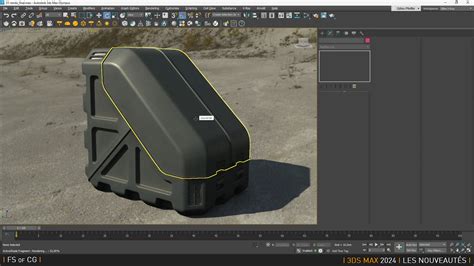
La première étape de la création d’un matériau plastique consiste à accéder à l'éditeur de matériaux. Une fois l'éditeur ouvert, vous pouvez créer un nouveau nœud de matériau, sélectionner un shader spécifique au moteur de rendu tel que V-Ray, Corona ou Arnold, ou travailler avec des matériaux standard et physiques fournis par 3ds Max.
Utilisation de l'éditeur de matériaux
Pour créer rapidement un matériau plastique de base :
- Appuyez sur la touche « M » sur votre clavier pour ouvrir l'éditeur de matériaux.
- Sélectionnez un nouvel emplacement de matériau. Il est recommandé d'utiliser un matériau physique (Physically Based Material) ou un matériau spécifique au moteur de rendu que vous utilisez (par exemple, V-Ray Material si V-Ray est installé), car ils sont optimisés pour un rendu réaliste.
- Définissez la couleur diffuse : choisissez la couleur de base de votre plastique. Pour les plastiques blancs ou de couleur claire, il est conseillé d'éviter les blancs purs et de rester légèrement en dessous de la luminosité maximale pour éviter une apparence surexposée dans les rendus.
- Ajustez la brillance (Glossiness) : cette valeur contrôle la netteté des reflets. Une valeur plus proche de 1 créera une surface brillante et nette, tandis qu'une valeur inférieure donnera une finition mate avec des reflets plus diffus. Pour un plastique brillant, une valeur élevée (environ 0,8 à 1,0) est appropriée. Pour un plastique mat, réduisez cette valeur (entre 0,2 et 0,4).
- Réglez la réflexion (Reflection) : activez la réflexion et définissez sa couleur. Pour les plastiques brillants, une couleur blanche ou claire convient mieux. L'ajustement fin de la réflexion et de la brillance donne aux clients une différence visuelle claire entre les qualités de mélange maître brillant, satiné et mat.
Simulation des différentes couleurs de mélange maître
Oui, il est possible de simuler différentes couleurs de mélange maître avec un seul matériau de base. Une fois que vous avez créé un matériau plastique avec la réflexion et la rugosité appropriées, vous pouvez générer plusieurs variantes de couleurs de mélange maître en :
- Modifiant simplement la couleur de base (diffuse) tout en conservant le même comportement de réflexion.
- Utilisant la correction des couleurs ou différentes instances de la carte diffuse.
L'enregistrement de ce matériau de base en tant que modèle vous permet de créer rapidement des variations pour différentes couleurs de mélange maître.
Rendre les plastiques translucides plus réalistes
Pour que les plastiques translucides à base de mélanges maîtres apparaissent plus réalistes, vous devez utiliser un matériau qui prend en charge la translucidité ou la diffusion souterraine (Subsurface Scattering - SSS).
- Dans l'éditeur de matériaux, ajustez la valeur de réfraction. Une valeur de 1,0 est typique pour les plastiques transparents, mais pour un aspect légèrement diffus, ajustez-la selon vos besoins.
- Définissez la couleur du brouillard (Fog Color) pour donner au plastique un aspect coloré tout en laissant passer la lumière.
- Activez la diffusion souterraine (SSS) pour simuler la lumière traversant la surface, se diffusant à l'intérieur et sortant par un autre point. Ceci est particulièrement efficace pour des objets comme les abat-jour ou les bouteilles colorées. Choisissez une couleur SSS similaire à votre ton de base, légèrement plus claire. Pour les mélanges maîtres en polypropylène translucide, utilisez des tons blancs ou pastel pour une lueur douce.
- Si vous créez un matériau translucide, ajustez la profondeur de réfraction (Refraction Depth) pour contrôler la pénétration de la lumière et la manière dont la couleur se manifeste à travers l'épaisseur du matériau.

Gestion des coutures texturées sur les pièces en plastique
Les véritables pièces en plastique semblent rarement parfaitement lisses ; elles contiennent des textures fines, des impressions ou des variations de micro-surfaces. Lorsque les textures doivent recouvrir des objets complexes, des outils auxiliaires tels que le mappage triplanaire ou des UV soigneusement gérés peuvent aider à masquer les coutures visibles et à conserver une apparence cohérente.
Lorsque les textures doivent envelopper des formes complexes, des fonctionnalités telles que le mappage triplanaire ou les UV soigneusement gérés aident à masquer les joints visibles sur les surfaces en plastique et à base de mélanges maîtres.
Investissement dans une bibliothèque numérique de matériaux de mélanges maîtres
Pour une entreprise axée sur le développement de matériaux plastiques innovants et de solutions de mélanges maîtres, une bibliothèque de matériaux numériques bien organisée dans 3ds Max devient un atout stratégique. En ajoutant continuellement de nouveaux matériaux basés sur des mélanges maîtres à la bibliothèque à mesure que la R&D développe de nouvelles formulations, la collection d'actifs 3D évolue parallèlement à votre portefeuille de plastiques réel.
Une bibliothèque numérique de matériaux de mélanges maîtres permet aux clients et aux équipes internes de visualiser instantanément les couleurs et les effets, réduisant ainsi la dépendance aux échantillons physiques et accélérant les cycles de décision. Les concepteurs qui travaillent quotidiennement avec des pièces en plastique et des cartes de couleurs de mélanges maîtres bénéficient d'un flux de travail 3D cohérent. Le maintien de cette approche disciplinée améliore à la fois l'efficacité et la cohérence visuelle des catalogues, des présentations et des configurateurs de produits en ligne qui s'appuient fortement sur le réalisme du plastique et des mélanges maîtres.
Conseils pour un rendu réaliste
Créer des matériaux plastiques réalistes dans 3ds Max implique bien plus que l'attribution d'une simple couleur ; cela nécessite un contrôle minutieux de la réflexion, de la brillance, de la translucidité et des détails de la surface pour refléter le comportement des polymères réels.
Paramètres clés et considérations :
- Bump Mapping : Pour ajouter de la texture et simuler des rayures ou des imperfections, utilisez une Bump Map. Il peut s'agir d'une texture de bruit procédurale ou d'une image personnalisée. Une subtile bump map peut ajouter du réalisme sans être trop prononcée.
- Effet Fresnel : Activez l'effet Fresnel pour simuler les réflexions dépendant de l'angle observées sur les plastiques Masterbatch.
- IOR (Indice de Réfraction) : Utilisez des valeurs typiques pour les polymères, généralement entre 1,45 et 1,55.
- Éclairage : Un bon éclairage est crucial pour mettre en valeur votre matériau plastique. Utilisez une combinaison de lumière directe et ambiante. L'utilisation de l'éclairage basé sur l'image (IBL) avec des cartes d'environnement HDRI peut fournir des réflexions réalistes et équilibrées.
- Rendu : Accédez à Rendu > Rendu et ajustez les paramètres selon vos besoins pour la qualité et la résolution. Expérimentez avec différents paramètres de brillance, de réflexion et de réfraction pour voir comment ils affectent l'aspect final.
- Utilisez des images de référence : Regardez des objets en plastique du monde réel pour comprendre comment la lumière interagit avec eux et quelles sont leurs textures de surface.
- Post-traitement : Pensez à utiliser un logiciel de post-traitement pour améliorer le rendu final, en ajoutant des effets comme l'éblouissement, la correction des couleurs ou le grain.
3ds Max : Cours intensif sur les matériaux et les paramètres de rendu + Fichiers de scène
Moteurs de rendu recommandés
Pour obtenir les meilleurs résultats en matière de matériaux plastiques réalistes, certains moteurs de rendu sont particulièrement adaptés :
- V-Ray et Arnold sont tous deux d'excellents choix en raison de leurs paramètres avancés de matériaux et de leurs capacités d'éclairage. Ils peuvent interpréter efficacement les plastiques brillants, translucides et colorés.
- Dans V-Ray, utilisez VRayMtl avec une brillance de réflexion de 0,75 à 0,85 et activez le Glossy Fresnel IOR vers 1,45.
- Dans Arnold, choisissez le matériau aiStandardSurface et ajustez la rugosité spéculaire entre 0,3 et 0,4.
Dépannage courant
Voici quelques problèmes courants lors de la création de matériaux plastiques et comment les résoudre :
- Surfaces trop polies : Le plastique ressemble au métal. Gardez les reflets doux en ajustant la rugosité spéculaire ou la brillance.
- Valeurs IOR incorrectes : Entraîne un comportement d'éclairage irréaliste. Assurez-vous d'utiliser des valeurs IOR typiques pour les polymères.
- Échelle de relief excessive : Provoque des textures bruyantes ou exagérées. Réduisez l'intensité de la bump map ou ajustez son échelle.
- Tonalités de couleur plates : Utilisez toujours des cartes superposées ou des teintes mélangées pour simuler la dispersion du Masterbatch et ajouter de la profondeur à la couleur.
tags: #creer #un #materiau #plastique #sous #3dsmax