
Création d'un package InDesign pour l'automatisation de contenu
Cet article détaille le processus de création d'un package InDesign, spécifiquement destiné aux modèles d'automatisation de contenu. Il est important de noter que cette procédure diffère des modèles personnalisés Brandfolder et CI Hub, et s'applique à la fonctionnalité d'ingestion InDesign héritée. Une nouvelle expérience permet désormais de convertir sans effort un package InDesign en un modèle multipage par glisser-déposer.
Si votre document n'est pas encore préparé, il est conseillé de suivre les étapes nécessaires pour le préparer à l'ingestion InDesign.
Importation d'un fichier IDML dans l'automatisation de contenu
Une fois votre package InDesign sauvegardé sur votre appareil, vous pouvez l'importer dans l'automatisation de contenu pour créer un nouveau modèle.
- Accédez à la section Modélisation depuis la barre de navigation principale.
- Sélectionnez l'option + Nouveau modèle.
- Choisissez Importer un fichier Adobe InDesign.
- Donnez un nom à votre modèle et téléchargez le fichier InDesign exporté (.idml).
Téléchargement et liaison des images
Il est crucial de télécharger les images référencées dans le fichier InDesign. Vous pouvez les importer dans votre bibliothèque d'actifs, puis utiliser l'option de relink pour les associer aux fichiers de l'automatisation de contenu. Ignorer cette étape entraînera l'absence de vos images dans le modèle final.
Configuration du format du document
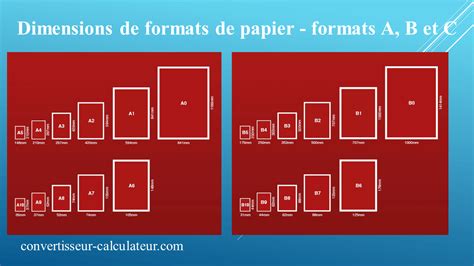
Choisissez ou créez le format de votre document. La taille de votre format sera déterminée par la taille de votre fichier InDesign et ne pourra pas être modifiée dans l'automatisation de contenu. Si une taille différente est requise, vous devrez ajuster la taille de votre fichier InDesign d'origine.
Lors de la création d'un format, vous devrez sélectionner le type de fichier d'exportation (PDF, PNG ou JPG). Pour le PDF, vous devrez également choisir l'espace colorimétrique approprié : le RVB est idéal pour le contenu numérique, tandis que le CMJN est préférable pour l'impression. Si vous optez pour le CMJN, vous aurez également la possibilité de configurer les marques de votre imprimante.
Enfin, sélectionnez Envoyer pour finaliser la création de votre modèle.
Tests et publication du modèle
Votre modèle est maintenant créé. Il est fortement recommandé d'effectuer quelques tests pour vous assurer de sa conformité avant de le publier pour vos utilisateurs auteurs.
Publication du modèle
Une fois que vous êtes entièrement satisfait de votre modèle, celui-ci doit être publié pour que les équipes puissent l'utiliser.
- Dans l'écran de modélisation, localisez le modèle que vous avez téléchargé depuis InDesign.
- Sélectionnez le(s) modèle(s) dans l'onglet de variation. Vous pouvez sélectionner "multipage" pour mettre à jour les autorisations en masse.
- Sous la section Autorisations, choisissez les équipes ou groupes d'équipes autorisés à utiliser ce modèle. Vous pouvez également sélectionner "toutes les équipes" pour un accès généralisé.
- Il est recommandé de définir une catégorie pour votre modèle. Par exemple, un carrousel social devrait être ajouté à une catégorie "social" (ou une nouvelle catégorie peut être créée).
Fonctionnalité Publish Online d'InDesign
La fonction Publish Online d'InDesign permet de réutiliser vos documents papier en créant une version numérique.
- Titre : Saisissez le nom du document en ligne.
- Description : Entrez une description détaillée du document en ligne.
- Activer la protection par mot de passe : Cette option est désactivée par défaut. Si vous republiez un document, sélectionnez "Mettre à jour un document existant" et choisissez le titre correspondant dans la liste déroulante "Sélectionner un document existant à mettre à jour".
- Modifiez les paramètres de publication en ligne selon vos besoins. Il est possible de protéger par mot de passe les documents en ligne déjà créés, mais il n'est pas possible de récupérer un mot de passe oublié pour un document déjà publié avec protection.
- Vignette de couverture : Définissez l'image de couverture du document à publier.
- Format : InDesign sélectionne le mode d'exportation des images du document en fonction du meilleur rapport qualité/taille de fichier.
- Qualité des images JPEG : Choisissez la qualité d'image souhaitée pour le document publié.
- Options GIF (Palette) : Sélectionnez la palette de couleurs la plus appropriée pour le rendu.
- Autoriser les utilisateurs à rechercher et copier du texte dans le document publié : Cette option est activée par défaut avec InDesign 18.4 et versions ultérieures, permettant aux utilisateurs de rechercher et copier du texte depuis le document publié.
- Sélectionnez l'onglet Analytics pour lier votre compte Google Analytics à votre document publié.
- Sélectionnez Exporter le package HTML5 si vous souhaitez exporter votre document InDesign sous forme de package HTML5.
- Vous pouvez télécharger le document en ligne au format PDF (pour impression).
- La boîte de dialogue Signaler un abus peut être ouverte.
- Cliquez sur Plus d’options > Rechercher dans la page pour effectuer une recherche dans le texte d'un document publié.
- Ouvrez votre design dans Adobe InDesign. Assurez-vous d'avoir défini les spécifications correctes pour la taille, les marges, la résolution et les paramètres de couleur.
- Exportez votre document en tant que package InDesign. Cela regroupe tous les fichiers liés, les polices et autres ressources dans un seul dossier, permettant un accès facile à tout ce dont vous avez besoin et prévenant les erreurs de fichiers manquants.
- Choisissez un emplacement pour votre fichier. Une fois votre design terminé et le package InDesign créé, il est temps de soumettre le fichier.
- Vous serez invité à sauvegarder votre fichier. Cliquez sur Continuer dans la fenêtre "Instructions d'impression".
- Naviguez jusqu'à l'emplacement souhaité pour créer le dossier du package (le bureau convient parfaitement) et entrez le nom du dossier.
- Au bas de cette fenêtre, assurez-vous que les options suivantes sont cochées : Copier les polices, Copier les graphiques liés, Mettre à jour les liens graphiques dans le package, Inclure les polices et les liens des fenêtres..., Inclure l'IDML et Inclure le PDF.
- Windows : Sélectionnez le dossier contenant vos fichiers, cliquez avec le bouton droit de la souris, puis choisissez "Envoyer vers".
Avantages et création d'un package InDesign
L'un des principaux avantages de la création d'un package InDesign est la disponibilité immédiate de tous les fichiers requis. Un package InDesign est une collection de tous les fichiers source et des images liées utilisés dans la création d'un design dans Adobe InDesign. Ce package garantit que le destinataire dispose de tous les éléments nécessaires pour ouvrir et modifier le design sans aucune omission.
C'est une méthode pratique pour partager un design complet avec d'autres personnes, par exemple lors de collaborations sur un projet ou lors de la livraison d'un design à une partie externe. La création d'un package InDesign est simple et réalisable en quelques clics.
Étapes pour créer un package InDesign :
Soumission du package
Une fois votre design complet et le package InDesign créé, vous pouvez le soumettre de deux manières : via un formulaire de téléversement en ligne ou, si le fichier est trop volumineux, via une plateforme externe comme WeTransfer.
Compression des fichiers
Il est plus simple de compresser d'abord le dossier dans un fichier .zip. Vous pouvez créer un fichier ZIP en utilisant la fonctionnalité intégrée dans l'Explorateur Windows.
Il existe des outils en ligne pour soumettre votre commande. L'ajout d'un planificateur de rendez-vous Google Calendar à votre carte de visite numérique facilite la prise de rendez-vous pour vos contacts. Zapier est un outil puissant qui permet de connecter différentes applications pour automatiser les tâches sans nécessiter de connaissances techniques.
tags: #creer #un #fichier #package #indesign