
Utiliser PhotoFiltre pour des projets artistiques en classe
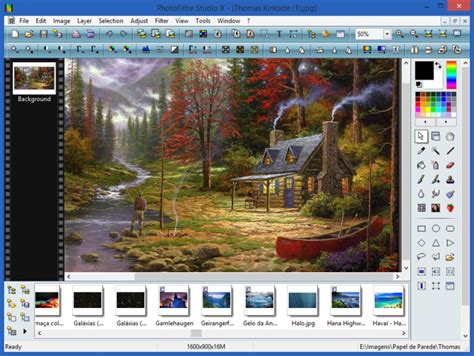
Compagnon idéal de votre appareil photo numérique ou de votre scanner, PhotoFiltre vous permettra très facilement de redimensionner ou de recadrer vos images.
Ce logiciel gratuit permet aussi d’effectuer une multitude de retouches d’images grâce à la présence de nombreux filtres : luminosité, saturation, effet puzzle, floutage... Vous aurez accès à plus de 100 filtres.
Intérêt du logiciel PhotoFiltre pour le cycle 3
L'intérêt majeur de PhotoFiltre réside dans le fait qu'il est en français et que ses menus sont intuitifs. PhotoFiltre est facile à utiliser et chacun trouvera l’effet recherché en quelques minutes.
De plus, l’explorateur d’images intégré est très utile pour retrouver rapidement une collection d'images.
Créer des portraits géants à partir d'images existantes
Il est possible de créer des projets artistiques en classe en utilisant des portraits qui correspondent au projet pédagogique et à l'âge des élèves. Une approche intéressante consiste à transformer une image de taille classique en un très grand puzzle composé de petits carrés, qui seront ensuite retravaillés et réassemblés.
Pour cela, il faut pouvoir prendre du recul pour appréhender le portrait dans son ensemble, comme si l'on détenait une ou plusieurs pièces d'un très grand puzzle.
Première piste : l'outil bichromie de PhotoFiltre
Le logiciel PhotoFiltre et son outil bichromie représentent une première piste pour réaliser ce type de projet. Bien qu'il puisse y avoir une crainte de perdre en qualité lors de l'agrandissement des images, cette méthode est valable dans de nombreux cas.
Le principe est de partir d'un portrait d'une taille classique et de lui donner une très grande taille, en petits carrés qui seront retravaillés puis réassemblés.
Mise en œuvre de la bichromie
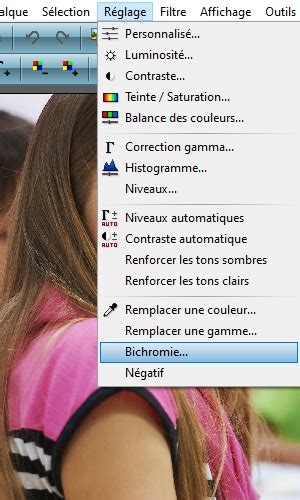
Dans PhotoFiltre, il suffit d'aller dans "Réglage" puis "Bichromie". Vous pouvez ensuite jouer sur le seuil et choisir les couleurs, par exemple du blanc et un gris clair.
Une fois l'image traitée, elle peut être ouverte dans un tableur comme Excel ou Calc de LibreOffice. Une remarque importante : après plusieurs essais, il est souvent préférable d'ajouter la grille une fois les feuilles imprimées.
L'avantage de cette méthode est sa simplicité. L'inconvénient principal est qu'elle dépend de la qualité de base de l'image. Si vous partez d'une image beaucoup plus petite, plus vous l'agrandirez, plus vous risquez de voir apparaître des pixels, ces carrés qui peuvent parfois nuire à l'esthétique.
Cependant, pour un projet de classe, cette méthode est largement suffisante !
Limites de l'agrandissement et alternative vectorielle
Lorsque vous cherchez un portrait d'une personne célèbre sur Internet, il est crucial de prêter attention aux dimensions dans votre moteur de recherche. Il peut être difficile d'obtenir un portrait de bonne qualité sur plusieurs pages si l'image de base est trop petite.
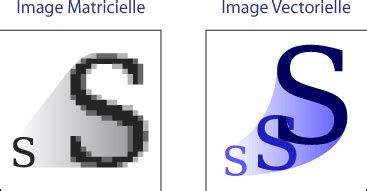
Pour pallier ce problème et pouvoir agrandir des images d'un plus petit format sans perte de qualité, le logiciel Inkscape est une excellente alternative.
Le principe du dessin vectoriel avec Inkscape
Inkscape utilise le principe du dessin vectoriel, où les images sont traduites en termes mathématiques plutôt qu'en pixels. Cela permet d'agrandir le dessin à l'infini sans aucune perte de qualité.
Pour transformer une image matricielle en image vectorielle avec Inkscape, procédez comme suit :
- Ouvrez votre image avec Inkscape.
- Sélectionnez l'image (vous devriez voir des flèches apparaître autour).
- Cliquez sur "Chemin/vectoriser un objet matriciel".
- Si l'aperçu ne vous convient pas, ajustez les réglages.
- Maintenez un clic sur votre image et faites-la glisser d'un côté. Votre image de base et votre nouveau calque se décalent.
- Supprimez votre image de base.
- Vous pouvez désormais agrandir votre calque autant que vous le souhaitez !
Préparation des images pour l'impression et le montage
Pour visualiser où vous allez découper et assembler vos futures pages A4, il est utile d'ajouter des repères. Dans Inkscape, vous pouvez activer la grille via "Affichage/grille" et ajuster les propriétés du document avec "Fichier/Propriétés du document".
Une fois votre image vectorielle préparée et mise à la taille souhaitée, il est recommandé de la sauvegarder au format PDF (Portable Document Format) via "Sauvegarder sous". Vous pourrez ensuite ouvrir ce PDF avec un logiciel comme Acrobat Reader.
Pour faciliter le montage, il est conseillé d'ajouter un quadrillage sur le PDF et de coder le dos de chaque pièce pour s'y retrouver lors de l'assemblage.
Exemple concret : projet artistique lié au Vendée Globe
Un projet de classe peut s'inspirer d'événements comme le Vendée Globe. En partant d'une photographie ordinaire trouvée sur Internet, il est possible de créer une œuvre collective.
L'objectif était de partager équitablement l'image entre les élèves. L'image de départ était composée de 21 carrés en largeur et 27 en longueur. Après plusieurs essais, un partage inégal, légèrement supérieur à 28 parties, a été retenu.
Dans un traitement de texte, un morceau a été placé par page, avec une numérotation allant de A1 à G35. Afin que les élèves ne travaillent pas sur des morceaux adjacents, les feuilles ont été préparées en amont pour les groupes de 5 ou 6 élèves.
Consignes pour les élèves
En classe, les élèves n'ont pas été informés du résultat final. La consigne principale était de ne colorier que les zones grisées.
De plus, ils devaient utiliser uniquement des feutres verts ou bleus, avec la contrainte de ne jamais colorier deux cases adjacentes (y compris en diagonale) de la même couleur.
Pour le collage des morceaux, la partie avec le numéro et la partie inférieure de chaque page ont été conservées afin de faciliter l'assemblage des éléments.
Comment vectoriser une image avec Inkscape
tags: #utiliser #photofiltre #cycle #3