
Lightroom CC : Gérer la synchronisation avec le Cloud
La synchronisation entre Lightroom Classic et le cloud peut parfois sembler complexe, entraînant des interrogations sur la gestion de vos photos et de votre espace de stockage. Il est essentiel de comprendre comment ces deux environnements interagissent pour éviter toute perte de données ou encombrement inutile.
Comprendre le fonctionnement de la synchronisation
Pour que des photos soient synchronisées entre Lightroom Classic et les applications Adobe Photoshop Lightroom (CC, mobile, web), elles doivent être incluses dans des collections synchronisées ou dans la collection spéciale "Toutes les photographies synchronisées". Les vidéos importées dans Lightroom pour bureau et Lightroom pour mobile sont téléchargées dans Lightroom Classic.
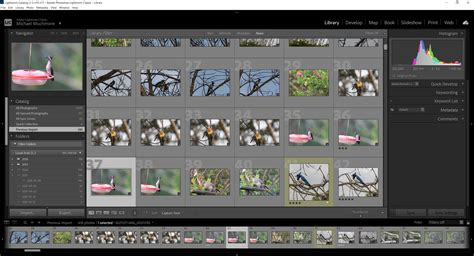
L'icône représentant un nuage dans l'interface vous permet de visualiser le statut actuel de la synchronisation. En survolant cette icône, vous obtiendrez des informations détaillées sur l'état de la synchronisation. Pour une vue d'ensemble sur le web, sélectionnez l'icône du nuage en haut à droite, à côté de "Web", puis accédez aux préférences de synchronisation de Lightroom via l'icône d'engrenage.
Il est important de noter que Lightroom Classic ne synchronise qu'un catalogue à la fois avec le cloud. Si vous avez activé la fonction "Ajout automatique" dans Lightroom pour mobile et que la synchronisation est également activée dans Lightroom Classic, les images de votre appareil mobile commenceront à apparaître dans Lightroom Classic.
Lorsque vous synchronisez des images depuis Lightroom Classic vers le cloud, seuls les aperçus dynamiques (Smart Previews) sont envoyés. Ces aperçus ne comptent pas dans vos limites de stockage.
Gestion des collections et suppression de données
Si vous souhaitez que vos images restent organisées dans des collections spécifiques, il est conseillé de "désynchroniser" ces collections individuelles avant de les supprimer de la collection "Toutes les photographies synchronisées".
La suppression de toutes les données de synchronisation efface l'intégralité des images, aperçus, métadonnées et paramètres de développement du Creative Cloud. Cette action n'affecte pas les photos originales stockées sur votre ordinateur local.
Pour libérer de l'espace sur votre disque dur lorsque la synchronisation est activée dans Lightroom Classic, sachez que le logiciel peut télécharger les images originales depuis le cloud. Assurez-vous de ne pas utiliser involontairement votre espace de stockage en ligne via des services comme Microsoft OneDrive ou Apple iCloud Drive en parallèle.
Le fichier MobileDownloads.lrdata contient toutes les images synchronisées et téléchargées depuis le cloud. Il n'est pas recommandé de le déplacer ou de le supprimer, car cela pourrait empêcher Lightroom Classic de télécharger des images déjà enregistrées.
Migration et coexistence de Lightroom Classic et Lightroom CC
Il est possible de migrer vos images de Lightroom Classic vers Lightroom pour bureau (CC). Vous pouvez synchroniser une seule photo ou un groupe de photos en les ajoutant à la collection "Toutes les photographies synchronisées", sans qu'elles ne soient obligatoirement ajoutées à une collection existante.
L'utilisation simultanée de Lightroom Classic et de Lightroom CC sur la même machine peut parfois entraîner des dysfonctionnements ou des erreurs. Il est souvent recommandé de choisir l'une des deux comme catalogue principal.
- Si vous utilisez le catalogue de Lightroom CC comme catalogue principal, vous devriez abandonner Lightroom Classic.
- Si vous continuez d'utiliser Lightroom Classic comme catalogue principal, Lightroom CC peut servir de catalogue secondaire pour le transit des photos.
Lorsque vous chargez des images depuis Lightroom CC, elles sont stockées dans le cloud dans leur format original, ce qui peut consommer beaucoup d'espace. Si vous chargez des images dans Lightroom Classic, les originaux sont stockés localement, et seuls les aperçus dynamiques des collections destinées à la synchronisation avec Lightroom mobile sont copiés dans le catalogue cloud.
Si des photos sont synchronisées entre LR Classic et LR CC, et que vous supprimez ces photos dans LR Classic, la synchronisation les supprimera également dans LR CC. Le fait de ne pas les avoir supprimées du disque, mais uniquement effacées du catalogue LR Classic, n'a pas d'incidence car c'est le catalogue qui pilote la synchronisation.
Changements dans les services Creative Cloud
Adobe a modifié sa stratégie concernant la synchronisation de fichiers Creative Cloud. À partir du 1er février 2024 (date prolongée jusqu'au 3 février 2025), le service de synchronisation de fichiers Creative Cloud pour les utilisateurs individuels sans abonnement d'équipe ou d'entreprise a cessé. Cela signifie que la copie des fichiers du dossier local "Creative Cloud Files" dans le stockage cloud a été arrêtée, et les copies existantes dans le cloud ont été supprimées.
Pour les utilisateurs professionnels (abonnements Équipe ou Entreprise), l'arrêt du service "Fichiers synchronisés" suit un calendrier différent. À partir du 1er octobre 2024 (date prolongée jusqu'au 3 février 2025), la synchronisation sur ordinateur et les fonctionnalités de partage de dossiers et de fichiers ont cessé.
Les fichiers contenus dans le dossier local "Creative Cloud Fichiers" restent intacts et sous le contrôle de l'utilisateur. Adobe recommande de déplacer ces ressources vers des solutions de stockage prises en charge par Adobe (comme Frame.io ou Adobe Experience Manager Assets) ou des solutions tierces, ou de sauvegarder le contenu localement dans un emplacement différent.
Le dossier "Creative Cloud Fichiers" ne sera plus masqué lorsque l'utilisateur se déconnecte de Creative Cloud. Une fonction de téléchargement de packages spéciale était disponible pour télécharger les fichiers synchronisés entre le 1er février 2024 et le 3 mars 2025.
Adobe continue de proposer et de prendre en charge le stockage et la synchronisation en ligne via :
- Le service Documents en ligne (disponible dans Photoshop, Illustrator, Fresco, Adobe Express).
- Le service Bibliothèques Creative Cloud (pour organiser, réutiliser et partager des ressources).
- L'espace de stockage Lightroom.
- L'espace de stockage Frame.io.
Ces solutions ne sont pas affectées par la fin du service de synchronisation de fichiers Creative Cloud.
Synchronisation de Lightroom classic avec Lightroom CC
Le service "Fichiers synchronisés Creative Cloud" offrait des capacités de stockage cloud génériques qui ne correspondaient plus à l'objectif de collaboration créative d'Adobe. Les documents en ligne, par exemple, sont des fichiers stockés nativement dans le cloud, mis à jour en permanence sur tous les appareils.
Conseils pour une synchronisation réussie
Pour éviter les problèmes et assurer une synchronisation fluide :
- Assurez-vous d'utiliser la dernière version de Lightroom Classic. Vous pouvez vérifier les mises à jour via "Aide" > "Mises à jour".
- Comprenez la distinction entre le catalogue local de Lightroom Classic et le catalogue cloud accessible via Lightroom CC.
- Si vous rencontrez des problèmes de synchronisation, vérifiez si une collection nommée "Toutes les erreurs de synchronisation" a été créée dans votre catalogue.
- La mise à jour du catalogue est parfois nécessaire pour activer les fonctionnalités des dernières versions de Lightroom, notamment pour prendre en charge de nouvelles fonctionnalités et améliorer les performances.
- Pour éviter toute perte de fichiers synchronisés sur le cloud mais non présents sur un appareil local, il est crucial d'activer la synchronisation.
La compréhension de ces mécanismes vous aidera à mieux gérer vos photographies et à optimiser l'utilisation de votre espace de stockage cloud avec Adobe.
tags: #lightroom #cc #empecher #la #synchronisation #dans