
Vectorisation et suppression des doubles traits pour la découpe
La vectorisation d'images, particulièrement pour des applications de découpe, peut parfois présenter des défis, notamment l'apparition de doubles traits. Ce phénomène est souvent lié à l'épaisseur du tracé original ou à la manière dont le logiciel interprète les contours. Cet article explore les méthodes pour obtenir une découpe nette et précise à partir d'images matricielles, en se concentrant sur l'utilisation d'outils comme Inkscape et Silhouette Studio.
Comprendre le problème des doubles traits
Lorsqu'un modèle est relevé à la main, scanné puis vectorisé, l'épaisseur du trait d'origine peut être interprétée par le logiciel de vectorisation comme deux contours distincts. Cela conduit à la création de deux lignes de découpe parallèles lors de l'utilisation de machines de découpe, ce qui n'est pas souhaitable pour une finition nette.
Ce problème peut se manifester même si les doubles traits ne sont pas visuellement apparents sur le tracé vectoriel lui-même, mais seulement lors de l'étape de découpe.
Méthodes de vectorisation avec Inkscape
Inkscape offre plusieurs algorithmes pour transformer une image matricielle en vecteur. Le processus de base implique généralement l'ouverture de l'image, l'application d'un seuil de luminosité ou d'une détection de contour, puis l'enregistrement du résultat dans un format compatible avec les logiciels de découpe (comme .dxf).
Utilisation du seuil de luminosité et de la détection de contour
Une approche courante consiste à utiliser le seuil de luminosité suivi de la détection de contour dans Inkscape. Cette méthode permet de définir les zones de l'image qui seront transformées en tracés vectoriels.
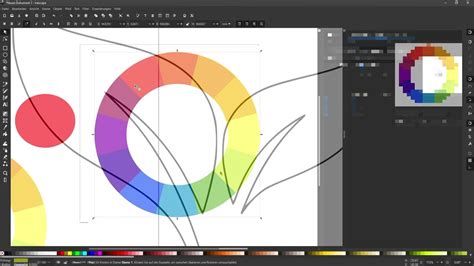
Après l'application de ces filtres, le résultat peut être une superposition de plusieurs objets correspondant à différents niveaux de luminosité. Pour travailler avec ces objets individuellement, il est nécessaire de les dégrouper.
Gestion des objets vectoriels superposés
Lorsque la vectorisation génère plusieurs objets, il est possible de les séparer afin d'isoler le contour désiré. Par exemple, une forme de fond jaune-orangée peut constituer un contour externe parfait.
Dans certains cas, il peut être utile de conserver les formes internes pour des opérations comme la gravure laser. Pour cela, la forme globale définissant le contour de découpe peut rester superposée aux autres éléments.
Traitement des tracés complexes
Des algorithmes de vectorisation basés sur la détection des niveaux de couleurs peuvent également être utilisés. Comme avec la détection de luminosité, le résultat peut nécessiter un dégrouper pour séparer les objets.
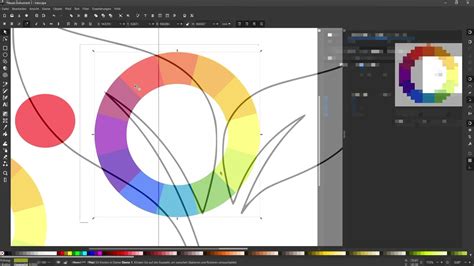
Si le contour externe souhaité n'est pas immédiatement évident, il est possible de le visualiser en le colorant (par exemple, en rouge) et en supprimant le fond. L'opération Chemin > Séparer peut ensuite permettre d'isoler le contour externe.
Suppression des points superflus
Après la vectorisation, il est courant de se retrouver avec des tracés contenant un grand nombre de points d'ancrage. Un nombre excessif de ces points peut entraîner des accrocs lors de la découpe. Pour pallier ce problème, des outils comme la fonction "Simplifier" (ou des actions manuelles de sélection et suppression de points) peuvent être utilisés pour retirer les points jugés superflus.
Vectorisation avec Silhouette Studio
Les machines de découpe Silhouette (Caméo, Portrait) utilisent le logiciel Silhouette Studio, qui intègre des fonctionnalités de vectorisation automatique.
Processus de vectorisation automatique
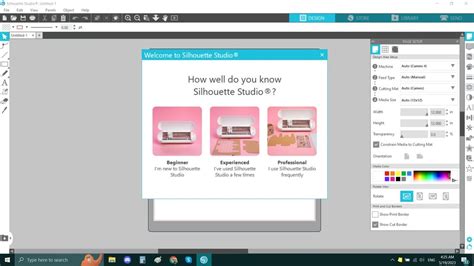
L'importation d'une image dans Silhouette Studio (via "Fichier" > "Ouvrir") permet au logiciel de détecter les zones à vectoriser, à condition que l'image soit bien contrastée. Un tracé rouge apparaît alors sur les contours détectés.
Les outils de réglage tels que "Seuil" et "Échelle" permettent d'affiner la netteté des tracés pour obtenir un résultat optimal.
Modification et simplification des tracés
Une fois l'image vectorisée, il est possible d'apporter des modifications : retirer des éléments, corriger des tracés, ajouter ou supprimer des points d'ancrage. La fonction "Simplifier" est particulièrement utile pour réduire le nombre de points d'ancrage et éviter les imperfections lors de la découpe.
Pour rendre chaque élément indépendant, l'option de "Scinder" l'image vectorisée peut être utilisée.
Solutions pour des tracés sans épaisseur ou avec des motifs spécifiques
Lorsque l'objectif est de créer des tracés sans épaisseur pour la découpe ou le marquage, ou pour reproduire des motifs spécifiques comme des pointillés pour la découpe laser, des approches plus avancées peuvent être nécessaires.
Tracés sans épaisseur
Pour obtenir des tracés sans épaisseur, il est souvent nécessaire de les tracer manuellement en partant de zéro avec des outils comme l'outil de courbes de Bézier ou l'outil plume. L'épaisseur visible dans ce cas provient généralement du réglage d'épaisseur dans le menu "Fond et Contour", et non d'une forme pleine.
Motifs de pointillés pour découpe laser
La création de motifs de pointillés réguliers (par exemple, des lignes de fentes de 20 mm espacées de 5 mm) pour la découpe laser peut être complexe. Les chemins de découpe laser suivent les tracés et ignorent les attributs de contour (comme les pointillés). Cela signifie qu'au lieu de pointillés, une découpe continue sera effectuée.
Dans ce cas, il peut être nécessaire de trouver des solutions alternatives, potentiellement en créant des segments de ligne individuels pour simuler le motif de pointillés, bien que cela puisse augmenter le temps de découpe et le risque de traces de brûlures. L'utilisation de la palette forme peut aussi redimensionner les pointillés en fonction de la longueur du tracé, rendant difficile l'obtention d'un décalage régulier.
Vectoriser et séparer les couleurs avec Inkscape et astuces pour améliorer les contours
Conseils et astuces
- Pour une meilleure vectorisation, privilégiez les images en noir et blanc avec un bon contraste.
- Avant de découper, vérifiez attentivement le tracé vectoriel pour détecter d'éventuels doubles traits ou points superflus.
- Utilisez la fonction "Simplifier" dans Silhouette Studio pour optimiser le nombre de points d'ancrage.
- Si vous rencontrez des problèmes de continuité dans les traits, essayez l'option "Couper tracé" pour séparer les segments connectés.
- Pour des tracés complexes, la vectorisation manuelle peut offrir plus de contrôle.
tags: #vectoriser #supprimer #double #trait