
Créer des transitions douces avec le contour progressif dans Photoshop
Les sélections incarnent une partie essentielle des possibilités et des usages offerts par le logiciel Photoshop. Les outils reliés à cette fonctionnalité permettent notamment de détourer une zone de l’image, pour ensuite l’agrandir, la réduire ou la transformer à votre convenance. En dehors des différents types de sélection, et une fois cette dernière réalisée, plusieurs méthodes permettent d’en lisser les contours, dont le contour progressif.
Comprendre le contour progressif
Il est possible d’adoucir le contour marqué d’une sélection grâce à la fonction du contour progressif. Celle-ci atténue les bords en créant un léger flou autour du contour de la zone sélectionnée. Elle applique également une transition entre la sélection et les pixels situés autour, ce qui peut engendrer une petite perte de détails à cet endroit. La sélection progressive s’atténue vers la transparence au-delà des limites définies de façon à assurer la transition la plus douce possible.
Le contour progressif, utilisé ou non en transparence, se révèle très utile dans certains cas de retouche ou de montage photo ; il peut également être un effet de style volontaire. L'objectif est de pouvoir intégrer chaque photo sur une image principale avec le plus de douceur possible, sachant qu'elles ont toutes des teintes et des luminosités différentes.
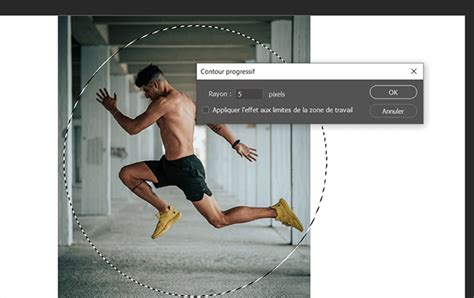
Comment appliquer un contour progressif dans Photoshop
Vous pouvez faire un contour progressif sur Photoshop CC 2020 à partir d’une sélection simple, et grâce aux formes de sélection, comme l'ellipse, le rectangle ou l'outil lasso. Il vous suffit ensuite de définir la valeur souhaitée en pixels pour la largeur du contour progressif dans la barre surplombant la zone de travail. Ce dernier commence toujours autour du cadre de sélection. Si vous optez pour un flou progressif de 40 pixels, Photoshop utilisera 20 pixels de chaque côté (interne et externe) de votre sélection pour créer l’effet de flou. Les effets du contour progressif seront visibles si vous déplacez, coupez, copiez ou remplissez la sélection.
Vous pouvez aussi ajouter cet effet à une sélection existante à l’aide du menu Sélection, puis de la commande « Contour progressif ». Entrez ensuite une valeur comprise entre 0,2 et 250 pixels dans la zone de texte Rayon, qui définit la largeur du contour, avant de valider votre choix.
Tous les outils de sélection hormis la baguette magique disposent d'une option qui se nomme contour progressif. Cette option permet, selon l'outil choisi, de définir une zone de sélection qui fond progressivement vers la transparence pour que son intégration sur une autre image se fasse avec un effet de transition, comme une fusion de deux images. Il n'est en effet pas nécessaire de sélectionner exactement la forme à prélever. N'hésitez pas à ajouter à cette sélection des rectangles qui permettront d'inclure les bords de la photographie, non sélectionnés avec la baguette magique.
Les outils et méthodes pour créer une sélection progressive
Vous pouvez créer une sélection à contour progressif avec les outils Ellipse de sélection, Rectangle de sélection, Lasso, Lasso polygonal ou Lasso magnétique. Sélectionnez l’un des outils de lasso ou de sélection dans la palette d’outils, puis entrez une valeur de contour progressif dans la barre d’options pour définir la largeur du contour progressif. Le contour progressif commence au cadre de sélection.
Sélectionnez l’outil Forme de sélection, puis sélectionnez une forme aux contours diffus dans le panneau déroulant des formes de la barre d’options. Entrez une valeur comprise entre 0,2 et 250 pixels dans la zone de texte Rayon, puis cliquez sur le bouton OK.
Le lissage lisse les bords crénelés d’une sélection en adoucissant la transition de couleur entre les pixels du bord et ceux de l’arrière-plan. Dans la mesure où seuls les pixels du bord changent, aucun détail n’est perdu. Le lissage est utile lorsque des sélections sont coupées, copiées et collées pour créer des images composites. La fonction de lissage est disponible avec les outils Lasso, Lasso polygonal, Lasso magnétique, Ellipse de sélection et Baguette magique.
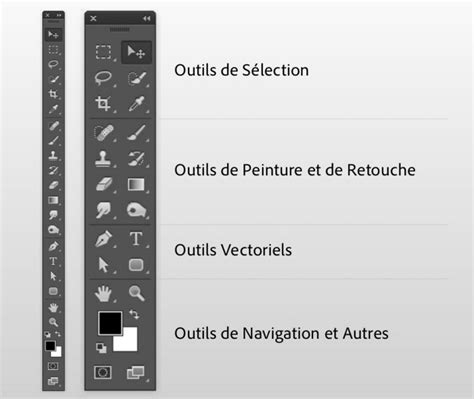
Appliquer un style au contour progressif
Photoshop offre la possibilité d’appliquer un style au contour progressif. Disponible dans la barre supérieure, cette option permet en pratique de gagner du temps, notamment si vous avez des contraintes en termes de dimension pour votre création. Le logiciel vous propose trois options :
- Le style normal : la sélection se réalise exactement comme vous la tracez.
- Le style « Proportions fixes » : basé sur le rapport largeur-hauteur. Il permet de conserver les proportions suivant le ratio choisi, et ainsi d’y adapter les dimensions de la sélection souhaitée. Par exemple, une sélection 1 : 1 prendra automatiquement la forme d’un carré, dont vous pourrez modifier la taille à loisir.
- Le style « Taille fixe » : celui-ci vous propose de définir directement les dimensions voulues pour la sélection, qui se réalise alors en un clic. Vous pouvez ensuite vérifier la taille dans les informations du visuel.
Les styles, à l’instar de l’outil baguette magique, font partie des automatismes très appréciés du logiciel.
TUTO BOY: COMMENT FAIRE UN CONTOUR PROGRESSIF SUR PHOTOSHOP (Les bases de Photoshop)
Application pratique : création d'une carte postale de Paris
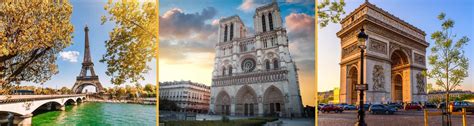
Pour illustrer l'utilisation du contour progressif, nous allons réaliser une carte postale de Paris. Cette carte postale sera constituée d'une image de fond sur laquelle seront empilées plusieurs photos de monuments, chacune dans un calque qui lui est propre. Commençons par l'Arc de triomphe. Tous les calques sont ainsi réunis sur un seul et même calque.
tags: #contour #progressif #photoshop #anglais