
Comment fermer InDesign lorsqu'il ne répond pas
Il arrive fréquemment que des utilisateurs rencontrent des problèmes avec les logiciels Adobe, notamment InDesign, qui cessent de répondre. Ces incidents peuvent survenir au démarrage ou lors de l'utilisation, rendant le logiciel inutilisable. Ce guide propose des solutions pour résoudre ces blocages, en se concentrant sur la manière de fermer InDesign lorsqu'il ne répond plus, ainsi que sur les causes possibles de ces dysfonctionnements.
Problèmes récurrents avec les logiciels Adobe
Depuis les mises à jour Adobe de 2020, de nombreux utilisateurs signalent des soucis au démarrage de leurs logiciels créatifs tels qu'InDesign, Photoshop et Illustrator. Bien que ces problèmes touchent les trois applications, ils sont particulièrement courants avec Illustrator, qui plante souvent avant même de s'ouvrir, affichant un message "ne répond pas". Attendre ne résout pas le problème, même après plusieurs heures. Forcer la fermeture et rouvrir le logiciel mène souvent au même résultat. La seule solution temporaire trouvée par certains est de redémarrer leur Mac, ce qui permet dans la plupart des cas de relancer Illustrator. Cependant, cette contrainte de redémarrage fréquent est très pénalisante.
Solutions pour fermer un logiciel bloqué sur Windows
Lorsque votre logiciel ne répond plus et que le clic sur la croix de fermeture ne produit aucun effet, plusieurs méthodes permettent de forcer sa fermeture sur un système Windows.
Utilisation des raccourcis clavier
Si votre souris ne répond plus et que vous ne pouvez pas cliquer sur la croix pour fermer le programme, vous pouvez utiliser le raccourci clavier Alt+F4. Ce raccourci permet de fermer l'application active.
Fermeture via la barre des tâches
Une autre option consiste à fermer l'application en effectuant un clic droit sur son logo présent dans la barre des tâches, puis en choisissant l'option Fermer toutes les fenêtres ou Fermer l'application.
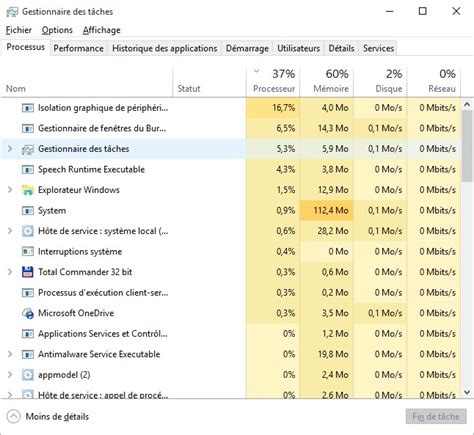
Utilisation du Gestionnaire des tâches
Le Gestionnaire des tâches est un outil efficace pour gérer les processus en cours. Pour l'ouvrir, saisissez "Gestionnaire des tâches" dans la barre de recherche de Windows. Une fois ouvert, dans l'onglet "Processus", localisez l'application qui ne répond plus, effectuez un clic droit dessus et sélectionnez l'option Fin de tâche.
Utilisation de l'invite de commandes (pour utilisateurs avancés)
Pour les utilisateurs plus techniques, il est possible de fermer un programme via l'invite de commandes. Ouvrez l'invite de commandes en la recherchant dans la barre de recherche Windows. Saisissez la commande tasklist pour afficher la liste des processus en cours d'exécution. Identifiez le nom du processus de l'application bloquée, puis utilisez la commande taskkill /IM nom_du_processus.exe /F (en remplaçant "nom_du_processus.exe" par le nom réel du processus) pour le terminer de force.
Problèmes spécifiques avec InDesign
Certains utilisateurs rencontrent des difficultés au démarrage d'InDesign, même après avoir installé Creative Cloud et la version d'essai du logiciel. Le carré de chargement peut s'ouvrir puis se fermer au stade "démarrage des panneaux", sans afficher de message d'erreur.
Solutions de dépannage pour InDesign
Plusieurs manipulations peuvent être tentées pour résoudre ce problème :
- Réinstallation : Désinstaller et réinstaller InDesign peut parfois résoudre les conflits de fichiers.
- Suppression de fichiers de préférences : Renommer ou supprimer certains fichiers dans le dossier "appdata" (ou son équivalent sur Mac) peut réinitialiser les préférences d'InDesign. Les emplacements exacts de ces fichiers varient selon la version du logiciel et du système d'exploitation.
- Réinitialisation de l'ordinateur : Dans certains cas, une réinitialisation complète du système peut être nécessaire, bien que cela soit une solution radicale.

Problèmes d'impression avec InDesign
Un autre problème rencontré par les utilisateurs d'InDesign est la fermeture inopinée du logiciel lors de la tentative d'impression d'un fichier. Une solution qui a fonctionné par le passé consistait à créer un nouveau document, y copier-coller les éléments, puis tenter l'impression. Cependant, cette méthode ne fonctionne pas toujours.
Réinitialisation des paramètres d'InDesign
Pour résoudre divers problèmes, y compris ceux liés au démarrage ou à l'impression, il est possible de réinitialiser les paramètres d'InDesign. Voici comment procéder :
- Sur Windows : Lancez InDesign et appuyez simultanément sur les touches Maj+Ctrl+Alt. Une boîte de dialogue vous demandera si vous souhaitez supprimer les paramètres de configuration. Confirmez pour procéder à la réinitialisation.
- Sur Mac OS : Lancez InDesign tout en maintenant enfoncées les touches Maj+Option+Commande+Contrôle. Une boîte de dialogue apparaîtra pour confirmer la suppression des paramètres.
Cette manipulation permet de rétablir les paramètres par défaut du logiciel et peut résoudre de nombreux dysfonctionnements.
Réglages préférences InDesign
tags: #impossible #de #fermer #indesign