
Maîtriser V-Ray dans 3ds Max : Un Guide Complet pour le Rendu et les Matériaux
Introduction à V-Ray dans 3ds Max
Dans cette leçon, nous allons explorer en détail l'intégration de V-Ray dans 3ds Max. Nous commencerons par l'activation de V-Ray comme moteur de rendu principal, puis nous passerons en revue les différents onglets disponibles dans le render setup de V-Ray, incluant des options comme le framebuffer propriétaire, les global switches, et le sampling pour l'anti-aliasing.
Nous aborderons également la gestion de l'illumination indirecte (GI), avec des explications sur les différents moteurs comme l'Irradiance Map, la Photon Map, le Brute Force et le Light Cache. Ensuite, nous explorerons les paramètres du V-Ray System, qui concernent la gestion de la RAM et la taille des buckets de rendu.
Enfin, nous verrons comment V-Ray s'intègre dans les panneaux de création d'objets et de matériaux de 3ds Max, et nous découvrirons les outils propres à V-Ray comme le V-Ray Plane, le V-Ray Sphere, et les V-Ray Lights et Caméras.
Configuration du Moteur de Rendu et Paramètres Généraux
Activation de V-Ray comme Moteur de Rendu par Défaut
Pour commencer, il est essentiel d'activer V-Ray comme moteur de rendu par défaut dans 3ds Max. Cette étape garantit que toutes les futures configurations de rendu utiliseront V-Ray.
🤓 Tutoriel V-Ray SketchUp - Comment installer et activer V-Ray pour SketchUp ?
Exploration du Render Setup de V-Ray
Le panneau Render Setup de V-Ray est le centre de contrôle de tous les paramètres de rendu. Nous allons passer en revue ses différentes sections :
- Framebuffer : Le framebuffer propriétaire de V-Ray offre des fonctionnalités avancées pour la visualisation et le post-traitement des rendus.
- Global Switches : Cet onglet permet de désactiver ou d'activer globalement certains éléments de la scène, tels que les lumières, les ombres, ou les effets de post-traitement, afin de contrôler le rendu.
- Sampling (Anti-aliasing) : Les paramètres de sampling déterminent la qualité de l'anti-aliasing, c'est-à-dire la manière dont les bords des objets sont rendus pour éviter l'effet d'escalier.
Paramètres de Rendu Avancés
- Image Sampler : Nous explorerons les modes Progressive et Bucket pour le rendu, ainsi que le choix de l'image filter pour l'anti-aliasing.
- Environment : Ce paramètre contrôle l'éclairage ambiant de la scène.
- Color Mapping : Permet d'ajuster les couleurs et le contraste du rendu final.
- Camera : Gère les paramètres de la caméra virtuelle, tels que la profondeur de champ.
Illumination Indirecte (GI) avec V-Ray
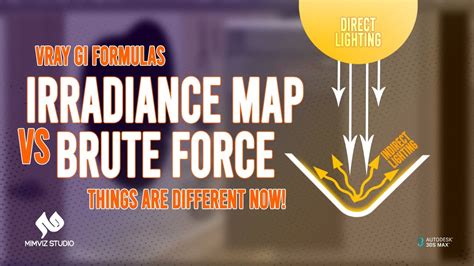
L'illumination indirecte simule la manière dont la lumière rebondit sur les surfaces, créant un éclairage plus réaliste et naturel. V-Ray propose plusieurs moteurs pour calculer la GI :
- Irradiance Map : Un moteur populaire qui calcule la lumière indirecte de manière pré-calculée pour un rendu plus rapide.
- Photon Map : Utile pour les effets de réfraction et de caustiques.
- Brute Force : Un moteur plus lent mais très précis, qui calcule la lumière indirecte par lancer de rayons.
- Light Cache : Un moteur rapide et efficace, particulièrement adapté pour les scènes avec beaucoup de détails.
Le choix du moteur de GI dépendra de la scène et du temps de rendu souhaité.
V-Ray System et Gestion des Ressources
L'onglet V-Ray System permet de gérer les ressources système pendant le rendu, notamment :
- RAM Usage : Contrôle la quantité de mémoire vive utilisée par V-Ray.
- Bucket Size : Définit la taille des "buckets" (carrés de calcul) utilisés pour le rendu, ce qui peut affecter la vitesse et l'utilisation de la mémoire.
Lumières V-Ray dans 3ds Max
V-Ray offre une gamme complète de lumières pour simuler diverses sources lumineuses :
- V-Ray Plane Light : Une lumière plane, idéale pour simuler des fenêtres ou des panneaux lumineux.
- V-Ray Dome Light : Permet d'éclairer la scène avec une image HDRI (High Dynamic Range Image) pour un éclairage global réaliste.
- V-Ray Sphere Light : Une lumière sphérique, utile pour simuler des ampoules ou d'autres sources lumineuses rondes.
- V-Ray Mesh Light : Permet de transformer n'importe quel objet de la scène en source lumineuse.
- V-Ray Disc Light : Une lumière en forme de disque.
- V-Ray Sun & Sky : Simule le soleil et le ciel, créant un environnement extérieur réaliste.
- Utilisation de fichiers IES : Permet de charger des profils de distribution lumineuse réels pour des lumières encore plus précises.
Il est également possible d'ajouter des nuages dans le ciel pour améliorer le réalisme des scènes extérieures.
🤓 Tutoriel V-Ray SketchUp - Comment installer et activer V-Ray pour SketchUp ?
Le V-Ray Frame Buffer (VFB) et le Post-Traitement
Le V-Ray Frame Buffer (VFB) est l'outil principal pour visualiser les rendus. Il offre des fonctionnalités avancées comme :
- Historique du VFB : Permet de sauvegarder et de comparer différentes versions de rendu.
- Menus du VFB : Accès aux différentes options de visualisation et de post-traitement.
- Vue du VFB : Affichage du rendu final.
- Calques du VFB (Post Process) : Permet d'appliquer des effets de post-traitement directement dans le VFB, tels que le bloom, le glare, la correction colorimétrique, etc.
Matériaux V-Ray (VRayMtl et autres)
La création de matériaux réalistes est cruciale pour un rendu de qualité. V-Ray propose une large gamme de matériaux :
Le Matériau VRayMtl
Le matériau VRayMtl est le matériau de base de V-Ray, offrant un contrôle détaillé sur toutes les propriétés d'un surface :
- Canal Diffuse : Définit la couleur de base et la texture de la surface.
- Canal Reflect : Contrôle la réflexion de la lumière sur la surface.
- Canal Refract : Gère la réfraction de la lumière à travers des matériaux transparents.
- Canal Translucency : Simule la diffusion de la lumière à travers des matériaux semi-transparents.
- Canal Self-Illumination : Permet de rendre un matériau auto-luminescent.
- Canal Coat (Vernis) : Ajoute une couche de vernis par-dessus le matériau.
- Canal Thin Film : Crée des effets d'interférence de couleur, comme sur les bulles de savon.
- Canal Sheen : Simule l'aspect doux et diffus de certains tissus.
- Paramètres de BRDF : Contrôlent la manière dont la lumière est réfléchie par la surface, pour un réalisme accru.
Autres Matériaux V-Ray
V-Ray propose également d'autres matériaux spécialisés :
- 2SidedMtl : Pour les matériaux qui réagissent différemment selon le côté par lequel la lumière les traverse (ex: feuilles d'arbre).
- ALSurfaceMtl : Un matériau avancé pour simuler des surfaces complexes comme la peau humaine ou le plastique.
- BlendMtl : Permet de mélanger plusieurs matériaux pour créer des effets complexes.
- BumpMtl : Applique un effet de relief sans modifier la géométrie.
- Carpaint Material : Spécifiquement conçu pour les peintures automobiles.
- Fastsss2Mtl : Pour la simulation de sous-sol de surface (Subsurface Scattering), utile pour la peau ou la cire.
- FlakesMtl : Ajoute des paillettes ou des effets métalliques.
- GLSL Material : Permet d'utiliser des shaders GLSL.
- VrayHairNextMtl : Matériau optimisé pour le rendu des cheveux et des poils.
- Light Material : Un matériau qui émet de la lumière.
- MDLMateriel : Pour les matériaux basés sur le standard MDL.
- Wrapper Material : Permet de créer des matériaux Mat/Ombre.
- OSL Material : Supporte les shaders OSL (Open Shading Language).
- Override Material : Permet de remplacer les matériaux de la scène.
- VRayToonMtl : Pour créer des rendus de style dessin animé.
- VRayVectorDisplaceBake : Pour la cuisson de textures de déplacement vectoriel.
- VRmat Material : Pour charger des matériaux au format .vrmat.
🤓 Tutoriel V-Ray SketchUp - Comment installer et activer V-Ray pour SketchUp ?
Textures et Bitmaps dans V-Ray
Les textures et bitmaps sont essentiels pour ajouter des détails et du réalisme aux matériaux.
VRayBitmap et Connexion des Bitmaps
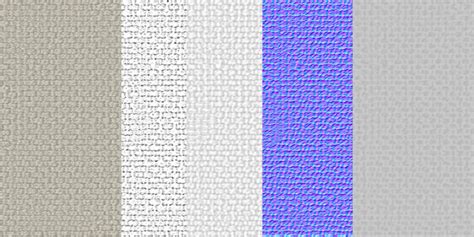
Le nœud VRayBitmap est utilisé pour charger des images. Vous apprendrez comment connecter ces bitmaps aux différents canaux d'un matériau (diffuse, AO, Rough, Normal, Displace) pour contrôler l'apparence de la surface.
Il est également possible d'utiliser une Bitmap avec une image HDRI pour l'éclairage.
Textures Utilitaires de V-Ray
V-Ray offre une suite de textures utilitaires pour des effets avancés :
- VRayBump2Normal : Convertit une carte de relief (bump) en carte de normales pour un rendu plus précis.
- VRayColor : Permet de définir une couleur unie ou d'ajuster des couleurs.
- VRayColor2Bump : Convertit une carte de couleur en carte de relief.
- VRayCompTex : Permet de mixer plusieurs textures avec différents modes de fusion, similaire à Photoshop.
- VRayCurvature : Crée des effets d'usure ou de saleté sur les arêtes et les recoins.
- VRayDirt : Génère une texture de saleté basée sur les occlusions et les cavités de la géométrie.
- VRayDistanceTex : Crée des effets basés sur la distance entre les objets.
- VRayEdgesTex : Permet de rendre les arêtes de la géométrie comme une texture, utile pour les rendus filaires ou pour créer des effets de chanfrein.
🤓 Tutoriel V-Ray SketchUp - Comment installer et activer V-Ray pour SketchUp ?
Techniques Avancées avec les Textures
Le tutoriel aborde des techniques spécifiques comme la création de chanfreins au rendu avec VRayEdgesTex, sans avoir à modifier la géométrie. Il explique également comment utiliser VRayCompTex pour mixer des effets, comme combiner un effet de "round corner" (angles adoucis) avec du bump pour créer des arêtes plus réalistes et texturées.
Il est mentionné que le principe de base en 3D est que les angles nets à 100% n'existent pas dans la réalité. Le VRayEdgesTex, bien qu'utilisé pour le rendu filaire, peut être employé pour adoucir les angles via le shader, sans alourdir le viewport. En combinant cet effet avec le bump via VRayCompTex, il est possible de créer une arête plus douce avec du relief, où le bump n'affecte que les arêtes et non l'intégralité de l'objet.
Bibliothèque de Matériaux V-Ray
Depuis V-RAY 5, la bibliothèque de matériaux V-RAY est une ressource essentielle. Elle offre une vaste collection de matériaux classés par catégories (tissus, verres, sols, etc.).
L'application d'un matériau peut se faire par glisser-déposer ou par clic droit. Pour une meilleure visualisation dans l'éditeur de matériaux, il est recommandé d'utiliser la pipette. L'option 'Open ME and Apply' ajoute automatiquement le matériau dans l'éditeur de matériaux. Les matériaux peuvent également être ajoutés directement dans l'éditeur pour modification avant application.
Cette bibliothèque contient des matériaux complexes utilisant des V-RAY bitmaps et des textures comme le V-RAY UVW Randomizer pour créer des textures aléatoires et ajuster leur échelle.
Exercices Pratiques
Les exercices pratiques proposés couvrent des scénarios courants en visualisation architecturale :
- Rendu architectural intérieur.
- Rendu architectural extérieur.
Des tutoriels vidéo spécifiques sont mentionnés pour l'éclairage de scènes intérieures et extérieures, de jour comme de nuit, ainsi que pour la création de matériaux.
🤓 Tutoriel V-Ray SketchUp - Comment installer et activer V-Ray pour SketchUp ?
🤓 Tutoriel V-Ray SketchUp - Comment installer et activer V-Ray pour SketchUp ?
tags: #vray #3ds #max #brancher #les #maps