
Comment remplacer un ciel gris par un ciel bleu dans GIMP
Dans ce tutoriel, nous allons apprendre à remplacer un ciel gris sur une photo par un ciel bleu à l'aide du logiciel GIMP. Pour cela, nous utiliserons une photo avec un ciel gris (désignée comme « gris ») et une photo avec un ciel bleu (désignée comme « bleu »).
Étape 1 : Ouvrir l'image avec le ciel gris
Pour commencer, lancez GIMP. Cliquez sur Fichier -> Ouvrir. Une fenêtre s'ouvrira, vous permettant de naviguer dans vos dossiers. Sélectionnez le dossier contenant l'image avec le ciel gris. Notez que les noms de dossiers peuvent différer selon la langue de votre système d'exploitation (par exemple, « Images » peut être « Pictures », « Téléchargements » peut être « Download »). Une fois l'image sélectionnée, cliquez sur Ouvrir.
Étape 2 : Préparation du masque de calque
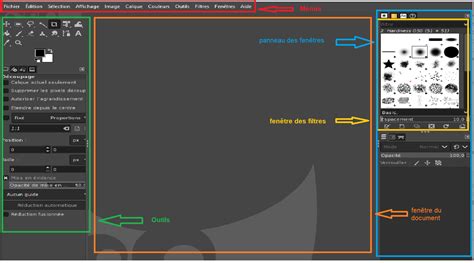
Dans la fenêtre des calques, qui se trouve généralement sur la droite, sélectionnez le calque correspondant à votre image avec le ciel gris. Ensuite, choisissez l'outil Sélection contiguë, souvent représenté par une baguette magique.
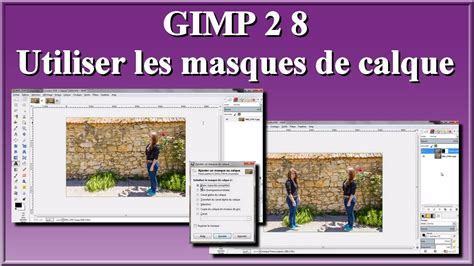
Effectuez un clic droit sur le calque dans le volet de droite et sélectionnez Ajouter un masque de calque. Une nouvelle fenêtre apparaîtra. Choisissez l'option Blanc (opacité complète), puis cliquez sur Ajouter.
Étape 3 : Application du dégradé
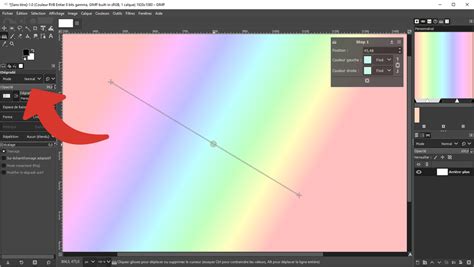
Maintenant, sélectionnez l'outil Dégradé. Par défaut, le type de dégradé doit être réglé sur « PP vers AP », ce qui signifie du noir vers le blanc. Positionnez le pointeur de votre souris tout en haut de l'image. Maintenez le bouton gauche de la souris enfoncé et faites descendre le pointeur vers le bas, jusqu'à l'extrémité de la zone que vous souhaitez modifier (dans ce cas, le ciel). Relâchez ensuite le bouton de la souris.
Si le résultat du dégradé vous satisfait, vous pouvez passer à l'étape suivante pour exporter votre image.
Étape 4 : Exportation de l'image modifiée
Pour enregistrer votre image, cliquez sur Fichier -> Exporter… ou Fichier -> Export as…. Dans la fenêtre d'exportation, sélectionnez le dossier de destination dans le volet de droite. En bas de cette fenêtre, choisissez le format de fichier souhaité, généralement Image JPEG.
En haut de la fenêtre, modifiez le nom du fichier si nécessaire, mais assurez-vous de ne pas changer l'extension du fichier. Enfin, cliquez sur Exporter pour finaliser l'opération.
GIMP Remplacer le fond du ciel
tags: #gimp #enlever #un #ciel #bleu