
Optimisation des Couleurs et des Tons de Peau dans Lightroom Classic
Pour obtenir rapidement une galerie d'images cohérente et professionnelle, quelle que soit la nature de votre projet (mariage, séance famille, nouveau-né, événement corporate, portraits, sport), la première étape cruciale consiste à corriger les couleurs dans Lightroom avant d'appliquer un style visuel. Cette méthode établit une base nette et naturelle, simplifiant le processus de traitement créatif (color grading), le rendant plus prévisible et surtout respectueux des tons de peau.
Le flux de travail se décompose ainsi : balance des blancs, exposition et contraste, réglages HSL/Couleur précis, et ajustements locaux ciblés à l'aide des outils de masquage. Ce système est conçu pour s'adapter à une grande variété de conditions lumineuses, garantissant la constance des tons de peau, du plein soleil aux éclairages de piste de danse, tout en assurant une uniformité sur des centaines de fichiers RAW. Une fois cette fondation solide établie, le passage au traitement créatif, qu'il vise une ambiance romantique et chaleureuse ou un rendu plus dramatique, s'en trouve considérablement fluidifié. Toutes les retouches décrites ici sont exclusivement réalisées dans Lightroom Classic, en exploitant son moteur RAW non destructif, ses outils de traitement par lots et ses masques intelligents.
Les Fondations Globales : La Correction Pas à Pas
Profils d'Appareil Photo : Le Bon Point de Départ
Avant de commencer toute correction, il est primordial de choisir un profil qui assure un rendu naturel des tons de peau. Lightroom Classic propose plusieurs options :
- Adobe Couleur : Polyvalent et dynamique, il convient à la majorité des situations.
- Adobe Portrait : Il atténue l'intensité des rouges et des magentas, offrant un rendu plus doux pour la peau.
- Appareil photo correspondant : Cette option reproduit les profils intégrés à votre boîtier, ce qui est particulièrement utile pour les événements corporate ou les scènes où la fidélité des couleurs de marque est essentielle.
Pour optimiser ce point de départ, il est recommandé de définir dans les préférences de Lightroom (Préférences > Paramètres prédéfinis > Valeurs par défaut RAW) un réglage initial comme « Paramètres de l’appareil photo » ou un preset personnalisé. Cela garantit que vos corrections ultérieures seront plus cohérentes et le traitement créatif plus prévisible.
Si vous travaillez fréquemment sous des éclairages LED mixtes, la création d'un profil DNG personnalisé avec une ColorChecker peut grandement aider à réduire les dominantes de couleur avant même d'ajuster la balance des blancs.
Balance des Blancs et Dominantes
La balance des blancs est un élément fondamental pour un rendu crédible. L'approche recommandée consiste à corriger un cliché de référence pour chaque type de lumière (fenêtre, soleil, ombre, tungstène, LED de scène), puis à synchroniser ces réglages avec les images similaires. L'outil pipette (touche W) est idéal pour échantillonner une zone neutre (un costume gris, une robe blanche, un mur uni). En l'absence de tels éléments, fiez-vous aux tons de peau : assurez-vous que les blancs restent neutres, sans dérive excessive vers le bleu ou l'orange.
La priorité doit toujours être accordée aux visages. Il est important de noter que les températures de couleur varient considérablement : un éclairage tungstène se situe généralement entre 2800 et 3400 K, tandis qu'une zone d'ombre peut atteindre 6500 à 7500 K. Si la peau présente une teinte rosée, une légère correction vers le vert est nécessaire ; inversement, une peau verdâtre appelle une correction vers le magenta.
Il est crucial de travailler par petits pas. En présence de lumières mixtes, trouvez un compromis qui met en valeur les tons de peau, même si l'arrière-plan présente une légère dérive, car ces imperfections pourront être corrigées localement par la suite. L'utilisation de la Vue de référence est une astuce précieuse pour comparer et harmoniser les tons de peau entre différentes scènes. Pour les nouveau-nés et les familles, un rendu légèrement chaud est souvent apprécié ; pour le corporate, privilégiez le neutre ; et en sport, veillez à ce que la pelouse ne projette pas de teintes verdâtres sur les visages.
Exposition, Contraste et Courbe des Tonalités
Une gestion rigoureuse de la luminance est essentielle pour préserver la texture des vêtements, des tissus et des visages. Pour l'exposition, ajustez-la de manière à ce que les tons moyens, et particulièrement les visages, restent lumineux sans être surexposés. Utilisez les curseurs Hautes lumières et Ombres pour récupérer les détails : baissez les hautes lumières sur les zones claires (satin, spots de scène) et relevez les ombres sur les zones sombres (tissus épais, contre-jours).
Les curseurs Blancs et Noirs, utilisés conjointement avec la touche Alt/Option, permettent de visualiser l'écrêtage et de caler le contraste et le détail de manière optimale. Le contraste global doit être maintenu léger (entre 0 et +15) et associé à une courbe en S subtile pour un rendu naturel. Si une dominante de couleur apparaît spécifiquement dans les ombres, il est préférable de la corriger via la courbe RVB (en agissant sur le canal bleu) plutôt que de modifier l'ensemble de la balance des blancs.
Netteté et Réduction du Bruit de Base
La netteté est une composante intégrale de la correction, assurant une clarté technique avant l'application du style visuel. Les réglages typiques pour la netteté sont : Quantité 30-60, Rayon 0,7-1,2, et Détail 10-25. L'utilisation de la touche Alt/Option sur le curseur Masquage permet de cibler précisément les détails fins (cheveux, contours, tissus) tout en protégeant les zones de peau. Concernant la réduction du bruit, un réglage de 25 pour la couleur (valeur par défaut) et de 0 à 20 pour la luminance, selon l'ISO, est généralement suffisant. Il faut éviter une réduction trop agressive qui pourrait lisser la peau de manière non naturelle. Il est souvent plus judicieux de réduire localement la Texture (par exemple, -5 sur les joues) plutôt que d'appliquer une forte Clarté globale.
Un micro-contraste bien réglé facilitera par la suite un traitement créatif plus subtil, sans tomber dans les excès de saturation ou les corrections forcées.
Présence et Intensité des Couleurs
Les curseurs Présence et Intensité des couleurs doivent servir à mettre en valeur la peau sans la dominer. Le curseur Texture améliore le détail avec moins de risques de halos. La Clarté accentue le contraste des tons moyens, mais peut marquer les pores : il est donc conseillé de la maintenir entre -5 et +10 en global et de l'ajuster localement si nécessaire. La Correction du voile peut être utile en cas de brouillard ou de flare, mais attention, elle peut refroidir les ombres ; des valeurs de +0 à +5 sont généralement suffisantes.
Entre Vibrance et Saturation, la Vibrance est plus respectueuse des tons de peau, tandis que la Saturation agit de manière globale et plus agressive. Une recette sûre consiste à utiliser : Vibrance +10 à +25, et Saturation -5 à +5. Sur les images grand-angle, il est important de surveiller les coins qui peuvent devenir trop clairs et de corriger le vignettage si vous prévoyez d'en ajouter ultérieurement.
En présence de franges magenta ou vertes, fréquentes sur les voiles rétroéclairés ou les éclairages LED, l'outil Défrange (Defringe) utilisé avec la pipette directement sur la zone problématique est très efficace. Il s'agit d'une correction colorimétrique précise qui évite de désaturer l'ensemble de l'image. L'application d'une Transformation (Verticale/Auto) est également recommandée sur les scènes corporate ou les terrains de sport afin de redresser les horizons et les écrans avant le traitement créatif.
Utilisation de la vibrance et de la saturation dans Lightroom
Ajustements Locaux pour la Précision
Bien que les corrections globales permettent de traiter la majorité des éléments, les visages, les dominantes locales et les ciels requièrent souvent des retouches ciblées. Lorsqu'ils sont bien réalisés, ces ajustements se fondent dans l'image et facilitent un traitement créatif plus homogène par la suite.
Pinceau de Retouche
Réglez le pinceau avec un contour progressif élevé (70-100), un débit modéré (30-70) et une densité maximale. Activez le Masquage automatique près des bords nets (robe/mur) et désactivez-le pour les dégradés de peau. Les usages typiques incluent l'éclaircissement léger des visages (+0,20 à +0,35 d'exposition), la récupération des ombres (+10 à +20), le réchauffement de la peau si elle est trop froide (+100 à +250 K), ou l'adoucissement des pores avec Texture -5.
Pour neutraliser une dominante, appliquez un masque par plage de couleur, ajustez la teinte inverse (vert : +3 à +10 magenta ; magenta : -3 à -10 vert) et réduisez la saturation. La préservation des blancs (robes, chemises) implique souvent de baisser les Hautes lumières (-20 à -40) et les Blancs (-5 à -15), tout en ajoutant un peu de Texture (+5 à +10).
Dégradés Linéaires
Ces outils sont idéaux pour équilibrer de larges transitions, comme celles d'un ciel, d'une fenêtre ou d'un sol clair. Par exemple, un ciel extérieur peut nécessiter une légère baisse de l'exposition (-0,3 à -0,7), une récupération des hautes lumières (-20 à -50) et un léger refroidissement (-100 à -300 K). Les fenêtres très lumineuses s'équilibrent avec -0,2 à -0,5 d'exposition et -10 de Blancs, accompagnés d'un léger réchauffement si la lumière paraît trop froide. Les sols ou arrière-plans qui pourraient détourner l'attention peuvent être subtilement assombris pour maintenir le focus sur les visages.
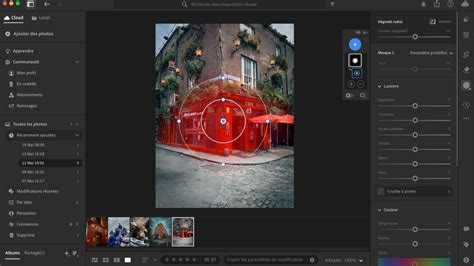
Dégradés Radiaux
Ils sont utilisés pour mettre en valeur un sujet ou créer un vignettage doux. À l'intérieur du cercle, vous pouvez augmenter l'exposition (+0,2 à +0,4), ajouter un peu de contraste (+5), une subtile chaleur (+100 K) et de la Texture (+5) pour les cheveux et les yeux. À l'extérieur (en inversant le masque), baissez l'exposition (-0,2 à -0,5) et les Noirs (-5 à -15) afin de concentrer le regard sur le sujet principal.
Masques IA
Les outils modernes tels que Sélectionner le sujet, Personnes, Ciel, ou Arrière-plan permettent de créer des masques très rapidement. Par exemple, en sélectionnant le Sujet, vous pouvez ajuster indépendamment le sujet du fond. L'option Personnes permet d'isoler la peau, les yeux, les lèvres et les cheveux. Pour la peau, des réglages comme Exposition +0,15 à +0,3, Ombres +10, Texture -5, et Température +100 à +200 K (si la peau est trop froide) sont efficaces. Une légère baisse de saturation (-3 à -8) peut également être appliquée. Le masque Ciel permet de réchauffer un coucher de soleil sans affecter les tons de peau. Le masque Arrière-plan peut être utilisé pour refroidir ou désaturer le décor, faisant ainsi ressortir la peau.
Il est conseillé d'ajuster ces masques avec des soustractions de pinceau pour éviter les halos et d'ajouter des plages de couleur pour corriger les fuites ou de les combiner avec une plage de luminance pour cibler une zone de luminosité spécifique.
Cohérence des Tons de Peau dans des Lumières Variées
La peau est un élément central dans la majorité des galeries photographiques. Une variation des tons, passant du bleu froid à l'orange vif d'une image à l'autre, sera perçue comme une incohérence par les clients, même s'ils ne peuvent l'expliquer précisément. Il est donc essentiel de stabiliser les tons de peau avant de passer au traitement créatif.
Balance des Blancs Scène par Scène
À chaque changement de condition lumineuse, définissez une nouvelle référence sur une image clé, puis synchronisez ce réglage avec toute la série. Priorisez toujours les visages plutôt que l'arrière-plan : il est préférable qu'un mur paraisse légèrement faux plutôt que des peaux irréalistes.
Vue de Référence
La Vue de référence dans Lightroom est un outil précieux. Fixez une image de référence avec des tons de peau parfaits à gauche et comparez vos autres images à droite. De petits ajustements de Température et Teinte suffisent souvent. Pour contrer des dominantes complexes (comme des LED violettes ou des reflets verts de pelouse), cette comparaison vous aide à maintenir la sobriété et la cohérence.
Panneau HSL/Couleur pour la Peau
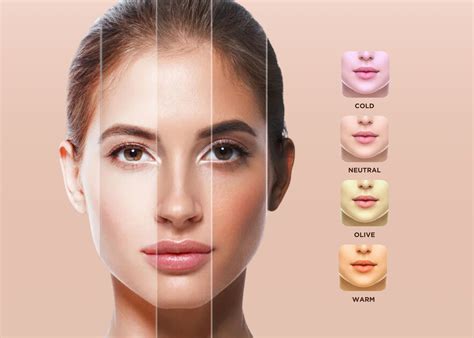
Le panneau HSL/Couleur est l'outil idéal pour affiner les tons de peau. Le curseur Orange (Teinte) peut être légèrement décalé vers le jaune pour réduire le rose, ou vers le rouge pour éviter un teint trop terne (±2 à 6). L'Orange (Saturation) peut être baissée modérément (-3 à -10) si la peau est trop intense. L'Orange (Luminance) peut être augmentée (+5 à +15) pour éclaircir les peaux pâles, ou baissée (-5 à -10) pour éviter les visages trop exposés en plein soleil. Pour le Rouge (Saturation/Teinte), une réduction de la saturation (-3 à -12) permet de calmer les lèvres et les rougeurs. L'outil d'Ajustement ciblé, directement applicable sur la joue ou le front, est très pratique pour appliquer ces corrections précisément là où elles sont nécessaires.
Corrections en Lumière Mixte
Si une image combine plusieurs sources lumineuses (par exemple, fenêtre et tungstène), il est déconseillé de chercher une correction globale. Travaillez plutôt localement. Créez un masque Personnes > Peau, puis soustrayez au pinceau pour diviser le visage en deux zones. Refroidissez le côté trop chaud (Temp -200 à -400 K, Tinte -2) ou réchauffez le côté froid (Temp +200 à +400 K, Tinte +2) jusqu'à obtenir un équilibre. Pour les reflets colorés (pelouse, LED), ajustez la Tinte dans la direction opposée et baissez légèrement la saturation.
Calibration et Cohérence entre Appareils
Le panneau Calibration offre des améliorations subtiles mais puissantes. De petites interventions suffisent à maintenir des tons de peau réguliers sur une série entière ou entre différents boîtiers. Pour le Rouge primaire, tirez légèrement vers l'orange ; réduisez la saturation (-2 à -6) si les rouges ou les lèvres dominent trop. Le Bleu primaire, avec une légère inclinaison vers le cyan ou une baisse de saturation, adoucit les ombres froides. Le Vert primaire peut être décalé vers le jaune pour réchauffer la végétation, ou vers le bleu pour calmer des verts trop acides. Si vous utilisez plusieurs appareils, enregistrez ces ajustements dans un preset de base par boîtier/objectif afin que chaque import démarre déjà proche de votre rendu cible.
Contrôle Qualité Final
Avant de conclure, effectuez un rapide contrôle qualité. En mode Grille ou Comparaison, alignez des images de scènes différentes. Si un groupe d'images apparaît plus froid ou plus chaud, ajustez la Température/Teinte de façon groupée. Si la peau est trop saturée, baissez légèrement l'Orange. Si des couleurs trop vives parasitent les visages, réduisez la Vibrance (-5) ou effectuez des retouches via HSL/Couleur. Enfin, travaillez toujours dans un environnement neutre avec un écran calibré pour éviter les dérives.
Un Ordre de Travail Clair et Reproductible
La constance dans Lightroom ne repose pas uniquement sur les ajustements effectués, mais surtout sur la séquence dans laquelle ils sont réalisés. Suivre un flux précis permet de gagner du temps et d'éviter la fatigue visuelle.
Environnement de Travail et Écran
Il est essentiel de calibrer votre écran à D65 / 6500 K, Gamma 2.2 et 100-120 cd/m². Désactivez les fonctions telles que True Tone ou Night Shift et maintenez un éclairage neutre et stable. L'arrière-plan de l'interface de Lightroom lui-même peut influencer vos décisions : une interface très sombre peut inciter à rendre les images trop claires ou trop chaudes. Restez cohérent tout au long du projet. L'utilisation d'un "soft proof" en sRGB peut également aider à repérer les sursaturations avant le traitement créatif.
Presets comme Points de Départ par Scène
Au lieu de recommencer à zéro pour chaque image, créez des presets de base pour les scénarios courants : plein soleil, ombre ouverte, intérieur tungstène, LED/scène, portrait doux nouveau-né. Ces presets devraient inclure une balance des blancs approximative, une récupération des tons, une courbe légère, une vibrance modérée et peu ou pas de saturation. Il est préférable de ne pas sauvegarder de recadrages ni de masques dans ces presets, car ils sont généralement spécifiques à chaque image et peuvent être ajoutés individuellement.
Synchronisation par Lots
Perfectionnez une image représentative de chaque scène, puis synchronisez les réglages globaux : balance des blancs, tonalité, courbe, HSL/Couleur, Calibration, et netteté. À ce stade, il est conseillé de laisser de côté les masques locaux pour les ajouter ultérieurement, car les masques IA s'adaptent souvent mieux image par image. Pour de petites séries homogènes, le bouton « Précédent » peut s'avérer encore plus rapide que le panneau de synchronisation.
Organisation par Scènes et Lumières
Traitez vos images par blocs logiques plutôt qu'en sautant d'une image à l'autre. Regroupez vos photos par heure ou par lieu, corrigez chaque bloc du début à la fin, puis effectuez une mini-vérification de cohérence avant de passer au suivant. La création de quelques références maîtresses (une par type de lumière) est également utile pour garder un cap et harmoniser le reste de la galerie.
Automatisation Intelligente
Les outils automatiques de Lightroom peuvent fournir un excellent point de départ. Le réglage Correction auto (Auto Tone) positionne l'exposition et la dynamique dans une zone raisonnable, mais la balance des blancs et la Présence nécessitent souvent un ajustement manuel à l'œil. Les presets adaptatifs et IA (Personnes, Ciel, Arrière-plan) sont également très utiles : un preset Personnes peut éclaircir les visages, tandis qu'un preset Ciel peut aider à récupérer un coucher de soleil. L'objectif est de réduire les répétitions et d'accroître l'efficacité.
Raccourcis et Micro-Efficacités
Activez le mode Solo pour n'avoir qu'un seul panneau ouvert à la fois, ce qui réduit le défilement et augmente la concentration. Voici quelques raccourcis utiles : W (pipette WB), \ (Avant/Après), D/G/N (Développement/Grille/Comparaison), O (affichage du masque), Q (suppression des défauts), R (recadrage), Y (Comparer). Maintenir la touche Alt/Option lors de l'utilisation de certains curseurs révèle des informations supplémentaires ou active des modes spécifiques.
tags: #estomper #difference #couleur #lightroom