
Tutoriel PhotoFiltre : Réduire l'Opacité d'une Image
Ce tutoriel vous guidera à travers les étapes nécessaires pour ajuster l'opacité d'une image à l'aide du logiciel PhotoFiltre. Que vous souhaitiez créer des effets de transparence, intégrer des filigranes ou simplement modifier l'apparence de vos images, ces techniques vous seront utiles.
Comprendre la Transparence dans PhotoFiltre
La transparence dans PhotoFiltre est souvent gérée par le biais de la couche Alpha. Les images avec une couche Alpha sont désignées comme des images RVBA (Rouge, Vert, Bleu, Alpha). L'Alpha contrôle le niveau d'opacité ou de transparence de chaque pixel.
Il est important de noter que pour enregistrer une transparence partielle, certaines versions de PhotoFiltre peuvent nécessiter des manipulations spécifiques, tandis que la version Studio offre des fonctionnalités plus directes pour gérer cet aspect.
Méthodes pour Gérer l'Opacité
PhotoFiltre propose plusieurs outils et techniques pour modifier l'opacité d'une image ou d'une partie de celle-ci.
Utilisation des Calques et Masques
L'une des méthodes les plus efficaces pour gérer la transparence consiste à utiliser les calques d'image et les masques. Les masques permettent de contrôler la visibilité de certaines zones de l'image, créant ainsi des effets de transparence progressive ou localisée.
- Possibilité de gérer l'application de l'effet avec des masques.
- Possibilité de gérer l'application de l'effet avec des masques.
- Possibilité de gérer l'application de l'effet avec des masques.
- Possibilité de gérer l'application de l'effet avec des masques.
Il est également possible de combiner plusieurs masques en niveaux de gris pour affiner le contrôle de la transparence. L'incorporation du masque dans la couche Alpha permet de sauvegarder de manière permanente l'effet de transparence souhaité.
Outils de Sélection et Déformation
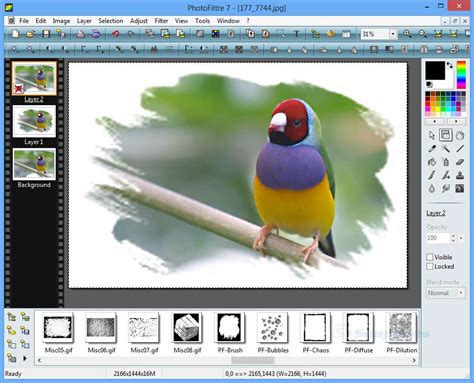
L'utilisation des outils de sélection, tels que le cercle ou l'ellipse, peut être combinée avec des techniques de transparence. De plus, les outils de déformation, comme la spirale, peuvent être appliqués avant d'utiliser les fonctions de transparence pour obtenir des effets visuels uniques.
Par exemple, pour créer une bannière noire avec une transparence appliquée sur un fond blanc, on peut utiliser le filtre Déformation/Spirale, puis appliquer la transparence du fond blanc.
Dégradés et Transparence
Les dégradés, qu'ils soient de couleur ou de transparence, sont un autre moyen d'obtenir des effets subtils. L'application de dégradés peut simuler des ombres ou des transitions douces, et leur gestion avec les outils de calques et de masques permet un contrôle précis.
Conseils pour les Débutants
Si vous débutez avec PhotoFiltre, il est conseillé de consulter des guides d'introduction comme "Comment me lancer" pour vous familiariser avec les bases du logiciel. L'utilisation des outils de sélection et de traçage, ainsi que la compréhension des calques, sont des étapes fondamentales.
Pour obtenir des résultats professionnels, il est souvent utile de travailler avec des images au format PNG, qui supportent nativement la transparence. Cela simplifie grandement le processus d'intégration d'images avec des bords transparents progressifs, comme lors de la création de boutons ronds ou de cadres partiellement transparents.
Enregistrement des Images Transparents
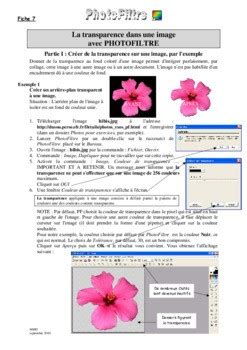
Pour sauvegarder une image avec une transparence partielle, il est recommandé d'utiliser le format PNG. Cela permet de conserver la couche Alpha et l'effet de transparence appliqué.
Une astuce consiste à créer une image avec un fond transparent, puis à sauvegarder l'image entière en PNG. Cette méthode garantit que le niveau de transparence choisi est conservé dans la couche Alpha de l'image.
PHOTOFILTRE montage avec photos GIF transparentes sur fond transparent
tags: #photofiltre #reduire #opacite