
XnView : Guide Complet sur la Gestion des Images et le Catalogage
XnView est un logiciel polyvalent et gratuit, idéal pour la gestion, l'organisation, la conversion et la retouche d'images. Cette présentation détaillée vous guidera à travers ses fonctionnalités, son installation et son utilisation, notamment pour le catalogage et le traitement par lots.
Introduction à XnView et ses Capacités
XnView est un logiciel entièrement gratuit, sans publicité, et complet, conçu pour fonctionner sous Windows. Une version multiplateforme, nommée XnViewMP, est également disponible pour macOS et Linux, offrant une compatibilité étendue. Ce logiciel permet d'explorer, d'organiser, de convertir et de modifier un large éventail de formats d'images, répondant ainsi à des besoins variés, de la simple visualisation à la retouche avancée.
Son interface ergonomique et moderne optimise l'expérience utilisateur tout en permettant un accès intuitif à des outils puissants. Le cœur du logiciel repose sur sa capacité à prendre en charge plus de 500 formats d'image différents, ce qui est particulièrement utile à une époque où les utilisateurs manipulent des fichiers issus de multiples appareils et environnements.
Outre la visualisation, XnView MP intègre des fonctionnalités de retouche telles que l'ajustement de la luminosité, du contraste, des couleurs, la correction de l'effet yeux rouges, le redimensionnement, la rotation ou encore le recadrage. Cette palette d'outils s'adresse aussi bien aux usages quotidiens qu'aux exigences plus avancées en matière de traitement par lots ou de création de diaporamas personnalisés.
Organisation des Images avec les Catégories et les Métadonnées
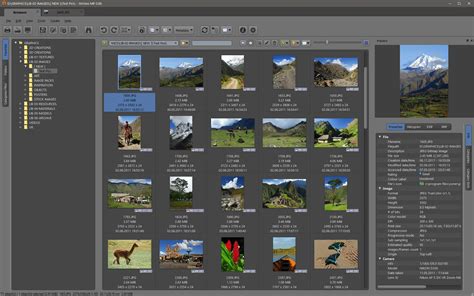
L'un des grands atouts de XnView MP est sa gestion performante des métadonnées et des tags. Les photographes professionnels apprécieront la possibilité de manipuler aisément les données EXIF, IPTC et XMP associées aux images, ce qui facilite le classement, le tri et la recherche de fichiers dans de vastes collections.
Utilisation des Catégories
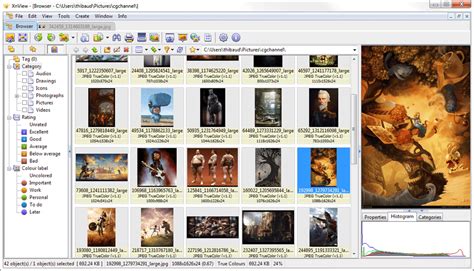
Pour organiser vos images, vous pouvez utiliser les catégories. Rendez-vous sur votre explorateur XnView et cliquez sur « Filtres catégories ». Vous y trouverez différentes notes, libellés de couleurs, personnes à mentionner et catégories. Vous pouvez créer de nouvelles catégories, par exemple « Wallpapers », et y intégrer vos images. XnView traitera chaque image et les intégrera dans la catégorie choisie, permettant ainsi de les retrouver rapidement sans avoir à rechercher les différentes données.
L'avantage du catalogage est de permettre à XnView de récupérer les arborescences, les chemins ainsi que les aperçus des photos sans avoir besoin de les ranger dans un endroit particulier de votre ordinateur. Vous pouvez centraliser toutes vos photos, et XnView se chargera de les traiter.
Il est possible de créer des sous-catégories pour une organisation plus fine. Par exemple, sous « Wallpapers », vous pourriez créer une catégorie « Paysage ». Une photo intégrée dans « Paysage » sera également répertoriée dans « Wallpapers ».
Libellés de Couleurs
Il est également possible d'utiliser des libellés de couleurs. Ces derniers peuvent servir à marquer des photos en attente de traitement, en attente d'insertion de métadonnées, ou pour toute autre information pertinente.
Catalogage et Métadonnées : Fondements et Bonnes Pratiques
Le fondement des méthodes de catalogage réside dans les métadonnées. Pour faire une analogie avec les photos papier, ce seraient des informations de référencement, des légendes, des dates, etc.
Normes de Métadonnées
- EXIF : La norme la plus ancienne, utilisée depuis plus de 30 ans. Elle contient des informations techniques sur la prise de vue (date, heure, réglages de l'appareil, coordonnées GPS). Les données EXIF sont écrites par l'appareil photo au moment de la prise de vue.
- IPTC et XMP : Ces standards permettent d'ajouter des informations textuelles comme des légendes, des mots-clés ou des copyrights. Ces données peuvent être inscrites dans des fichiers annexes portant le même nom que la photo, mais avec une extension différente (XMP).
Gestion des Métadonnées dans XnView MP
Dans XnView MP, vous pouvez accéder aux métadonnées via le panneau "Informations", qui comprend des onglets tels que "Propriétés", "Histogramme", "Exif", "IPTC-IIM", "XMP", "ExifTool", "GPS", "Aperçu".
Il est possible d'interdire l'écriture de métadonnées dans les photos pour des raisons de confidentialité, mais cela limite les informations ajoutées à un fichier interne spécifique de XnView MP (le catalogue), ce qui peut entraîner une perte de données en cas de problème logiciel.
Utilisation des Mots-clés et Légendes
L'utilisation de mots-clés est essentielle pour un tri pertinent. Vous pouvez définir des mots-clés adaptés à vos photos. Les "catégories" dans XnView MP sont étroitement liées aux mots-clés et constituent un outil logiciel pour gérer facilement vos mots-clés, tant en écriture qu'en filtrage.
Si vous ne souhaitez pas utiliser de mots-clés complexes, vous pouvez vous contenter de mettre des légendes dans les photos. Ces légendes peuvent être exploitées par d'autres logiciels comme Picasa.
Il est recommandé de définir des catégories uniques et d'éviter les noms génériques comme "Divers" ou "Autres". La création d'une hiérarchie de catégories peut améliorer le confort d'utilisation. Par exemple, vous pouvez créer des sous-catégories comme "Personnes_non-trié", "Animaux_non-trié", "Paysages_non-trié", etc.
Traitement par Lots avec XnView
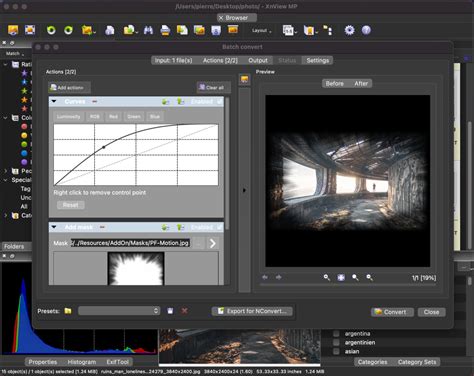
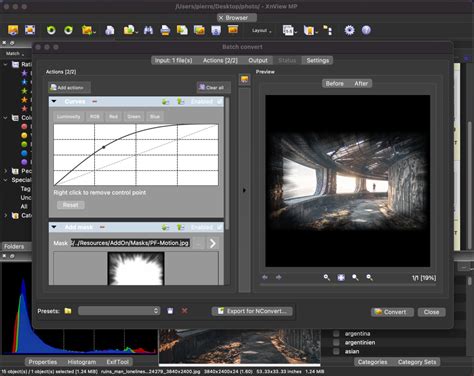
Si vous vous intéressez à l'édition et à la retouche de photo, XnView propose une fonctionnalité de traitement par lot, qui permet d'automatiser une tâche spécifique sur un ensemble de fichiers.
Préparation des Images
Avant de commencer, il est conseillé de créer un dossier séparé et d'y copier les images que vous souhaitez traiter. Cela permet de conserver les originaux intacts au cas où les résultats obtenus sur les copies ne vous conviennent pas, car les modifications effectuées avec XnView sont définitives.
Procédure de Conversion et de Modification
- Ajoutez le dossier contenant les copies de vos images dans XnView.
- Cliquez sur « Outils » puis « Convertir ».
- Ajoutez le dossier des images à traiter. Vous pouvez définir un dossier de destination pour les images traitées.
- Choisissez le format d'image désiré et réglez la qualité.
- Dans la liste des modifications à gauche, sélectionnez la fonction souhaitée, par exemple « Redimensionner ».
- Paramétrez la taille de l'image en pixels ou en pourcentage. Il est conseillé de laisser les cases « Conserver les proportions » et « Respecter l'orientation » cochées pour ne pas déformer les images.
- Avant de cliquer sur « Lancer », vous pouvez effectuer d'autres modifications, comme le « Nettoyage des métadonnées » (par exemple, effacer les balises EXIF pour protéger votre vie privée si vous mettez les images en ligne).
- Cliquez sur « Lancer » pour appliquer les transformations.
Afficher les propriétés d'une image dans XnView
Installation et Prise en Main de XnView MP
XnView MP est disponible gratuitement pour un usage non commercial. L'installation est simple et rapide.
Installation sur Windows
- Ouvrez l'explorateur et cherchez le fichier d'installation (par défaut dans « Ce PC > Téléchargements »).
- Exécutez le fichier en tant qu'administrateur.
- Optez pour la langue souhaitée et acceptez les termes du contrat de licence.
- Vous pouvez changer le dossier de destination. Choisissez les composants à installer (par défaut, XnView Shell Extension est sélectionné, mais n'est pas obligatoire).
- Décidez si vous souhaitez des icônes sur le Bureau et dans la barre de lancement rapide.
- Lancez l'installation.
Une fois l'installation terminée, vous pouvez choisir d'utiliser tous les formats disponibles et cocher la case « Utiliser XnView Shell Extension » pour activer un outil de prévisualisation puissant.
Versions Portables et Multiplateformes
Des versions portables de XnView MP sont disponibles pour Windows et Linux, permettant d'utiliser le logiciel sans installation classique, directement depuis un support amovible.
Sur macOS, l'installation se fait à partir d'un fichier .dmg. Les utilisateurs de Linux peuvent choisir parmi plusieurs paquets adaptés à leur distribution.
Première Prise en Main
L'interface de XnView MP est structurée avec un panneau de navigation, une zone de prévisualisation et un espace d'édition. Les menus organisés par thématique facilitent la découverte progressive des différentes options.
XnView MP face à la Concurrence et Perspectives d'Utilisation
XnView MP s'impose comme une alternative crédible et efficace face à des logiciels populaires tels que FastStone Image Viewer, IrfanView ou ACDSee. Sa prise en charge de centaines de formats, ses options avancées de traitement, de conversion et de gestion par lots lui permettent de rivaliser avec ces références.
Comparé à d'autres solutions propriétaires, XnView MP se distingue par la qualité de ses outils de tri, sa compatibilité multiplateforme, la rapidité de son moteur d'affichage et l'attention portée à la gestion des métadonnées.
La polyvalence de XnView MP ouvre la voie à des usages bien au-delà de la simple consultation. Les fonctions de capture d'écran intégrées ou la génération de planches contact en PDF facilitent la production de supports professionnels.
Le logiciel est proposé gratuitement pour une utilisation non commerciale. Pour un usage professionnel, l'éditeur recommande l'acquisition d'une licence commerciale.
| Nom | Éditeur | Licence | Systèmes d'exploitation | Type | Formats pris en charge |
|---|---|---|---|---|---|
| XnView MP | XnSoft (Pierre-Emmanuel Gougelet) | Gratuit pour usage privé/non commercial ; licence requise pour usage professionnel | Windows 7/8/10/11 (32 & 64 bits) • macOS • Linux | Visionneuse, organisateur et convertisseur d'images | Plus de 500 formats |
tags: #xnview #et #les #calques